计算机如何关闭Windows Update更新?
1、计算机关闭Windows Update更新的方法
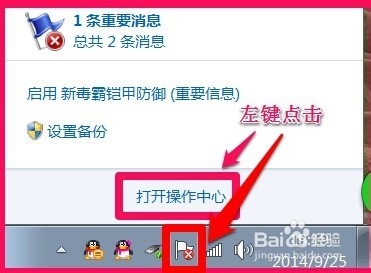
步骤:我们右键点击右下角小旗,在右键菜单中左键点击:打开操作中心;
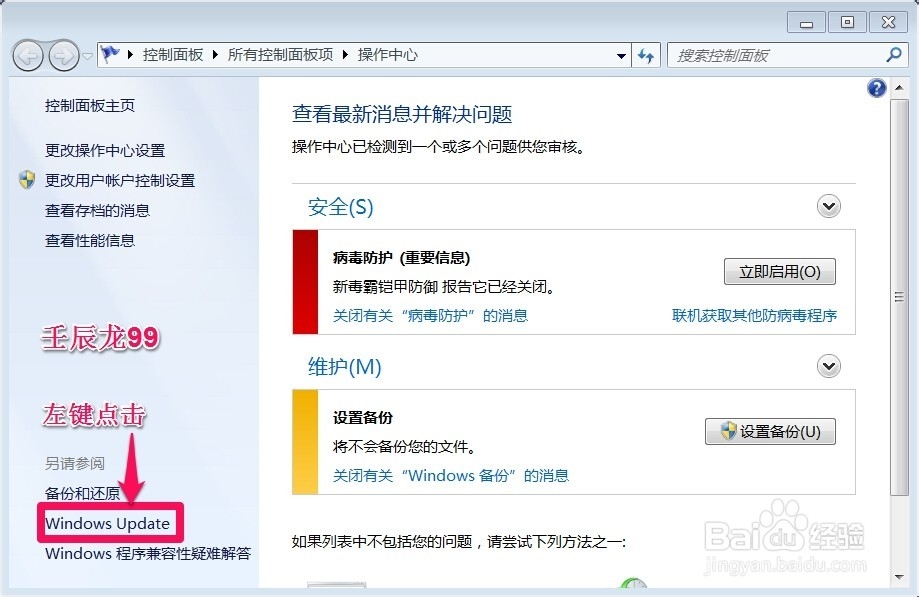
2、在打开的操作中心窗口,我们左键点击左下角的Windows Update;
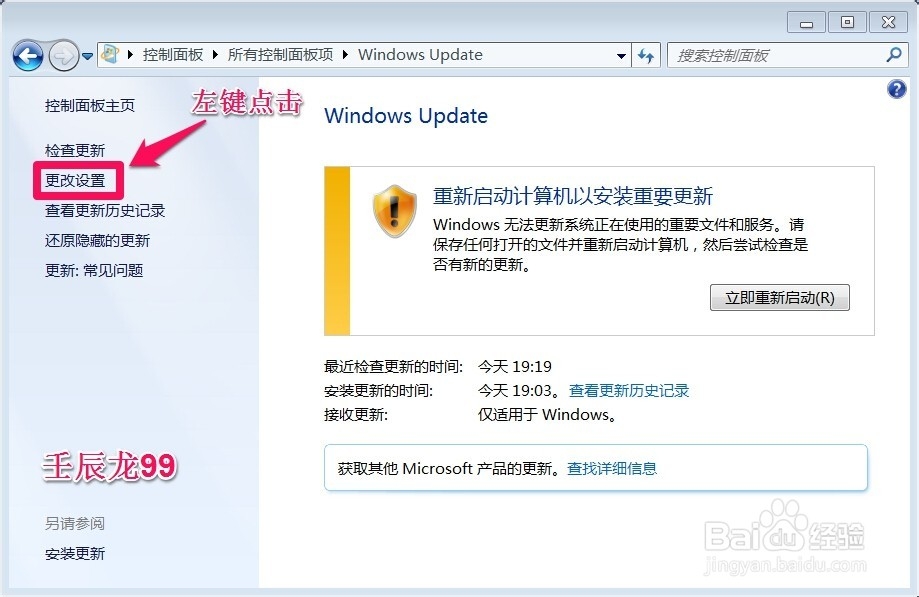
3、在Windows Update窗口,左键点击:窗口左侧的更改设置;
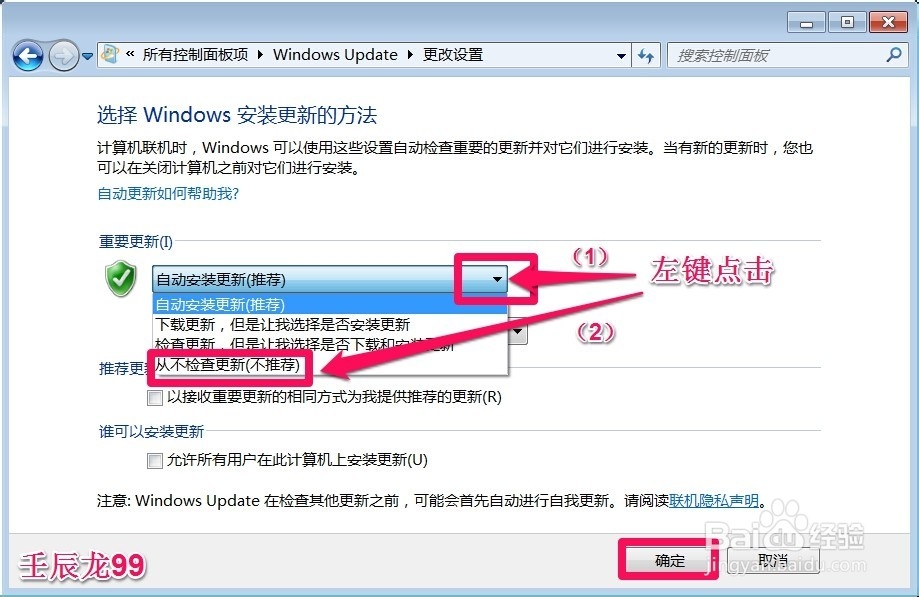
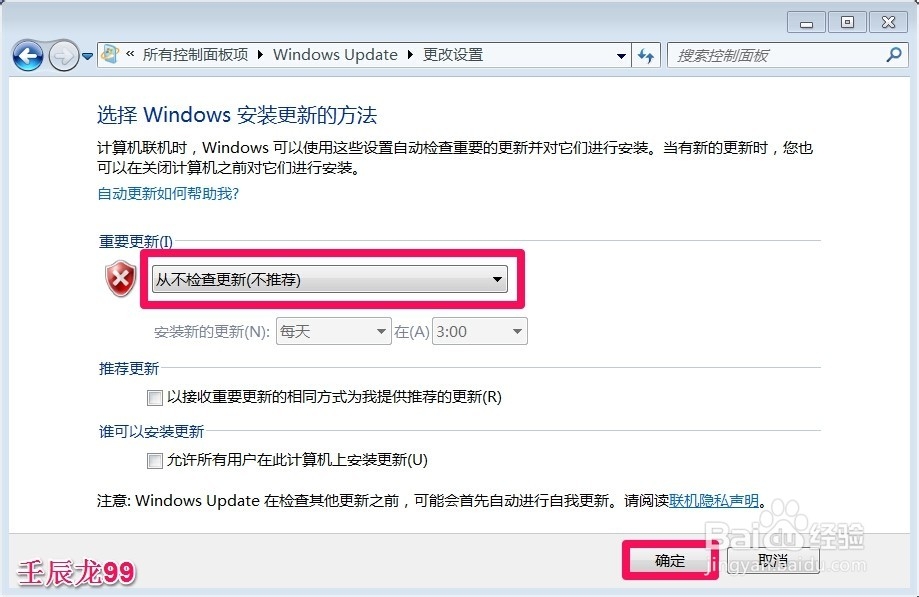
4、在更改设置窗口,(1)左键点击框中的小三角,(2)左键点击下拉菜单中的“从不检查更新”,再点击:确定;
5、现在Windows Update更新的设置为:从不检查更新,点击:确定;
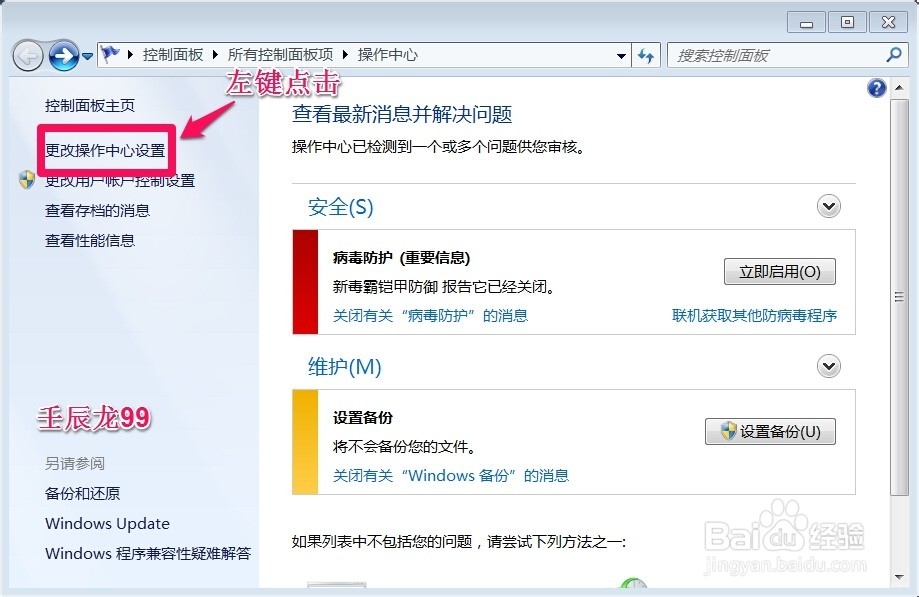
6、回到操作中心窗口,我们左键点击窗口左上侧的:更改操作中心设置;
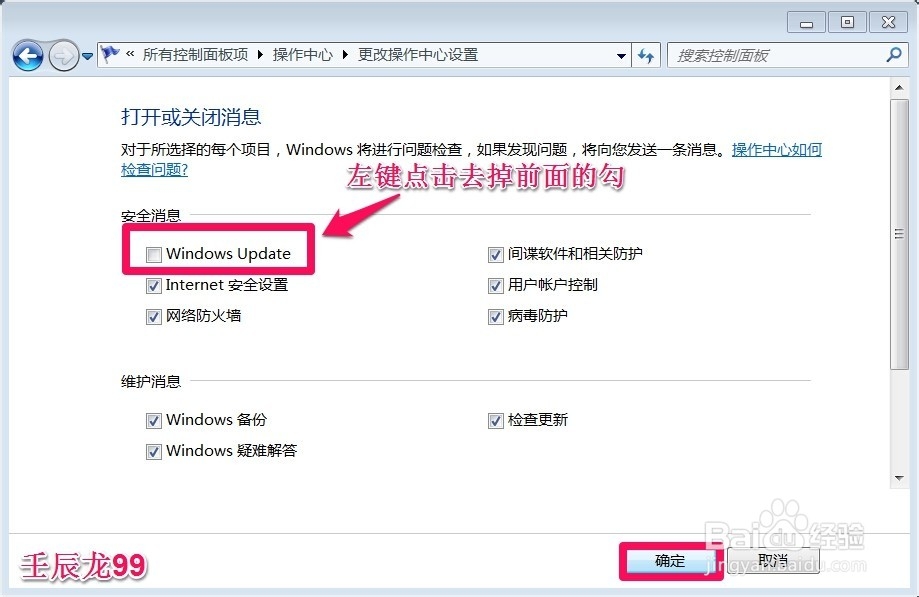
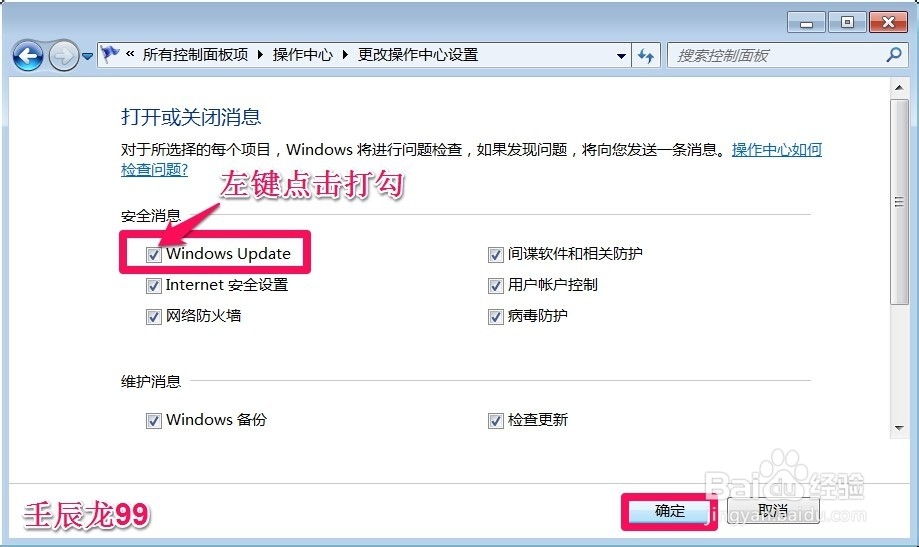
7、在更改操作中心设置窗口,我们左键点击:Windows Update,去掉Windows Update前面的勾,再点击:确定;
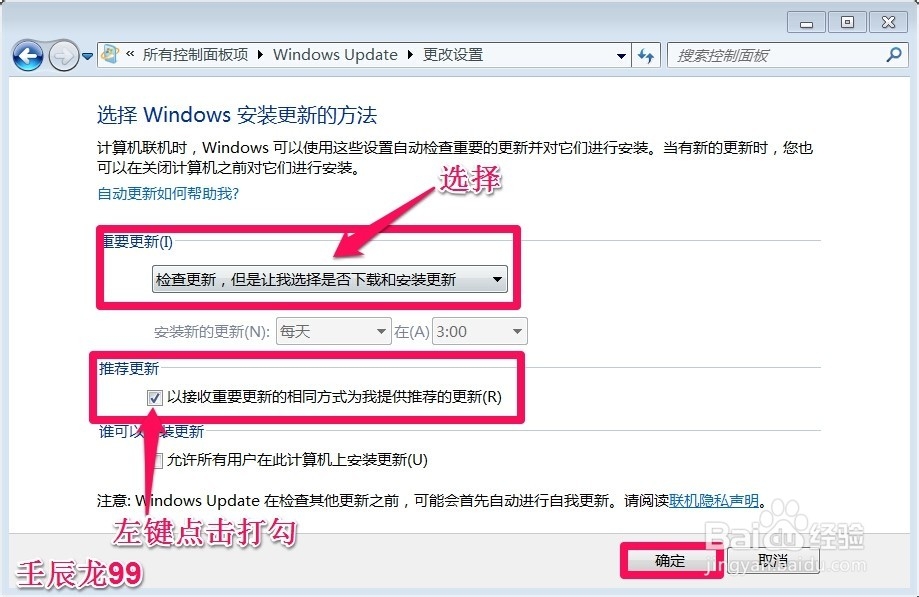
8、通过上述操作后,Windows update更新就关闭了。但是建议,如果操作不需要关闭Windows Update更新,我们就立即更改设置,把Windows Update更新设置为:检查更新,但是让我选择是否下载和安装更新;在推荐更新项目处,左键点击:以接收重要更新的相同方式为我提供推荐的更新(R),在前面小方框内打勾,再点击:确定;
9、在更改操作中心设置窗口,左键点击:Windows Update,在Windows Update前面的小方框内打勾,再点击:确定。
10、上述即:计算机关闭Windows Update更新的方法,供朋友们参考。
阅读量:107
阅读量:95
阅读量:122
阅读量:182
阅读量:122