网易企业邮箱Outlook Express客户端设置
1、启动Outlook Express ,选择工具——帐户

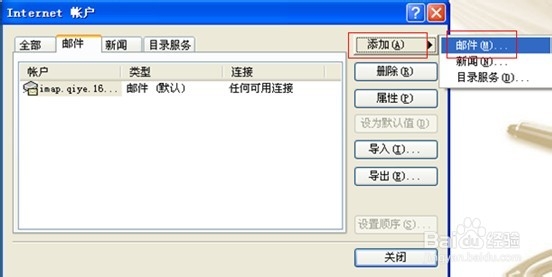
2、进入Internet 帐户设置,选择添加——邮件
3、填入显示名,点击下一步

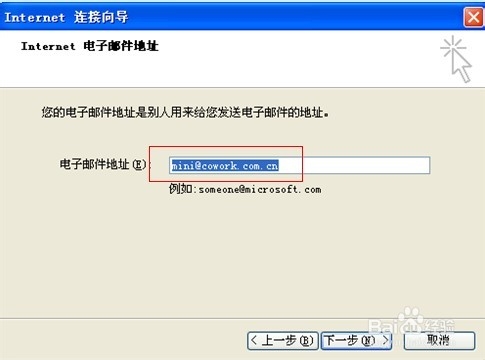
4、填入完整的电子邮件地址,点击下一步。
5、服务器设置,我的邮件接受服务器是:POP3服务器
接收邮件服务器:pop.qiye.163.com
发送邮件服务器:smtp.qiye.163.com

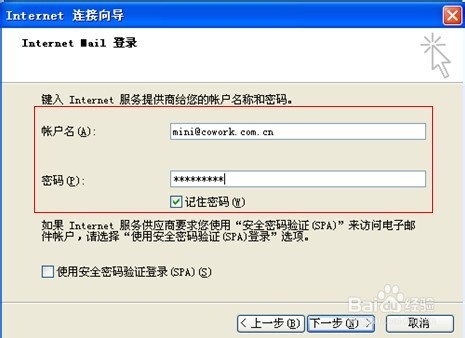
6、登录设置
帐户名:填入完整的邮箱地址 密码:邮箱密码(推荐勾选记住密码)
7、完成设置

8、检查设置:工具——帐户——邮件——帐户(选择需要检查设置的帐户,双击)
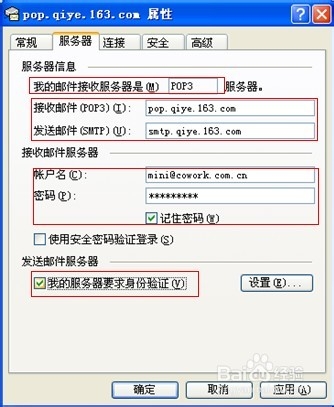
9、服务器设置,我的邮件接收服务器是:POP3服务器
接收邮件(POP3):pop.qiye.163.com 发送邮件(SMTP):smtp.qiye.163.com
帐户名:完整邮件地址 密码:邮箱密码
勾选“我的服务器要求身份验证”

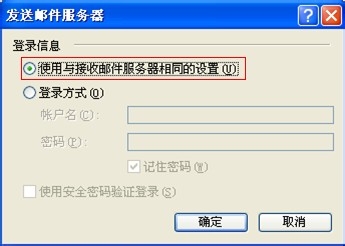
10、点击设置,进入发送邮件服务器登录信息,选择使用与接受邮件服务器相同的设置
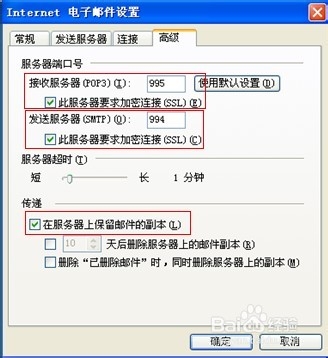
11、点击确定以后,查看高级,如果您的邮件收发不需要采用SSL加密,端口设置如下:
发送邮件(SMTP)端口参数设置为:25
接收邮件(POP3)端口参数设置为:110
选择在服务器上保留副本(建议)

12、如果您的邮件收发需要采用SSL加密,请分别勾选此服务器要求安全连接SSL,并将端口号修改为
接收服务器(POP3)端口参数设置为:995 发送服务器(SMTP)端口参数设置为:994
选择在服务器上保留副本(建议)
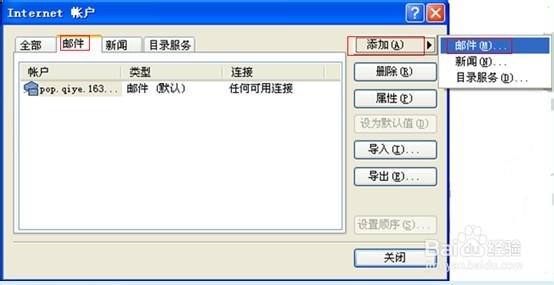
1、点击工具——帐户

2、选择邮件——添加——邮件
3、填入您想显示的名称

4、填入完整的电子邮件地址
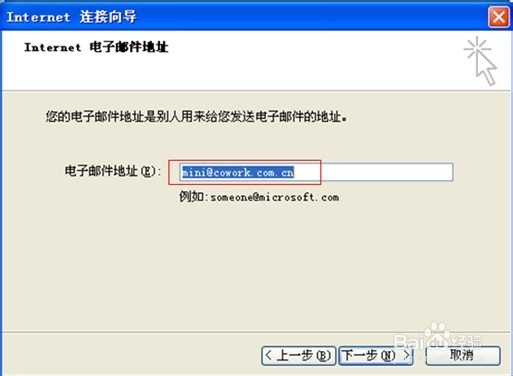
5、服务器设置
我的邮件接收服务器是:IMAP 服务器
接受邮件服务器:imap.qiye.163.com
发送邮件服务器:smtp.qiye.163.com

6、登录设置
帐户名:填入完整的邮箱地址 密码:邮箱密码
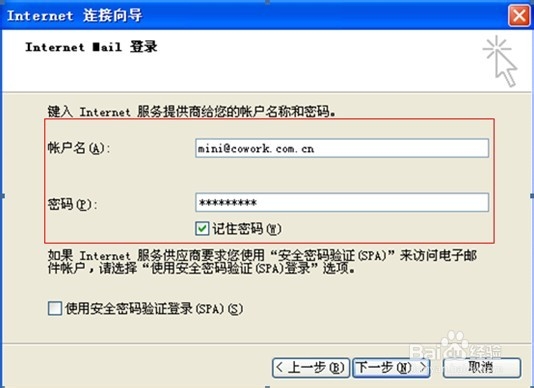
7、完成,并退出设置界面

8、系统会自动提示:是否从添加的服务器下载文件夹,点击“是”
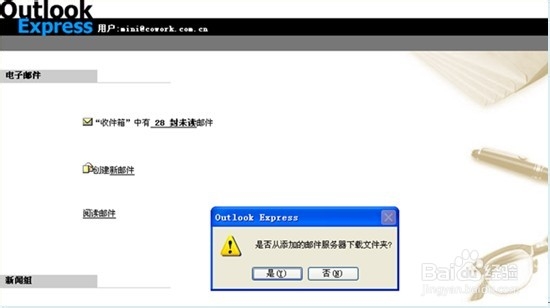
9、选择需要下载的文件夹,点击显示,确定

10、右键点击设置好的imap帐号,选择属性
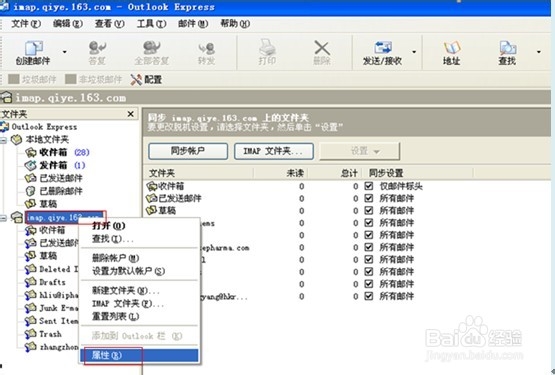
11、服务器选项下必须勾选“我的服务器要求身份验证”

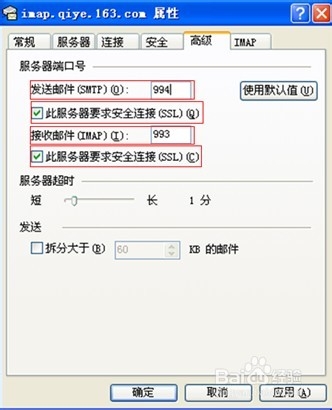
12、点击高级,如果您需要对邮件收发进行加密,请分别勾选此服务器要求安全连接,并将端口号修改为:
发送邮件(SMTP)端口:994 接收邮件(IMAP)端口:993
点击确定,设置完成。