win101903更新失败提示0*1900223错误怎么办
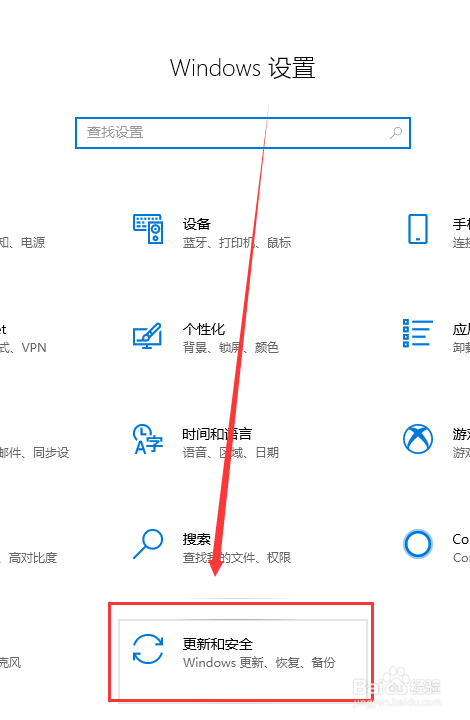
1、【Win】+【i】打开【设置】,找到【更新和安全】点击进入
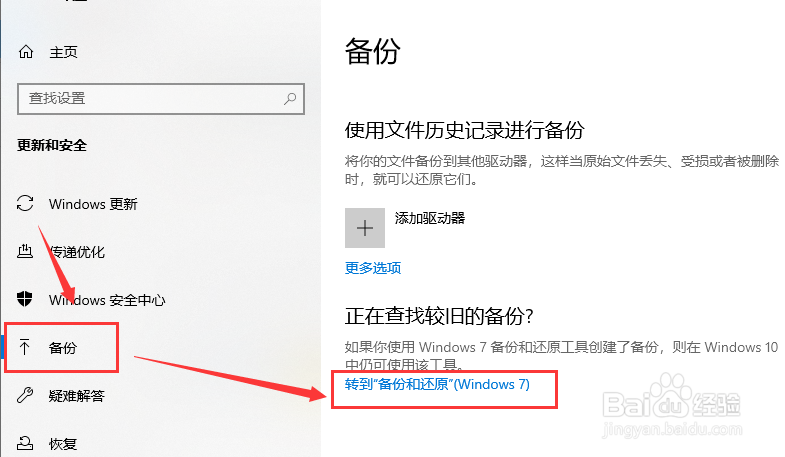
2、在左侧找到【备份】,选择右侧的【转到“备份和还原”】点击进入
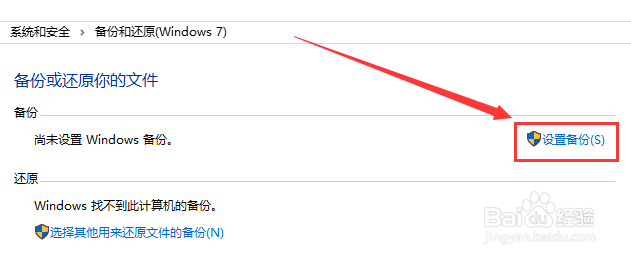
3、在【备份和还原】窗口中选择【设置备份】点击会显示打开备份,等待即可
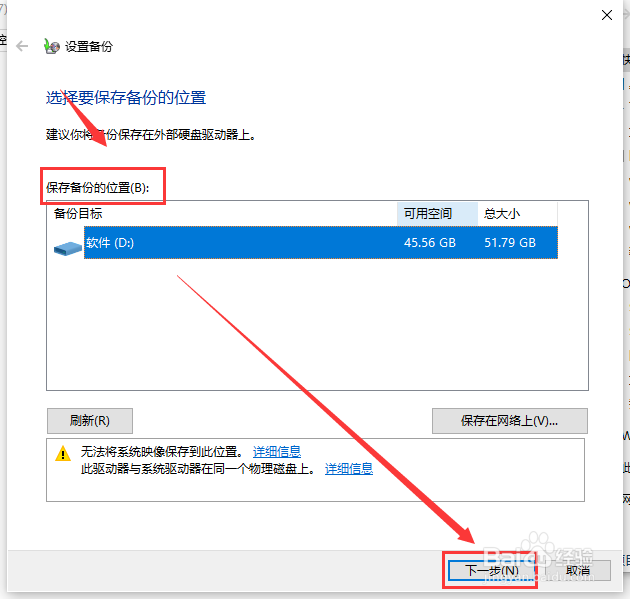
4、在【设置备份】中,可以选择备份的磁盘,点击【下一步】
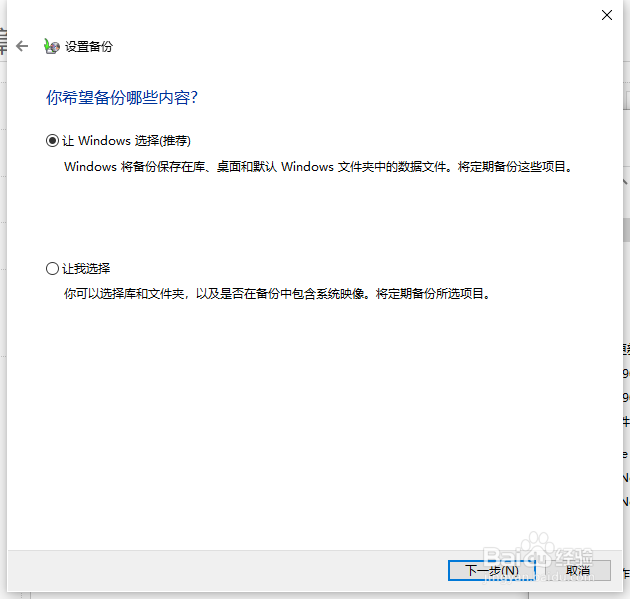
5、选择备份内容。这里有【让Windows选择】和【让我选择】。根据个人情况选择一种,单击【下一步】
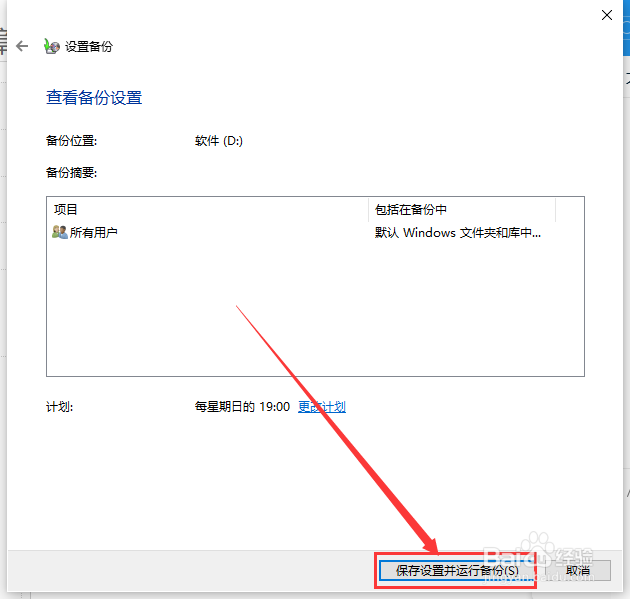
6、.查看备份设置,确认无误后,点击【保存设置并运行备份】即可
阅读量:151
阅读量:142
阅读量:89
阅读量:184
阅读量:174