如何使用Windows BitLocker锁定硬盘,保护隐私

2026-03-05 10:00:08

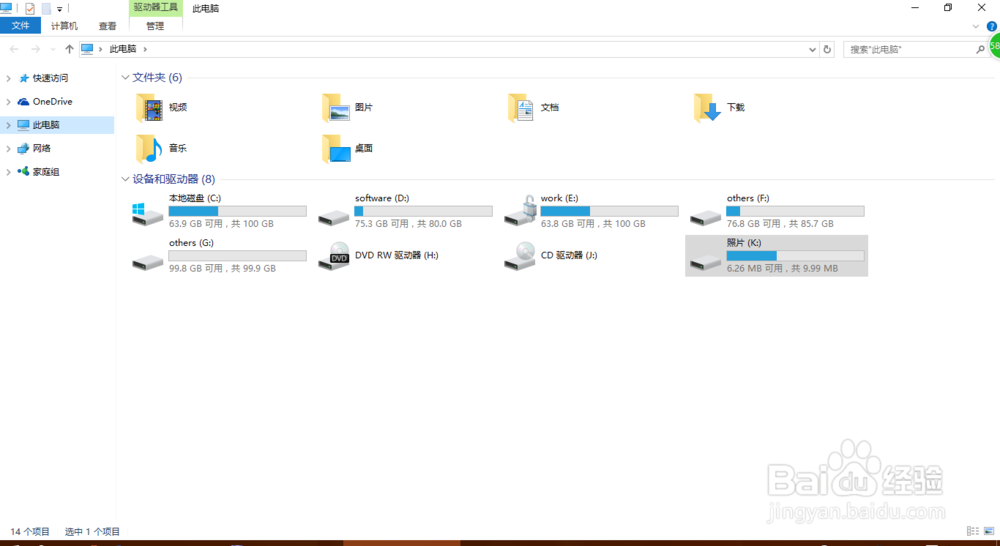
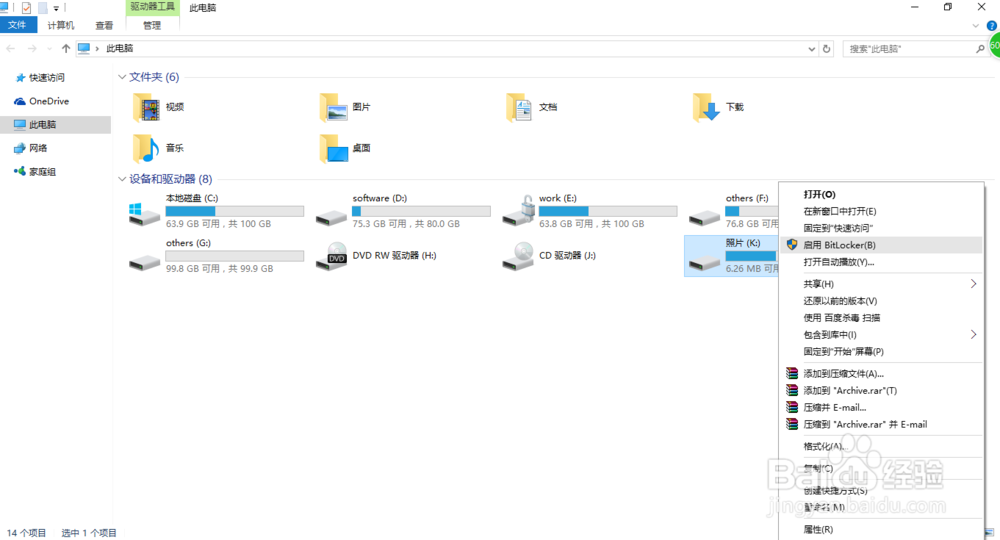
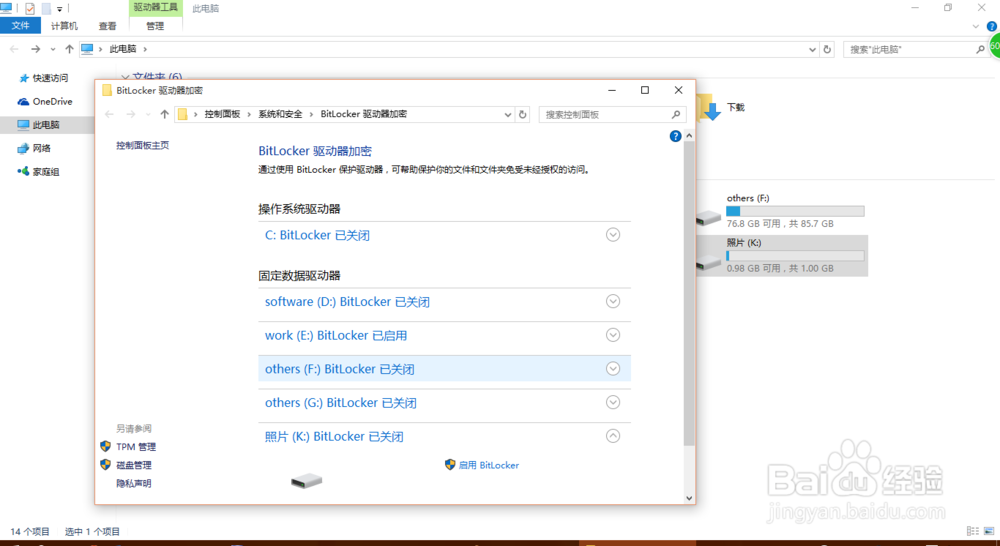
1、选择我们需要锁定的磁盘---右键启用BitLocker

如何使用Windows BitLocker锁定硬盘,保护隐私

如何使用Windows BitLocker锁定硬盘,保护隐私

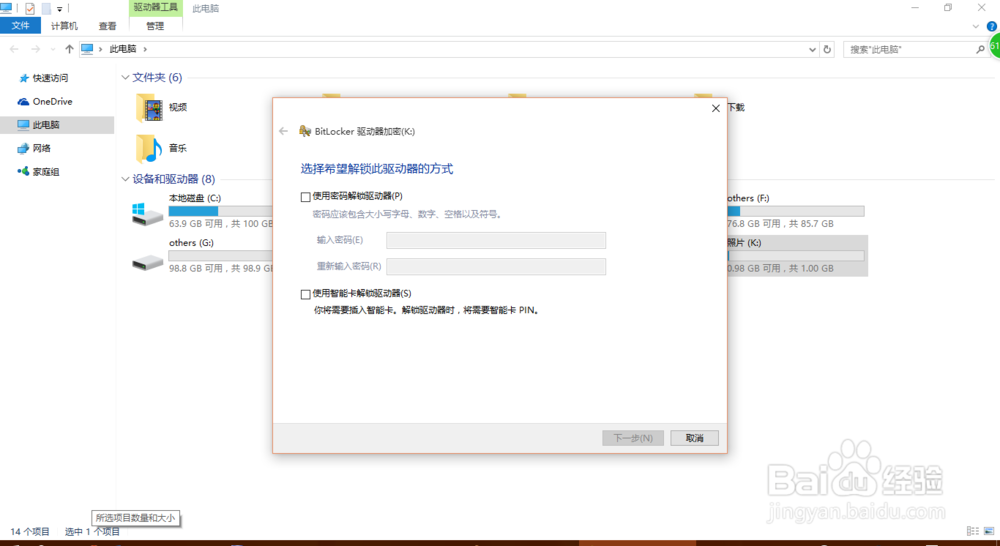
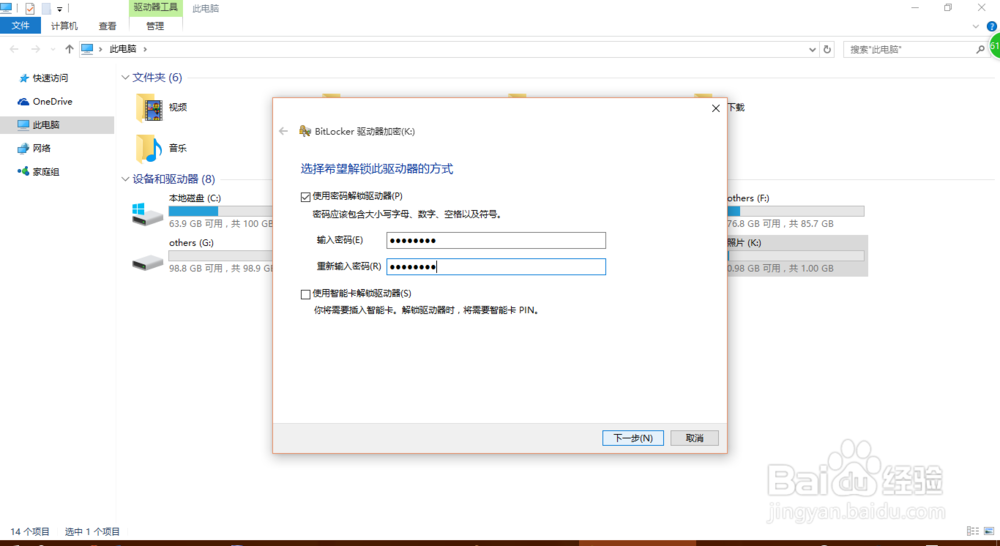
2、如图按照提示设置自己的密码

如何使用Windows BitLocker锁定硬盘,保护隐私

如何使用Windows BitLocker锁定硬盘,保护隐私

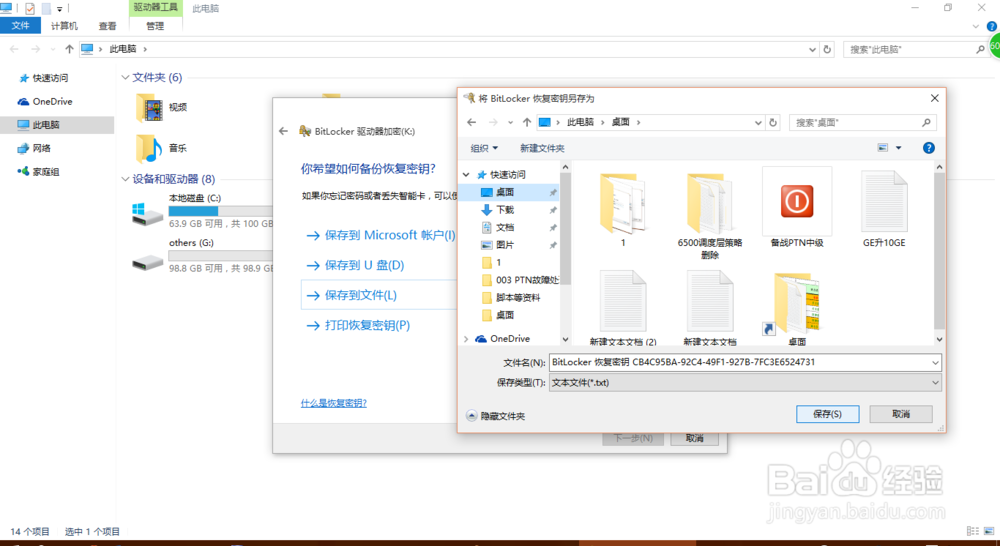
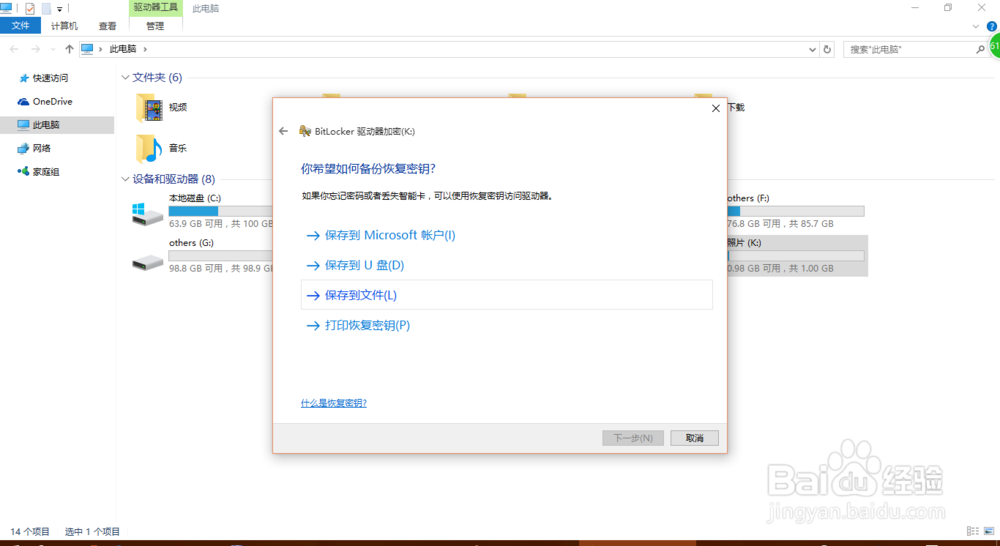
3、接着选择恢复密钥的存放地,恢复密钥一定要保存好,这是以后忘记密码后唯一的恢复方法
如何使用Windows BitLocker锁定硬盘,保护隐私

如何使用Windows BitLocker锁定硬盘,保护隐私

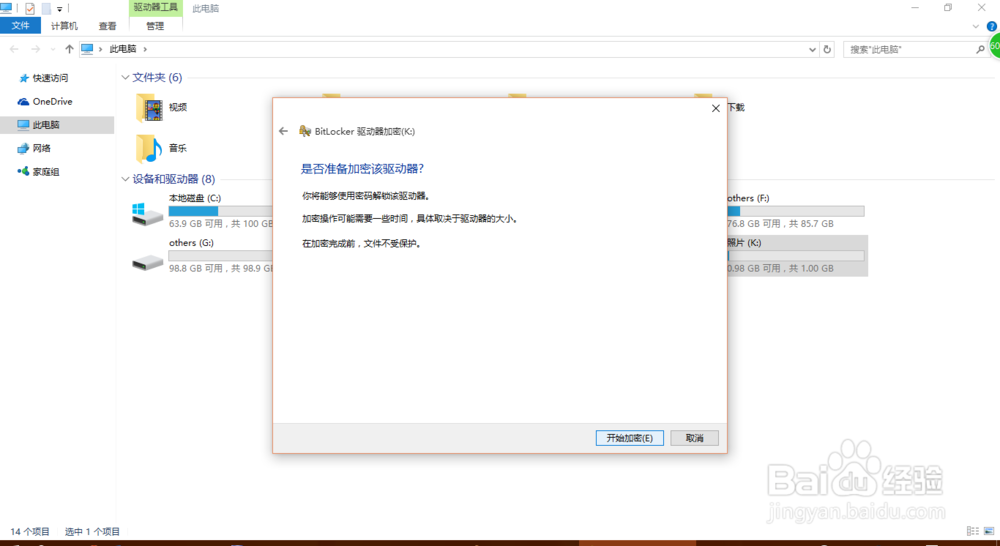
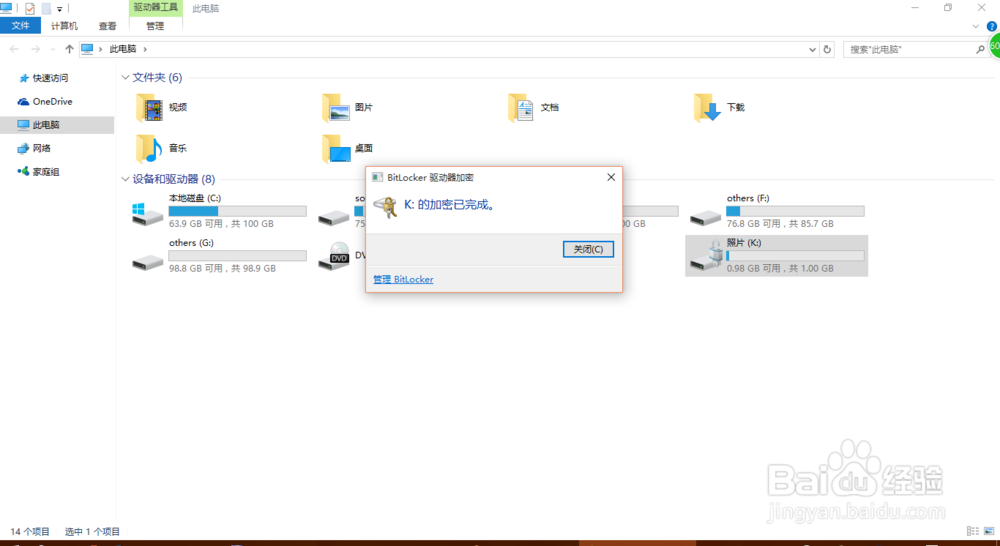
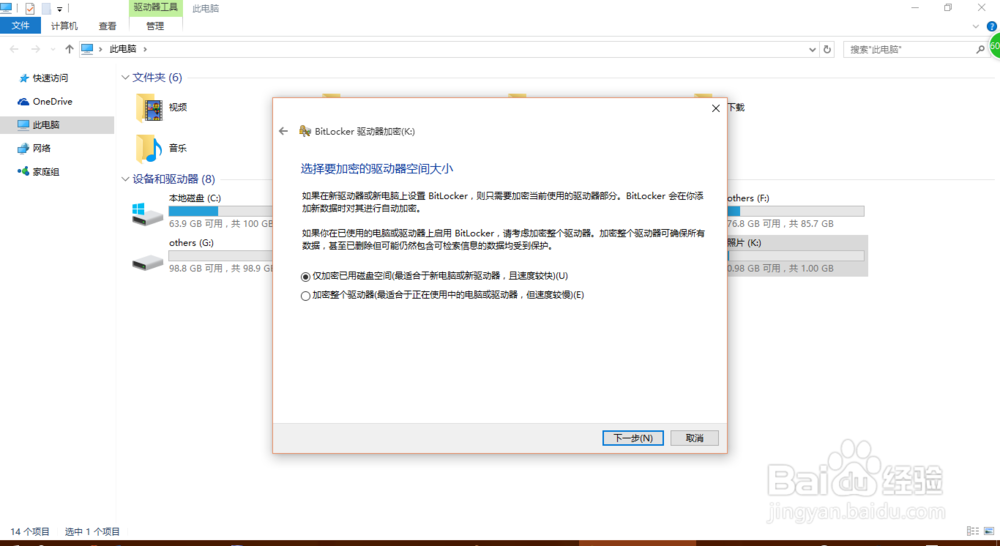
4、最后就是开始加密磁盘,根据磁盘大小的不太,耗费的时间也不同,磁盘大,耗费时间长,请耐心等待,在加密完成后就可以看到磁盘图标上有个小锁了
如何使用Windows BitLocker锁定硬盘,保护隐私

如何使用Windows BitLocker锁定硬盘,保护隐私

如何使用Windows BitLocker锁定硬盘,保护隐私

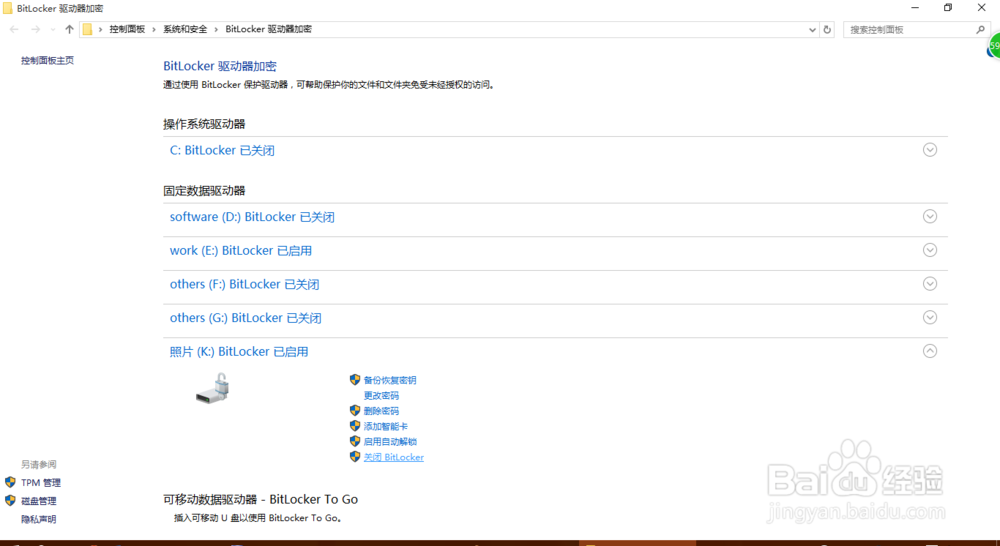
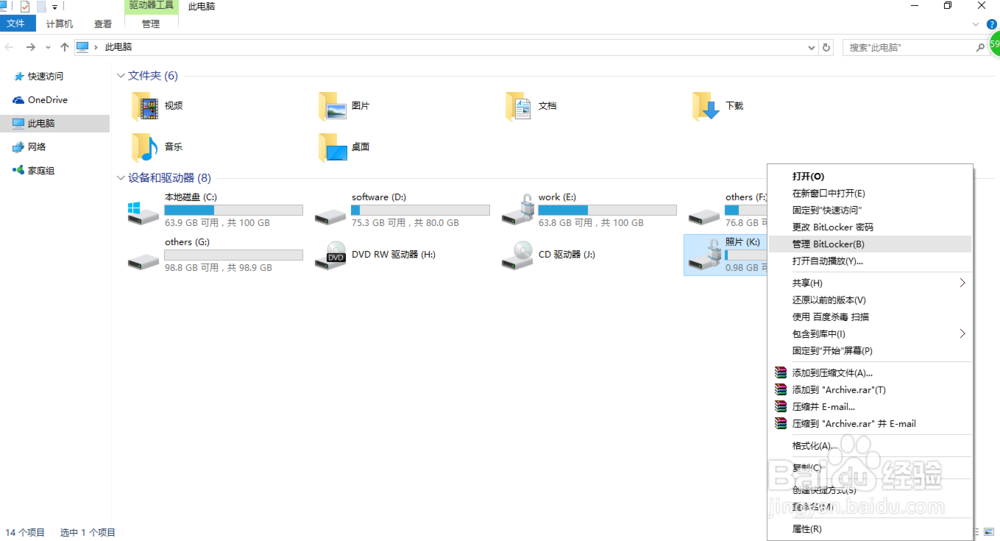
5、如果不需要加密了,我们也可以解密磁盘,操作方法是反向的,选择已加密的磁盘,右键---管理BitLocker,按照提示操作完成即可
如何使用Windows BitLocker锁定硬盘,保护隐私

如何使用Windows BitLocker锁定硬盘,保护隐私

如何使用Windows BitLocker锁定硬盘,保护隐私

猜你喜欢