Foxmail 如何设置签名
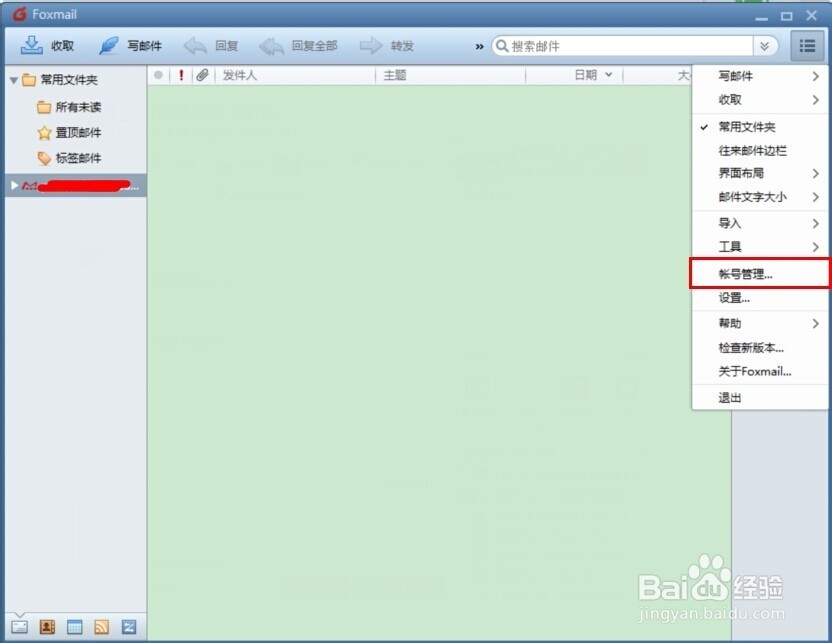
1、首先,打开foxmail,选择右上角图标,选择“账号管理”
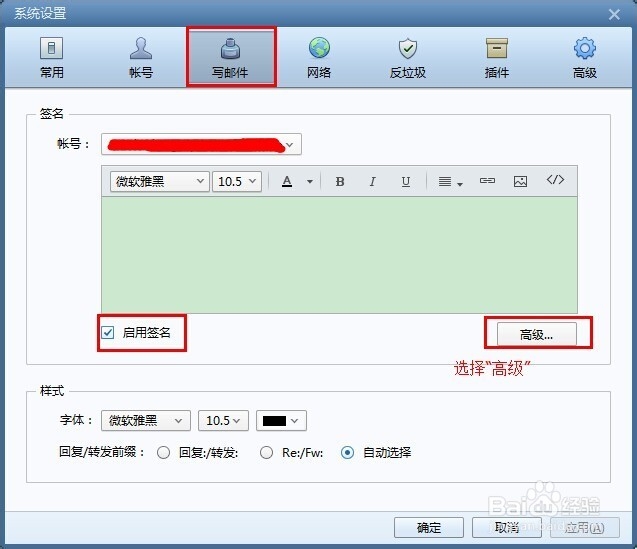
2、在打开页面里,设置页签至“写邮件”状态,此处选择“启用签名”,并选择“高级”
3、在“高级”的弹出框里,选择新建

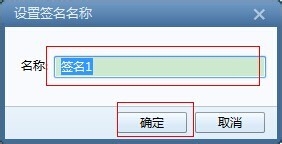
4、设置要新建的个性签名的名声此处默认是“签名1”,点击确定
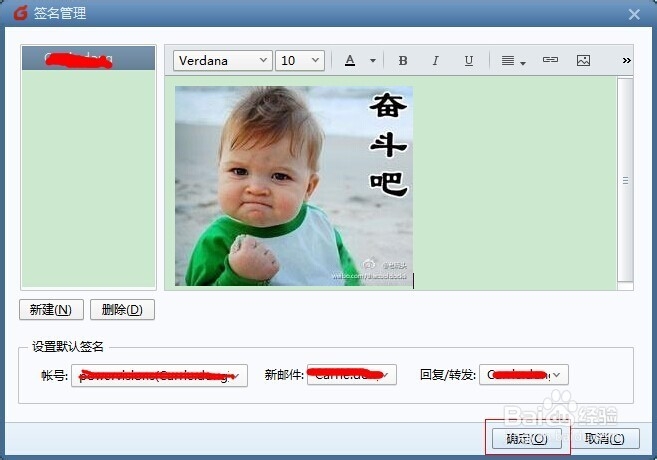
5、此处默认采用的是图片签名,大家也可直接在下面的文本框内输入自己的账号等信息

6、选择图片后,点击确定
7、设置启用签名,点击“设置”

8、验证是否设置成功,首先打开主页面,选择“写邮件”
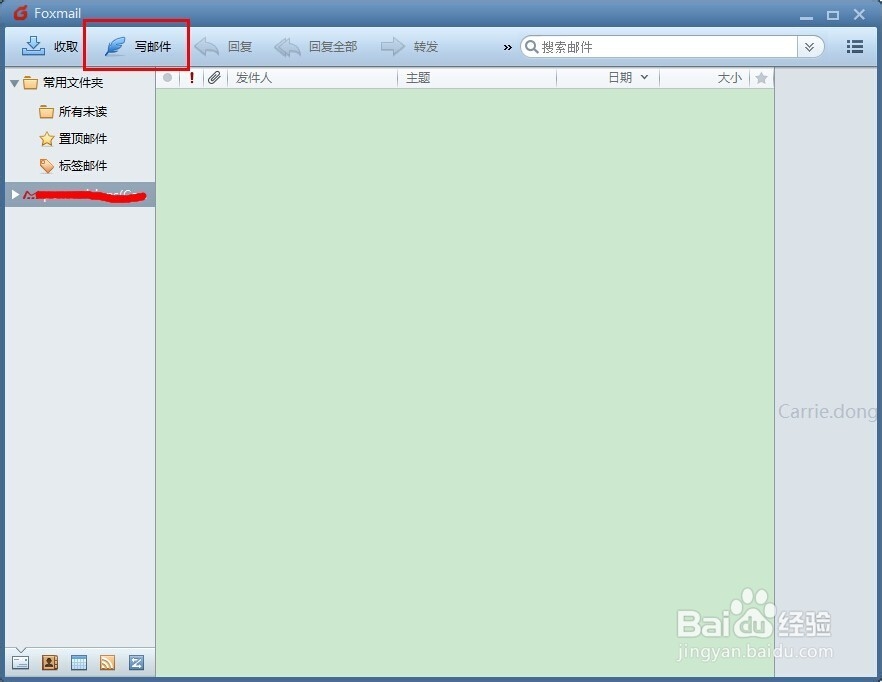
9、在这里我们将看到我们已经设置了的签名,设置成功!

阅读量:35
阅读量:56
阅读量:139
阅读量:49
阅读量:83