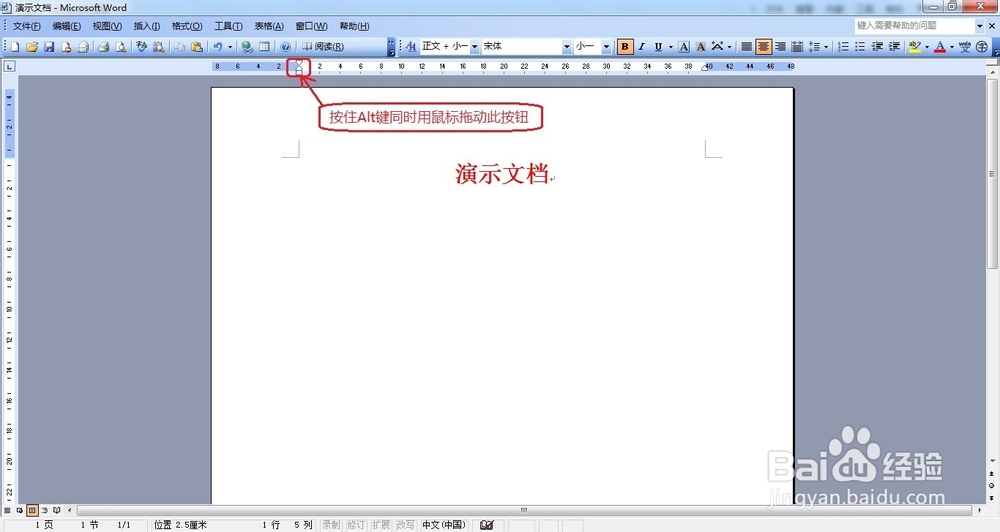
1、按住Alt键再拖动左右(上下)边距,可精确调整其值(在标尺上会显示具体值)。
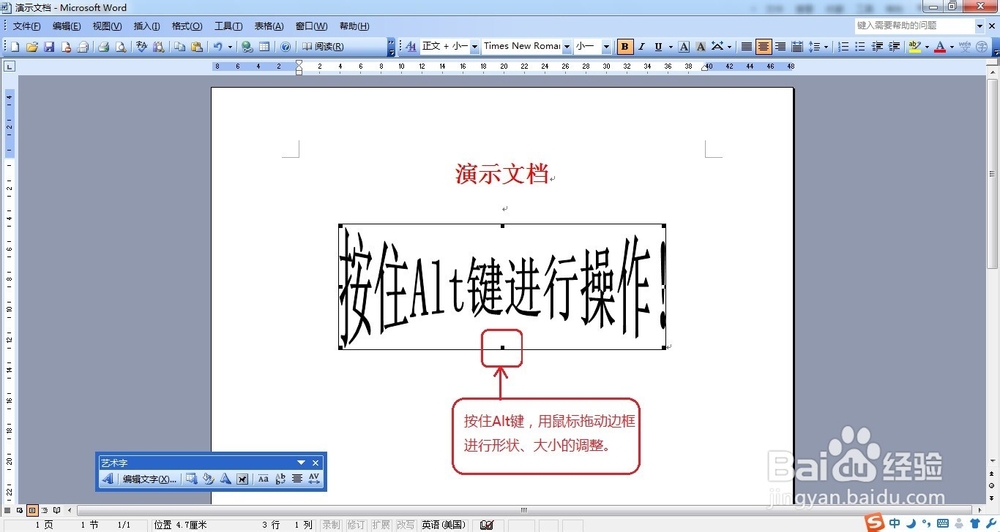
2、按住Alt键对艺术字进行调整形状、大小。这种编辑技巧的好处是可以实现形状、大小的连续变化,可以很方便的得到自己想要的效果!
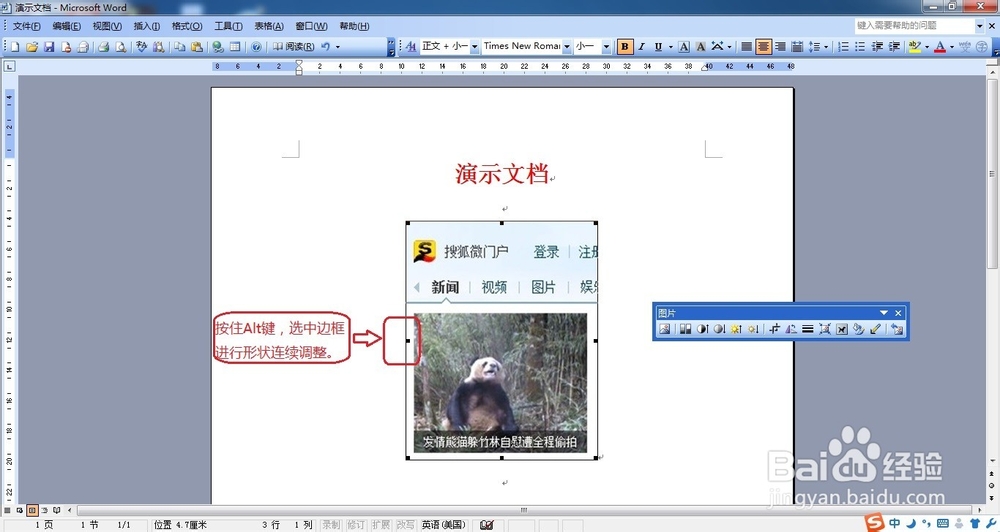
3、用上述方法也可以实现对图片进行形状和大小的连续调整。
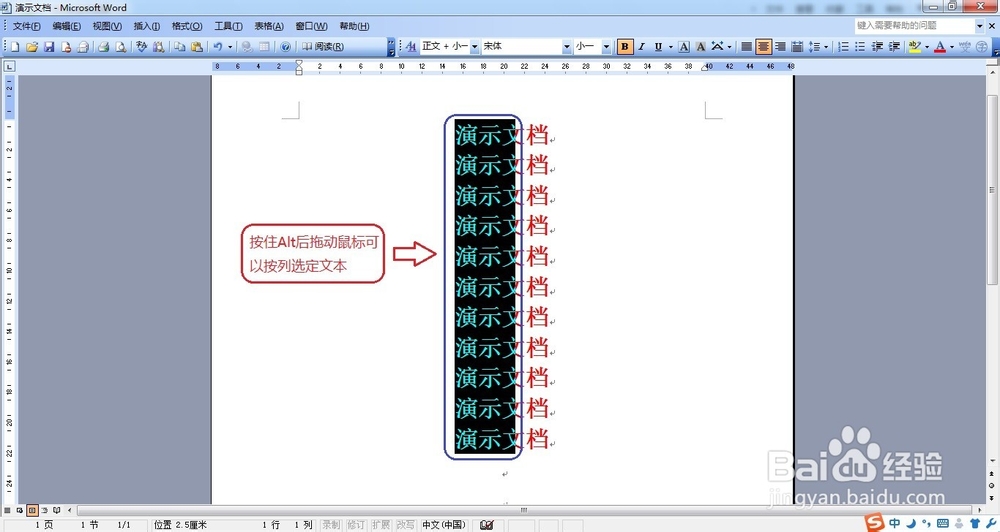
4、按住Alt后拖动鼠标可以按列选定文本,其实这一技巧可以实现任意文本区域的选定,选取整列较常见而已。
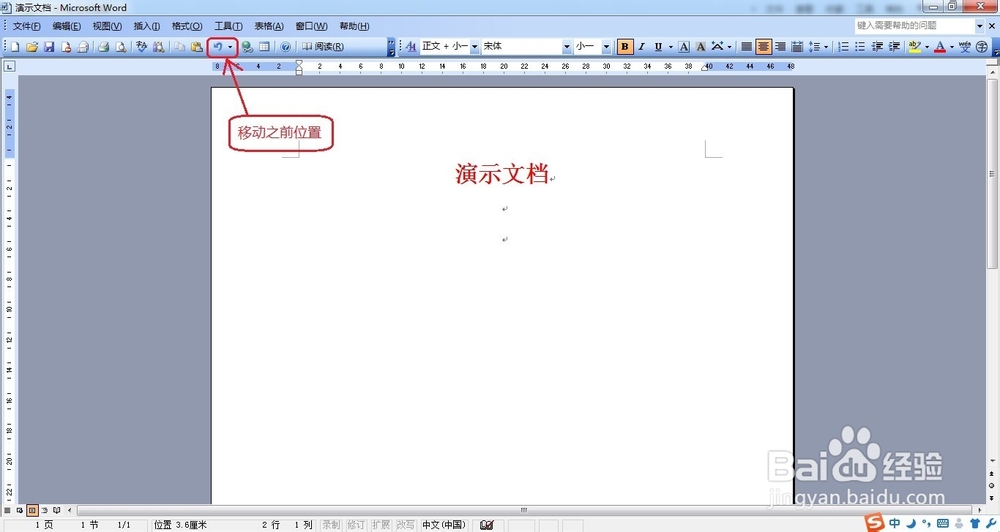
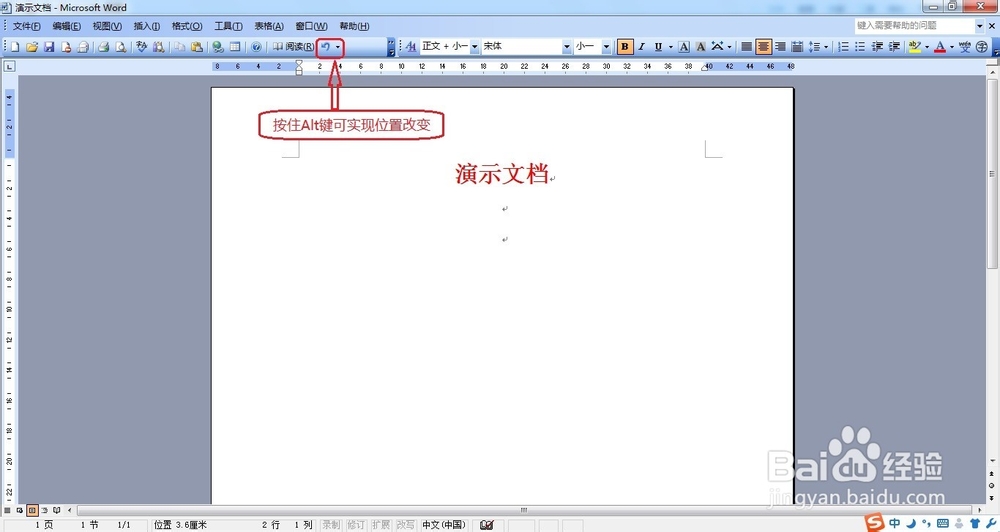
5、按住Alt键,同时用鼠标左键点击工具栏上的图标可以实现删除或移动该项到其他位置。图中示意了工具栏图标位置的改变。
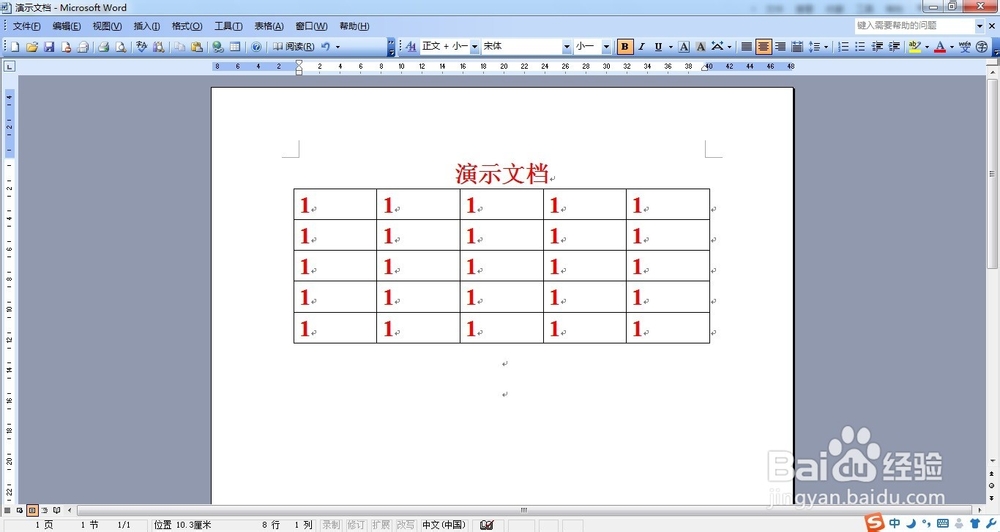
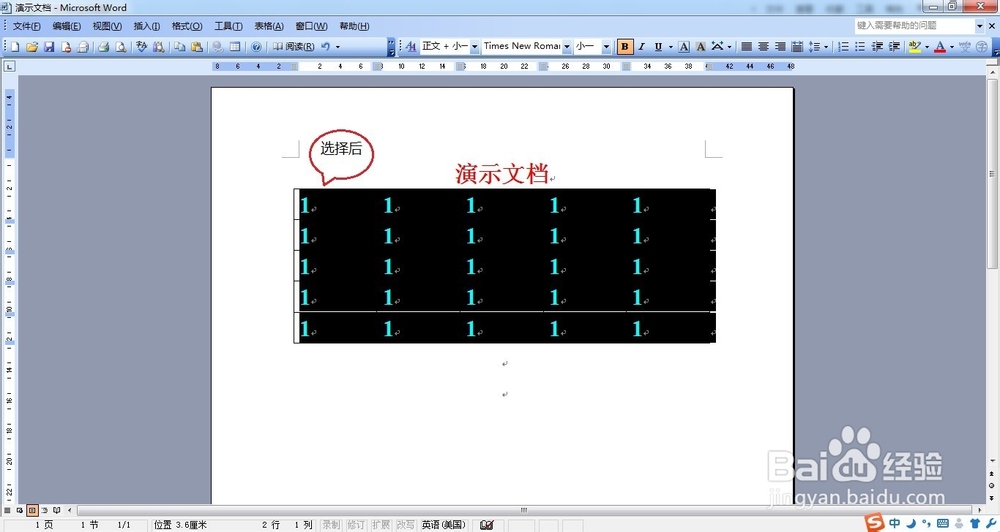
6、按Alt键后双击表格中任意位置,可快速选定整个表格。
相关推荐
阅读量:193
阅读量:173
阅读量:81
阅读量:28
阅读量:179