怎样在PPT中插入上箭头特殊符号呢?
1、大家好!欢迎来到宏角课堂,下面教大家怎样插入上箭头特殊符号。


2、如图所示:切换到(插入)选项卡,在(特殊符号)组中单击(符号)按钮,从弹出的下拉列表中选择(更多)选项。
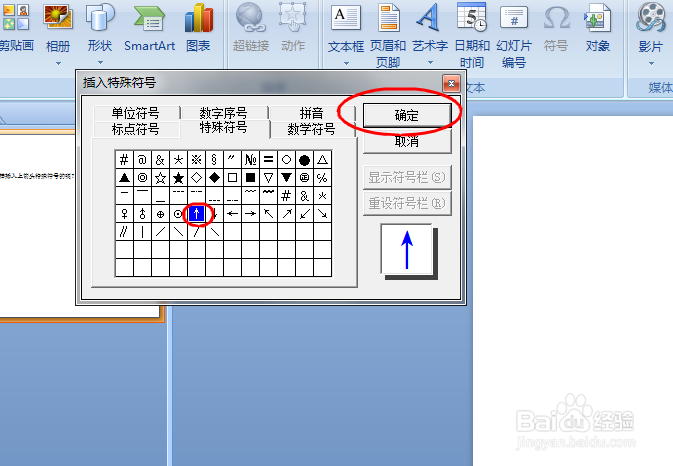
从弹出的(插入特殊符号)对话框中,找到并单击(上箭头)选项,之后单击(确定)按钮即可。


3、如图下所示:即为完成操作后的图片样式。

阅读量:90
阅读量:46
阅读量:109
阅读量:186
阅读量:75
1、大家好!欢迎来到宏角课堂,下面教大家怎样插入上箭头特殊符号。
2、如图所示:切换到(插入)选项卡,在(特殊符号)组中单击(符号)按钮,从弹出的下拉列表中选择(更多)选项。
从弹出的(插入特殊符号)对话框中,找到并单击(上箭头)选项,之后单击(确定)按钮即可。
3、如图下所示:即为完成操作后的图片样式。