windows7 为硬件保留的内存 系统显示16G 可用8G
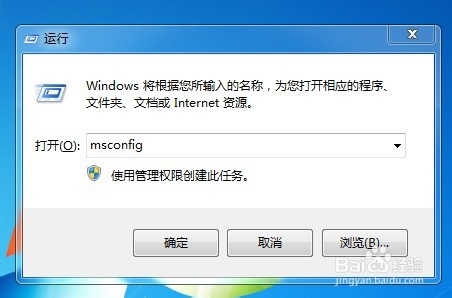
1、键盘按下“win+R”快捷组合键打开“运行”,在对话框内输入“msconfig”,按下回车键。
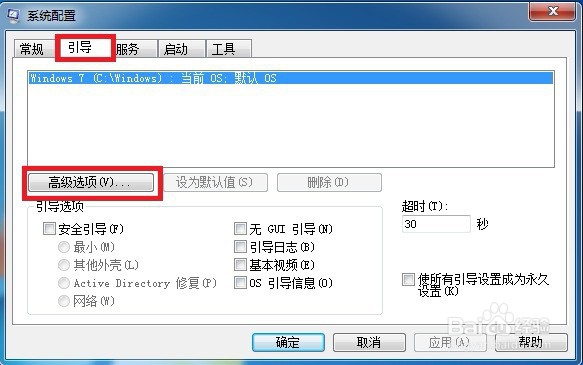
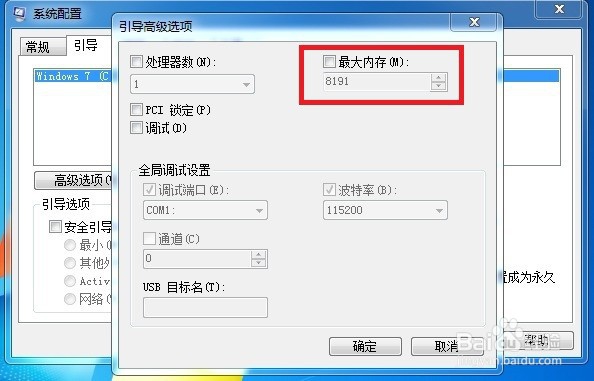
2、在系统配置界面选择“引导”,点击“高级选项”。
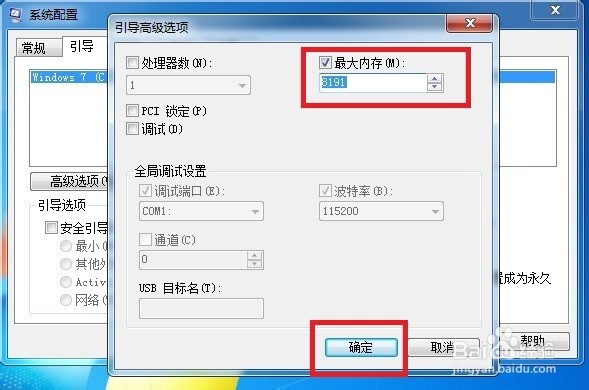
3、在引导高级选项中勾选“最大内存”,点击确定重启计算机即可解决。
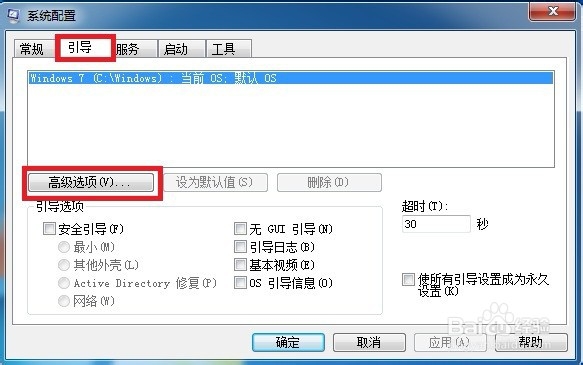
4、若问题仍然没有解决,重新进入系统配置界面选择“引导”,点击“高级选项”。
5、去除勾选“最大内存”,点击确定重启计算机即可解决。
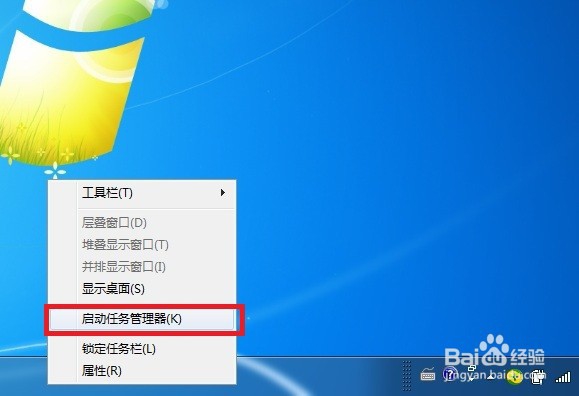
1、如果上述操作仍没有解决问题,那么就要取下对应的内存了。具体操作如下:鼠标右击电脑下方任务栏,选择“启用任务管理器”(或者按下Ctrl+Alt+Del快捷组合键选择“启用任务管理器”)。
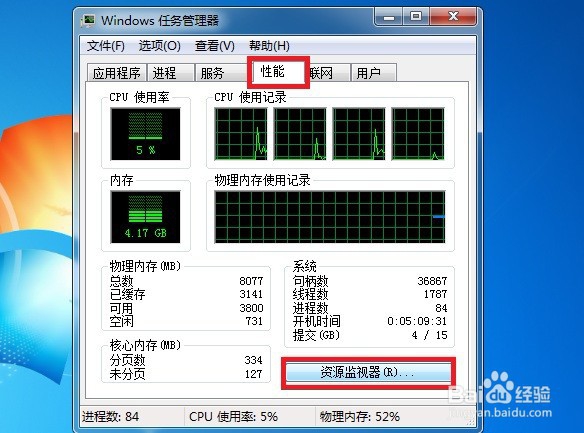
2、选择任务管理器上的“性能”,点击“资源监视器”。
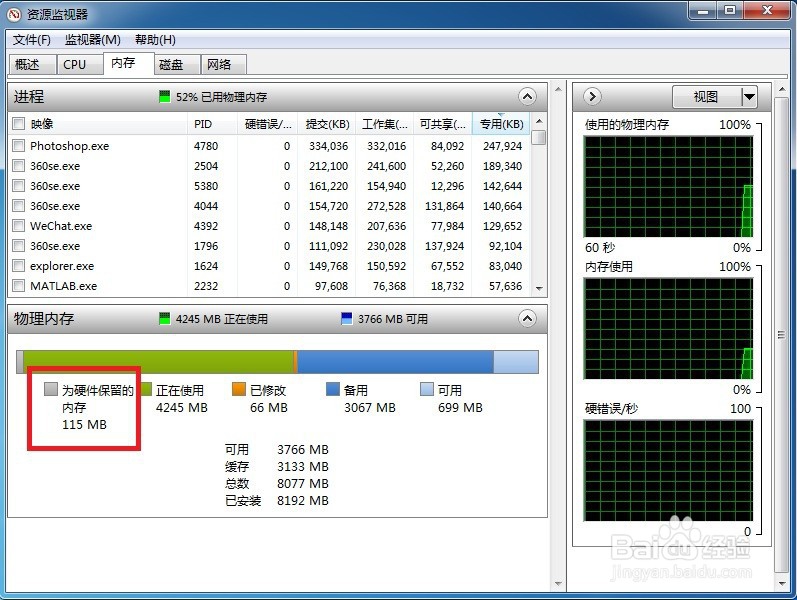
3、查看电脑“为硬件保存的内存”是多少,记住占用的容量大小,关机之后在电脑上找到对用容量大小的内存条,拔下此内存条,通电开机,再次关机,把拔下的内存条插上,再次开机即可看见问题解决。
1、总结:
1、按下“win+R”快捷组合键打开“运行”,输入“msconfig”,按下回车键。
2、选择“引导”,点击“高级选项”。
3、勾选“最大内存”,点击确定重启计算机即可解决。
4、若问题仍然没有解决,重新进入系统配置界面选择“引导”,点击“高级选项”。去除勾选“最大内存”,点击确定重启计算机即可解决。
5、如果上述操作仍没有解决问题,鼠标右击电脑下方任务栏,选择“启用任务管理器”。
6、选择任务管理器上的“性能”,点击“资源监视器”。
7、查看电脑“为硬件保存的内存”是多少,记住占用的容量大小,关机之后在电脑上找到对用容量大小的内存条,拔下此内存条,通电开机,再次关机,把拔下的内存条插上,再次开机即可看见问题解决。
阅读量:107
阅读量:157
阅读量:21
阅读量:140
阅读量:151