edge浏览器如何查看下载文件列表 修改保存位置
1、在打开的edge浏览器窗口中,点击工具栏上的“五星”图标 。
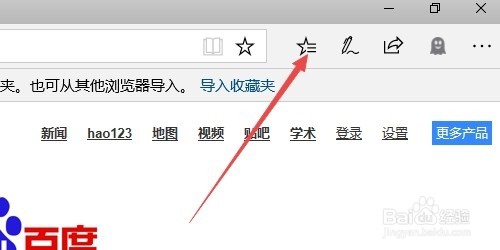
2、在打开的下拉菜单中点击“下载”标签
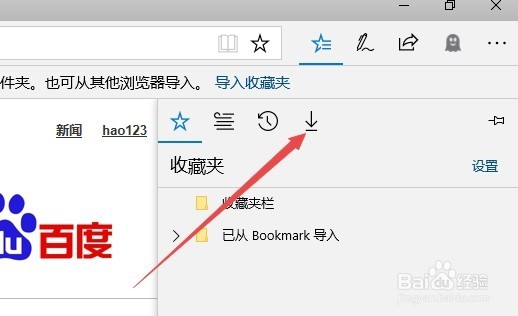
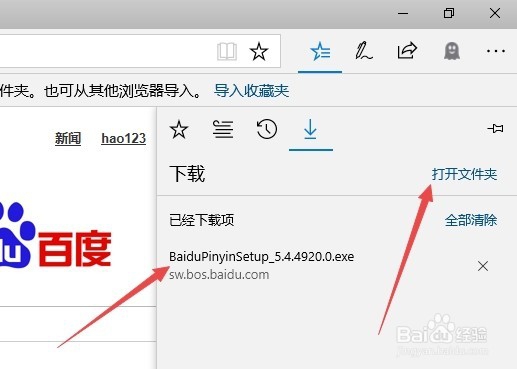
3、这时就可以在下面的列表中看到下载的文件了,如果想要打开下载的文件夹,点击右上角的“打开文件夹”快捷链接就可以了。
1、如果要修改下载文件的位置,可以点击工具栏上的“设置及更多”按钮
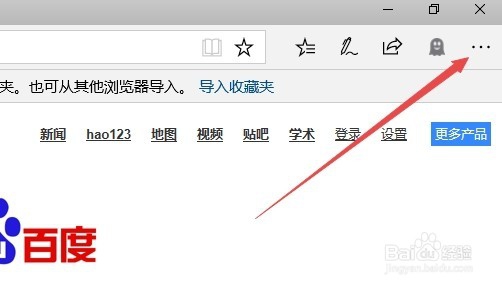
2、在弹出菜单中点击“设置”菜单项。
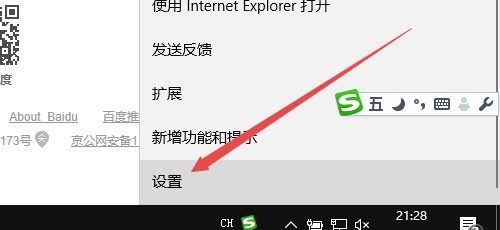
3、在打开的设置菜单中点击“查看高级设置”按钮 。
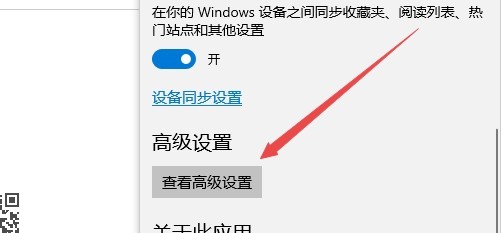
4、在高级设置页面中,就可以看到下载设置项,点击“更改”按钮 ,选择一个本地保存文件的位置就可以了。

阅读量:160
阅读量:140
阅读量:32
阅读量:195
阅读量:151