解决电脑开机因系统升级失败导致的长时间开机
1、为解决此方法,我们只需要关闭系统的自动升级即可。
首先打开控制面板。
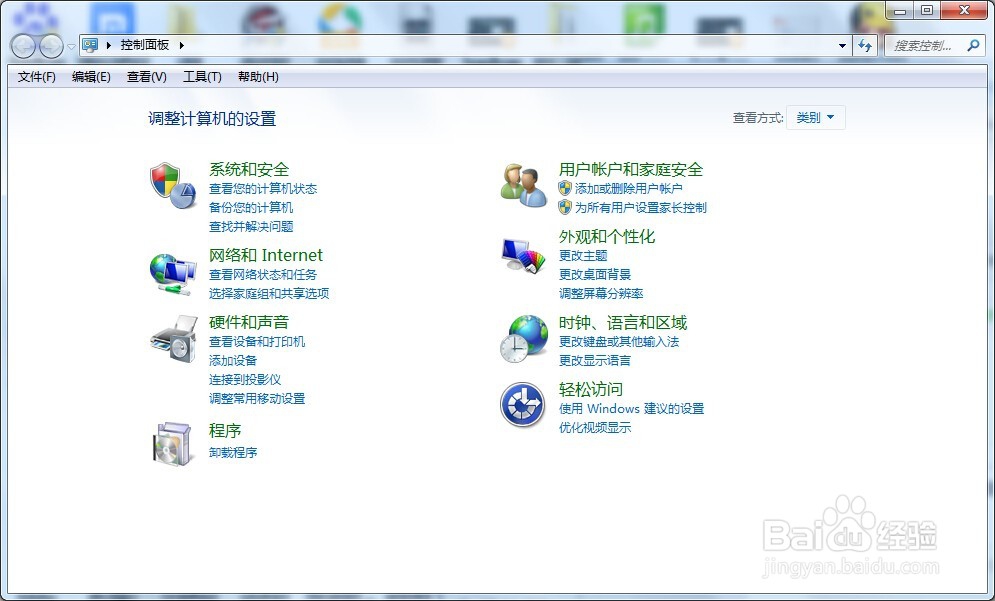
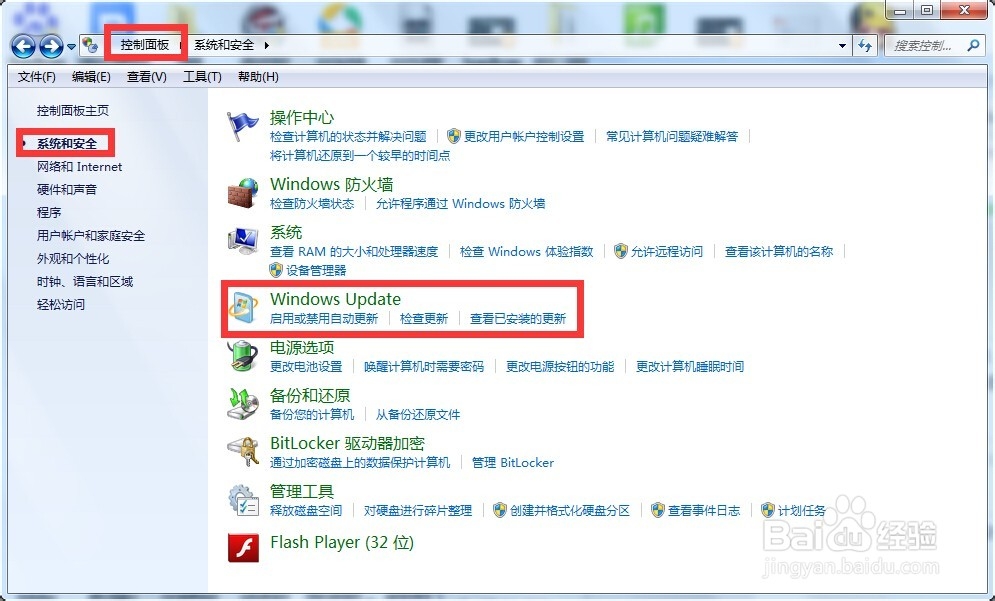
2、找到 系统和安全下 的 Windows Update 。
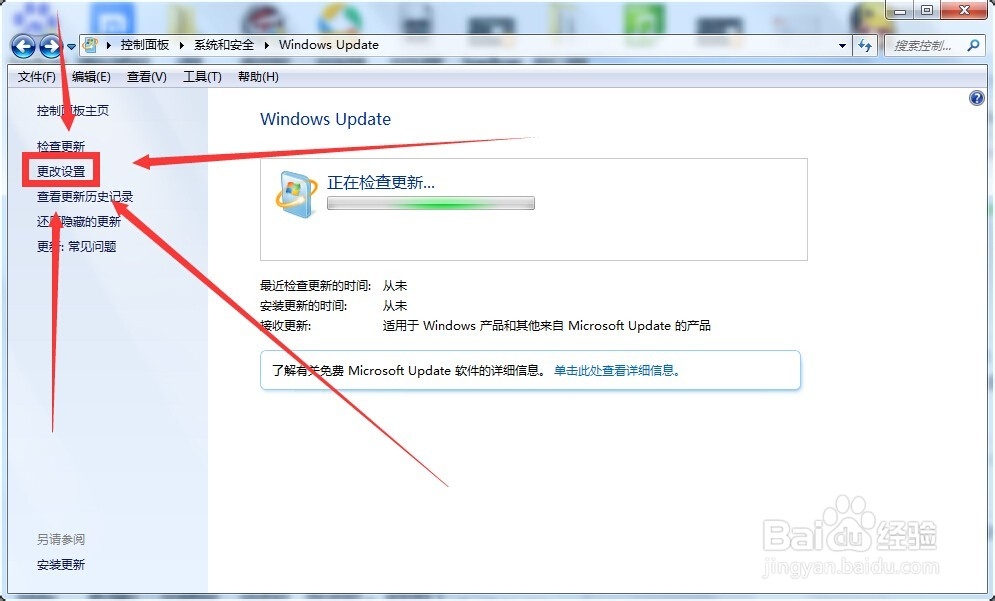
3、进入Windows Update后选择左侧的 更改设置 (如配图)。
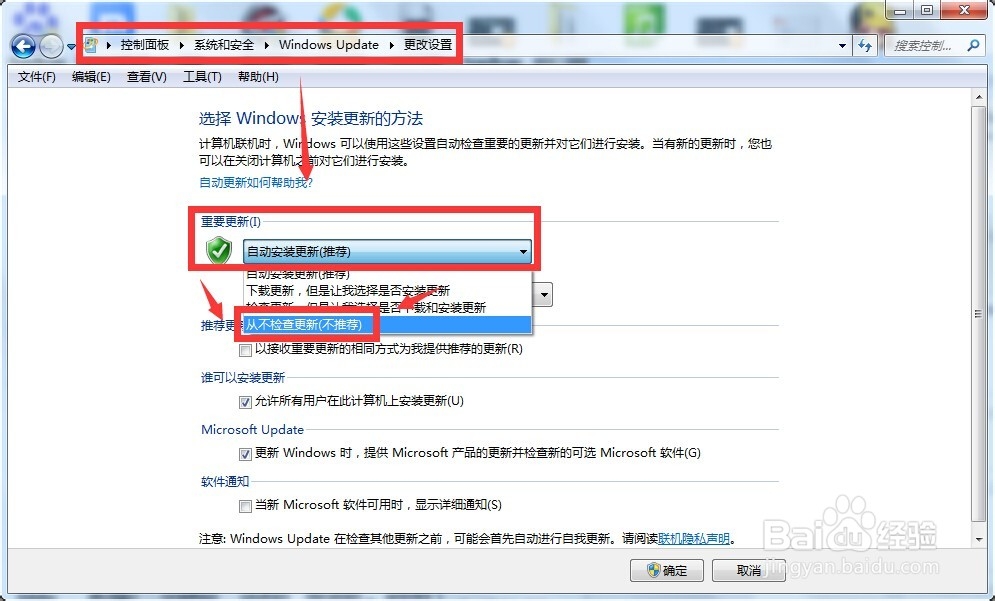
4、将 重要更新 选项下的 自动安装更新(推荐) 更改为 从不检查更新(不推荐) 然后点击右下角 确定 。
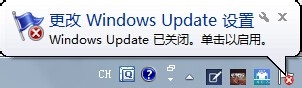
5、这时电脑右下角将会弹出 更改Windows Update设置 我们则不必理会他,因为以后我们的电脑将不会再度被自动更新所导致一次开机则需要长达半个小时等情况了。若有的网友觉得这样操作电脑会不会不安全,那么我可以告诉你,如果电脑上有一些比如说是360、金山毒霸、电脑管家之类的安全软件的话,这都是没必要的。因为大多数的自动升级失败都有可能是盗版系统导致(至于说是不是,这也只是我的一种猜测)。
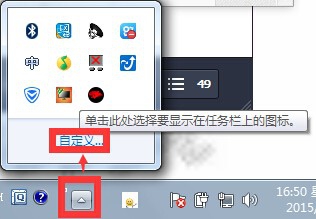
1、我们是可以将其隐藏的,如题,先打开 隐藏 项目的 自定义 选项
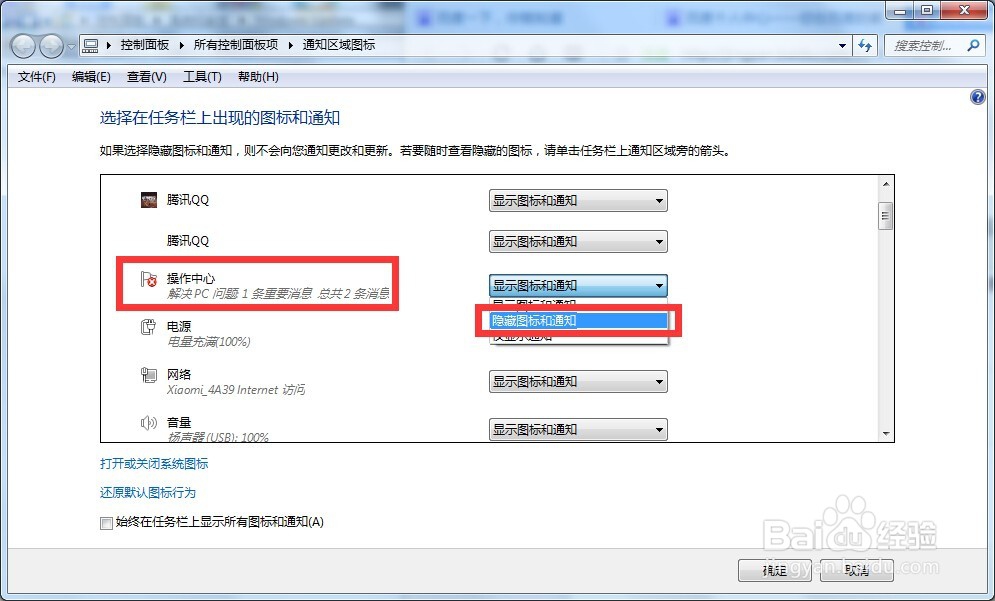
2、找到 操作中心 选项将后方的 显示图标和通知 更改为 隐藏图标和通知 。
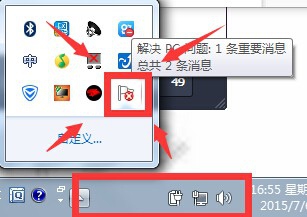
3、然后再点击确定,操作中心就到隐藏项目里面去了。
1、在部分系统的 开始菜单 中即可找到。
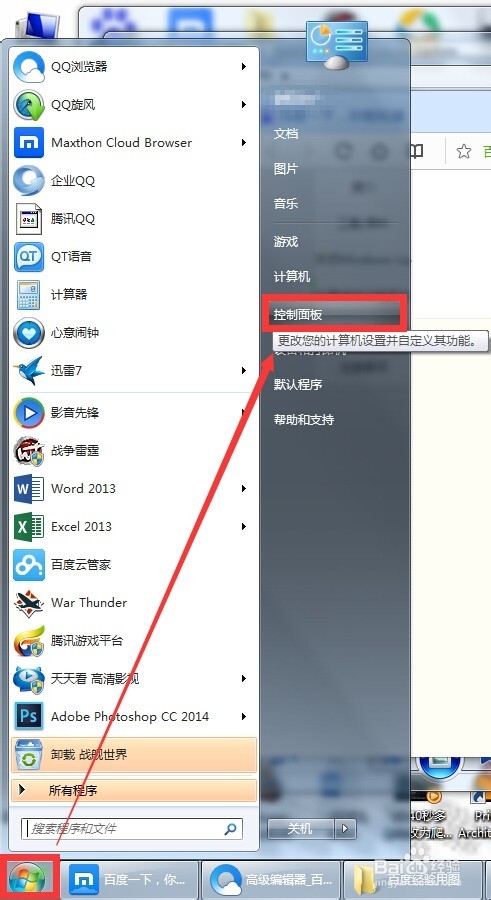
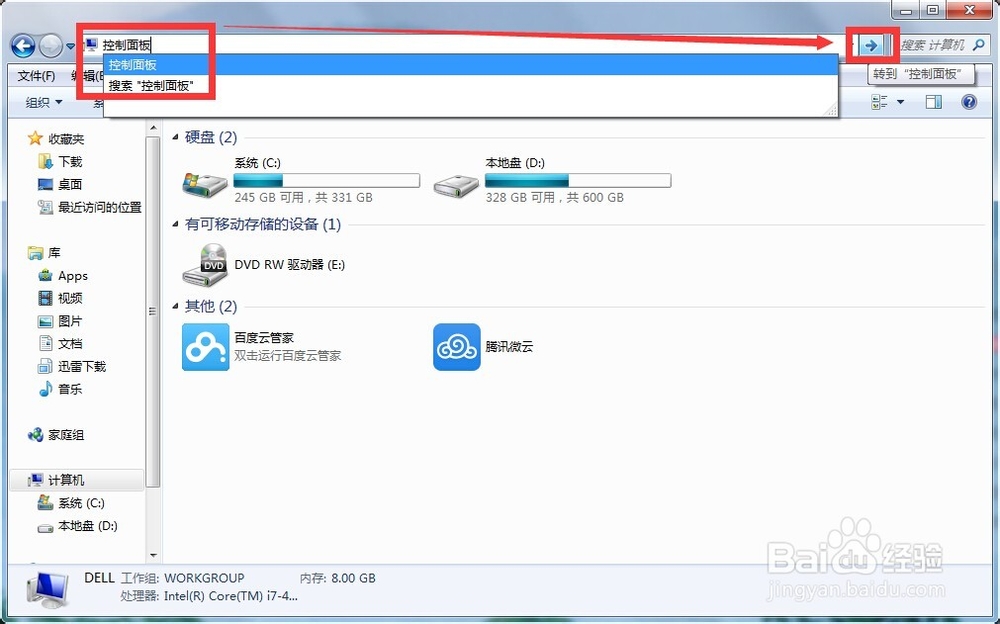
2、打开计算机(我的电脑、这台电脑)后在地址栏中输入 控制面板 后 敲击回车 也可进入。
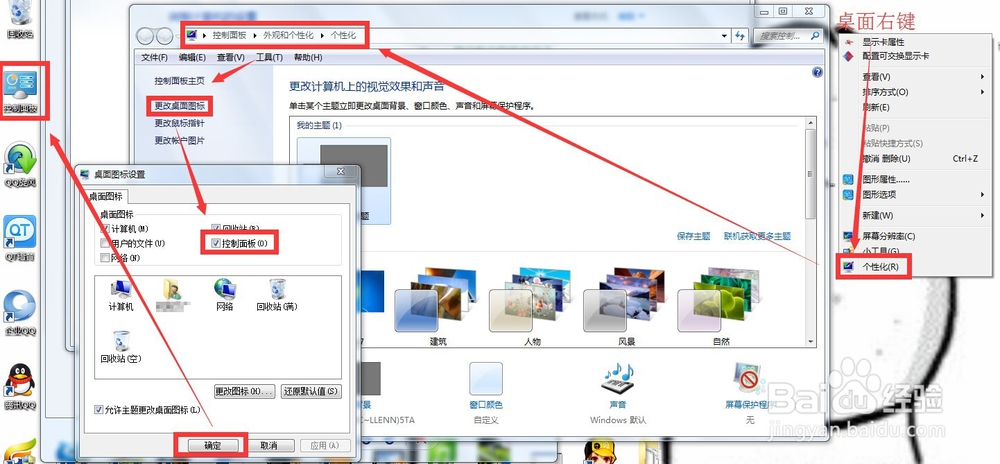
3、在桌面单击鼠标右键选择进入 个性化 后单击 更改桌面图标 (或者直接单击 更改桌面图标 上方的控制面板主页进入控制面板) 将 控制面板 项打勾后确定控制面板即可在桌面上显示然后双击 控制面板 后即可进入控制面板。
4、针对于Windows8/8.1系统可将鼠标移动至电脑桌面右上角或者左下角之后上移或下移弹出Windows8/8.1的超级按钮后选择 设置 项将会看见控制面板选项单击 控制面板 后系统则会弹出控制面板主页。(由于小编用的是Windows7,所以就不方便截图了)