Windows10系统如何使用注册表修改系统启动项
下面是Windows10系统如何使用注册表修改系统启动项的教程,一起来学习了解吧
工具/原料
Windows10
方法/步骤
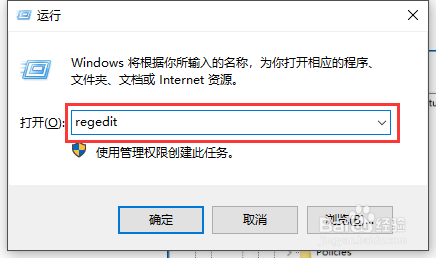
按下快捷键 Win + R 打开运行

在运行界面中输入,点击运行
进入注册表编辑器界面中,依次按照路径打开:计算机\HKEY_LOCAL_MACHINE\SOFTWARE\Microsoft\Windows\CurrentVersion\Run (可以直接复制路径到注册表编辑器上面的输入框直接跳转)

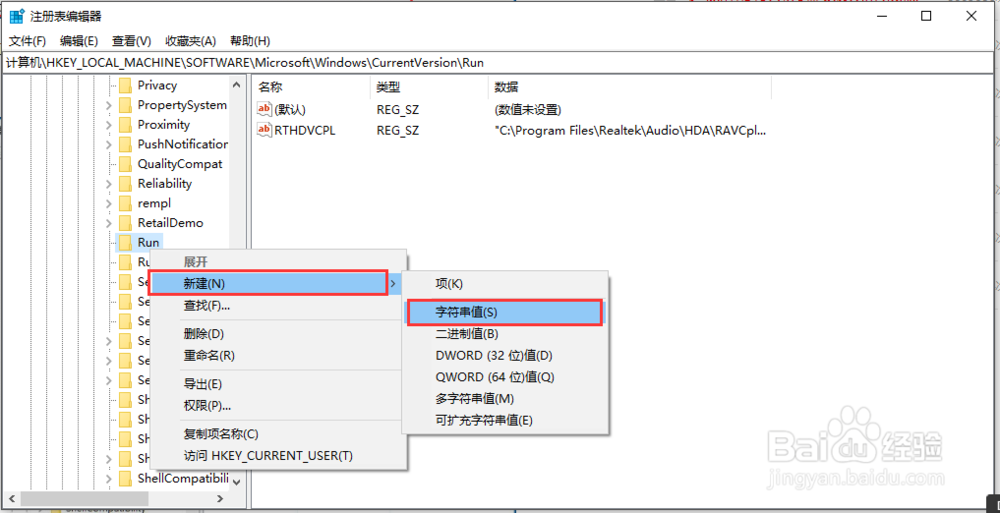
点击Run右键,在弹出的菜单栏中点击新建-字符串值选项
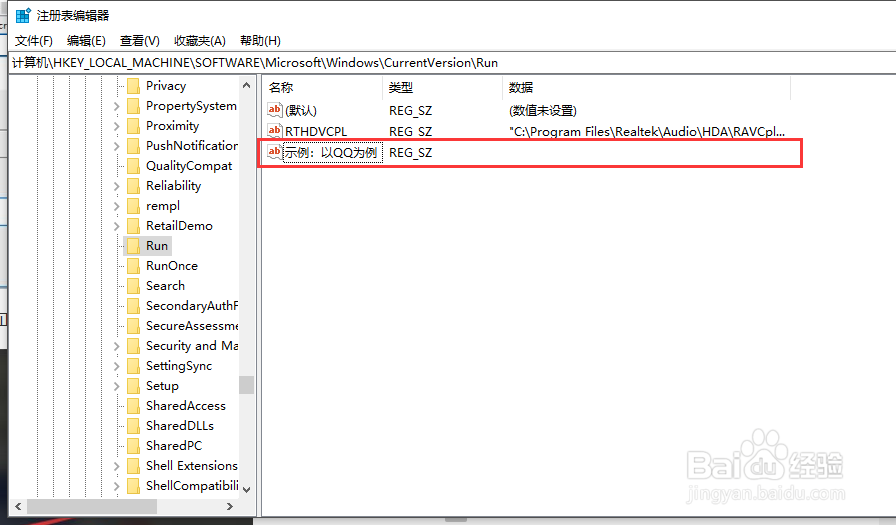
然后新建的字符串值完成,我们可以修改名称为容易记住的程序名字
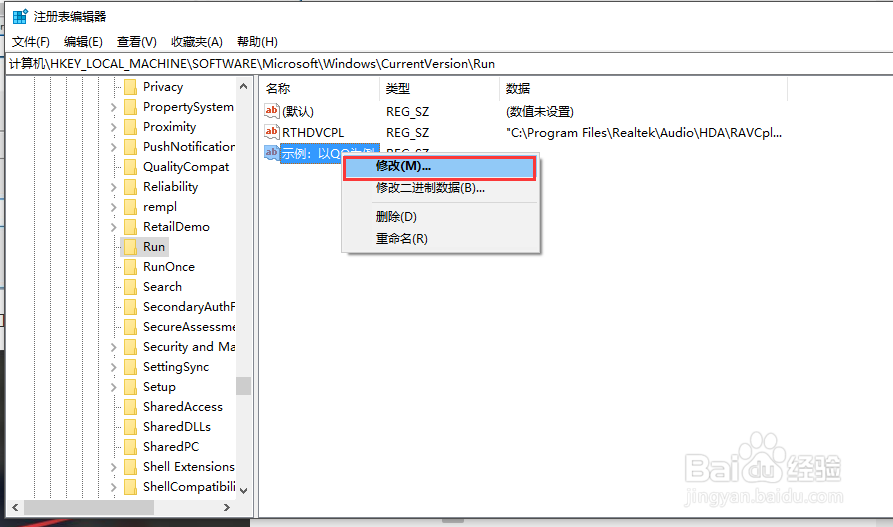
点击新建的字符串值右键,在弹出的菜单栏中点击修改选项
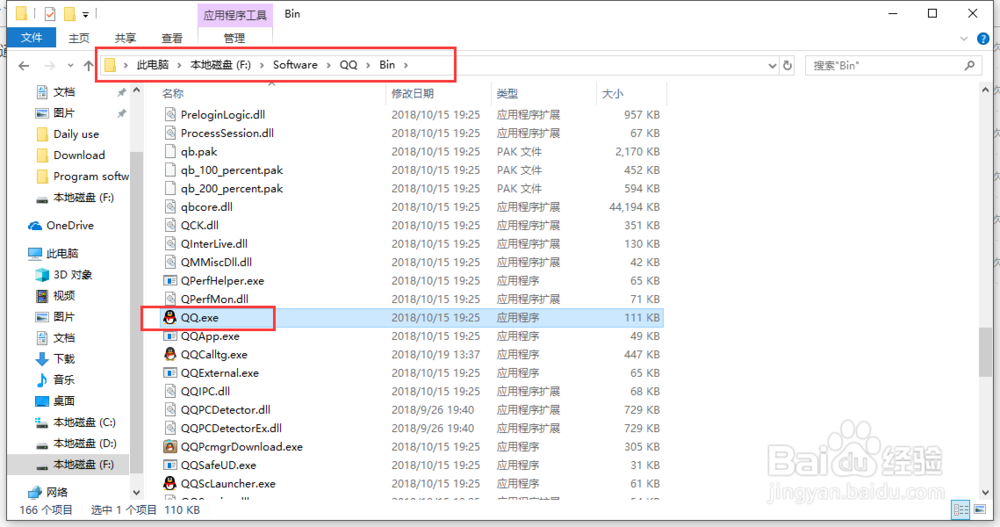
数值数据要填软件的安软路径:盘符://"程序名称.exe" /start
以我电脑安装的QQ路径为例

注意事项
数值数据填写时要使用全英文输入法
数值数据要填写软件有效的安装路径
新建字符串值且修改数值数据完成时,要记得重启电脑
阅读量:55
阅读量:54
阅读量:111
阅读量:47
阅读量:155