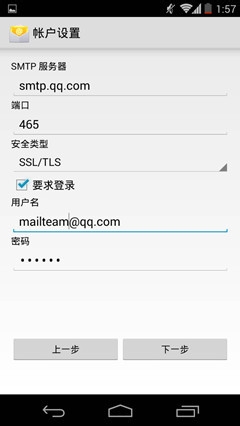
如何配置电子邮件客户端使用IMAP(QQ邮箱账户)
1、在QQ邮箱中启用IMAP服务;
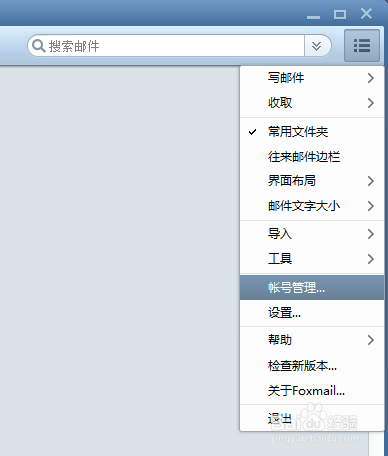
2、打开Foxmail(最新版本Foxmail 7.2版已发布,点击下载),找到右上角三条线按钮,点击按钮后选择“账号管理”。
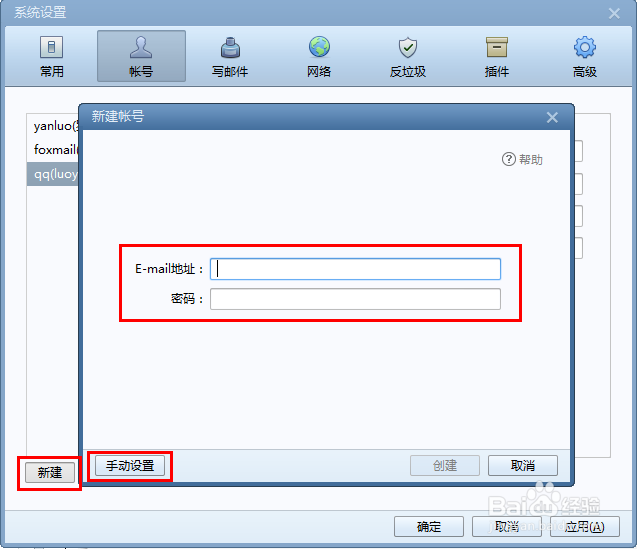
3、点击左下角的“新建”,进入Foxmail 新建帐户向导,输入邮箱帐号和邮箱密码。
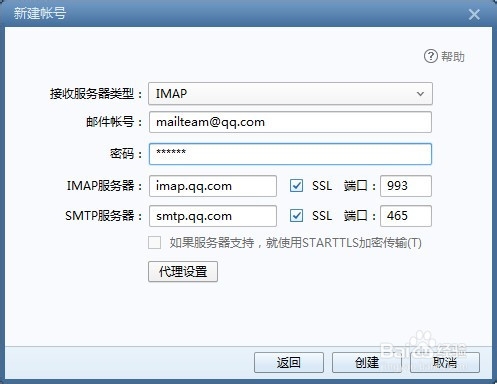
4、点击“手动设置”进行IMAP设置。 注:必须勾选使用SSL端口。
1、在QQ邮箱中启用IMAP服务;
打开Outllook2007;
点击“工具”菜单,选择“帐户设置”;
在“电子邮件”选项卡中,点击“新建”,选择“IMAP”帐户类型,然后点击“下一步”;
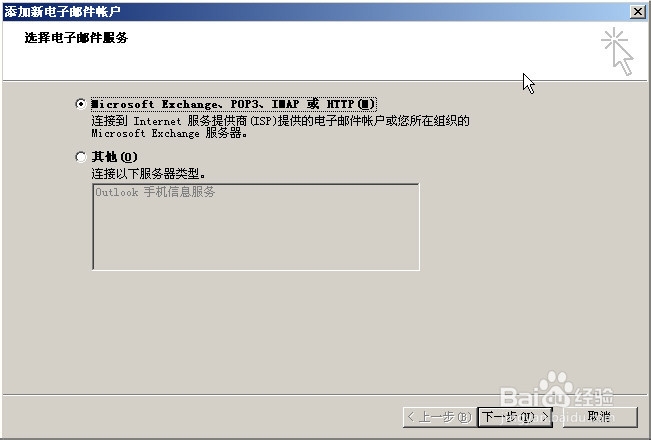
2、选择“手动配置服务器或其他服务器类型”,然后点击“下一步”;
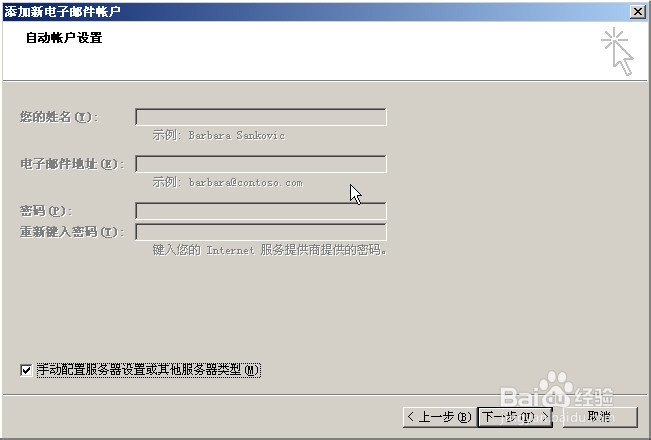
3、选择“Internet电子邮件”,然后点击“下一步”;
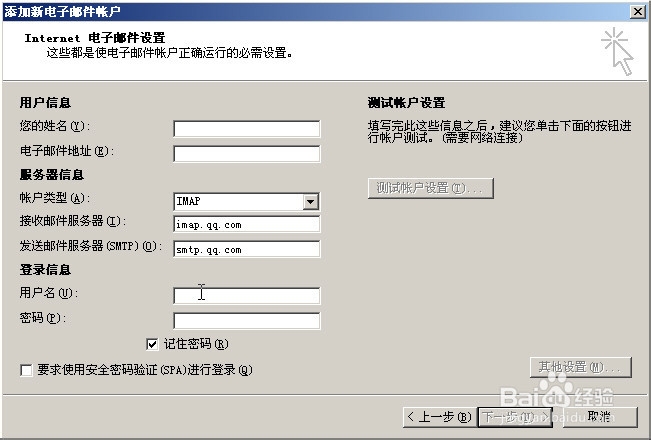
输入您的姓名、电子邮件地址;
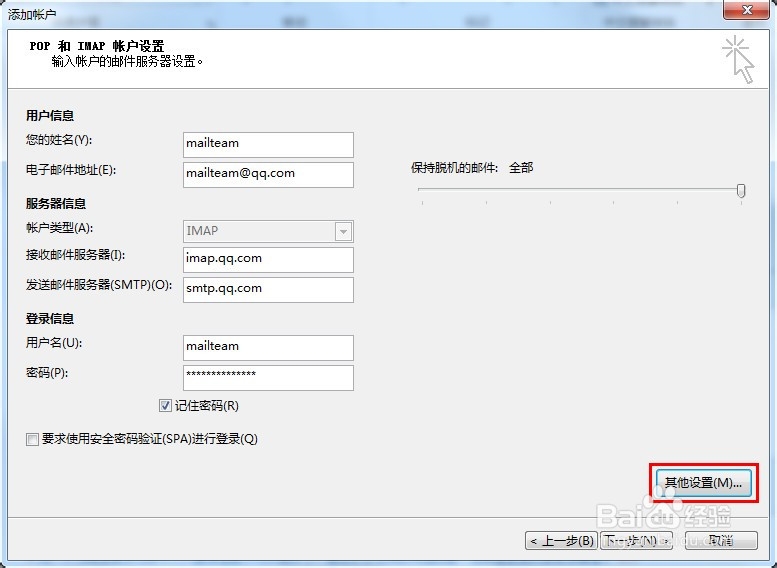
帐户类型选择“IMAP”,接收邮件服务器输入:imap.qq.com,发送邮件服务器输入:smtp.qq.com;
登录信息输入您的用户名和密码;
注意:用户名对于@qq.com的邮件地址,仅输入@前面部分即可;对于@vip.qq.com的邮件地址,需输入完整的邮件地址;
1、在QQ邮箱中启用IMAP服务;
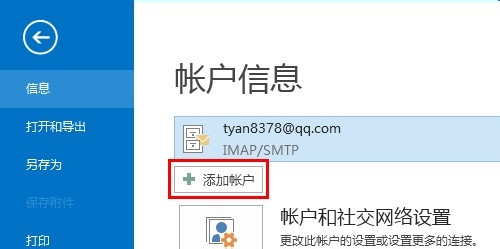
点击“文件”菜单,选择“信息”,点击“添加帐户”,进入新帐户添加向导。
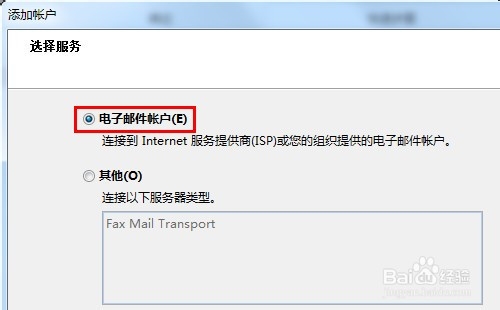
选择“电子邮件帐户”,单击“下一步”。
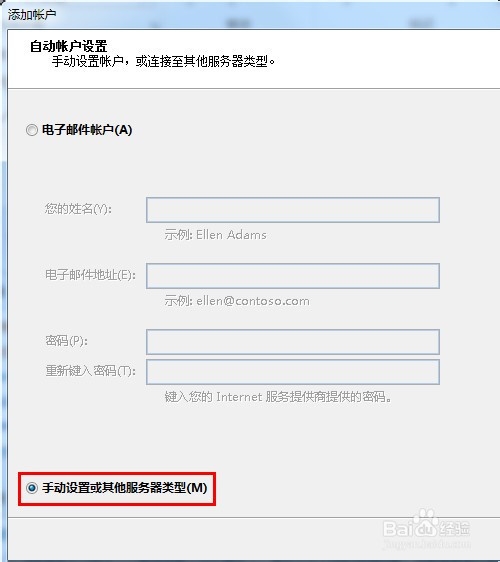
选择“手动配置服务器设置或其他服务器类型”,单击“下一步”。
选择“Internet电子邮件”,单击“下一步”。
按下图所示填入信息,然后点击“其他设置”。
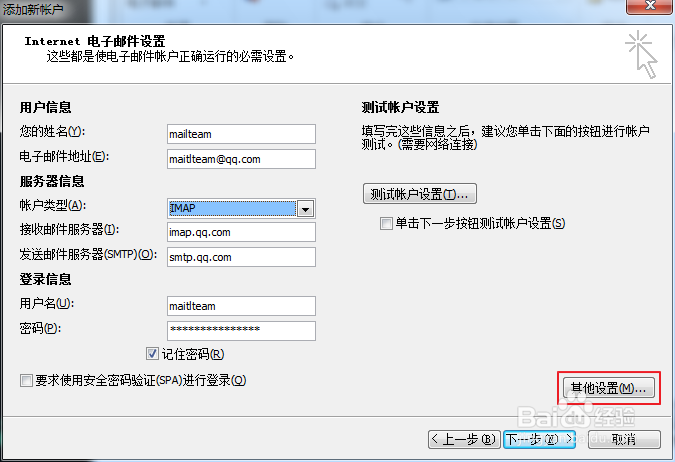
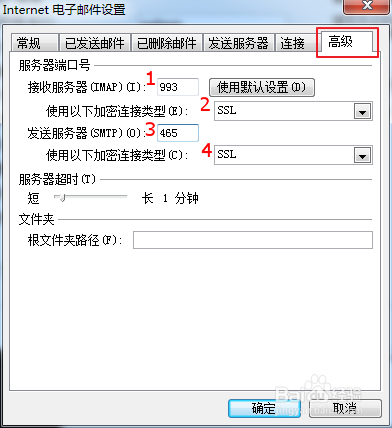
2、在“其他设置”-“高级”中,进行以下操作:
1) 设置接收服务器端口号为993;
2) 选择加密连接类型为SSL;
3) 设置发送服务器端口号为465或587;
4) 选择加密连接类型为SSL。
1、在QQ邮箱中启用IMAP服务;
点击“文件”菜单,选择“信息”,点击“添加帐户”,进入新帐户添加向导。
2、选择“电子邮件帐户”,单击“下一步”。
3、选择“手动配置服务器设置或其他服务器类型”,单击“下一步”。
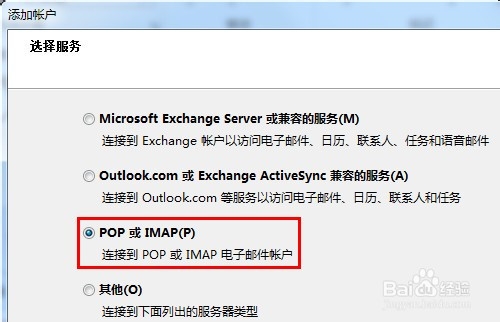
4、选择“POP或IMAP”,单击“下一步”。
5、按下图所示填入你的帐户信息,然后点击“其他设置”。
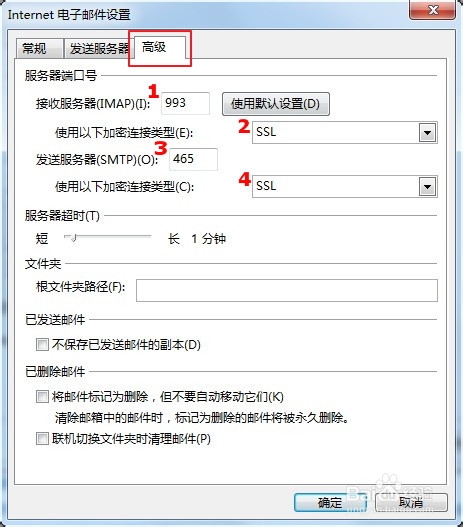
6、在“其他设置”-“高级”中,进行以下操作:
1) 设置接收服务器端口号为993;
2) 选择加密连接类型为SSL;
3) 选择发送服务器端口号为465;
4) 选择加密连接类型为SSL。
1、在QQ邮箱中启用IMAP服务;
点击iPhone的“设置”,然后进入“邮件、通讯录、日历”;
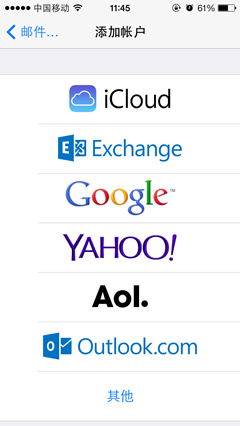
点击“添加帐户...”;
点击“其他”;
2、输入如下信息后点击“下一步”,然后点击“存储”
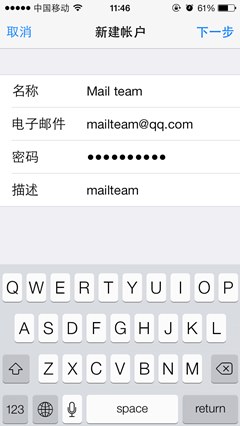
3、点击帐户进入帐户设置页面
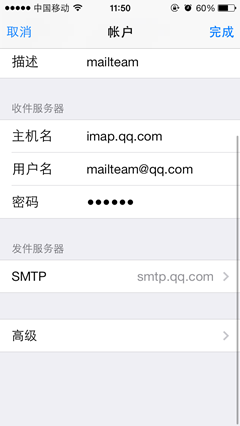
4、点击“发件服务器”进入SMTP,如下图所示进行设置,设置完成之后点击“完成”。
注:必须勾选SSL
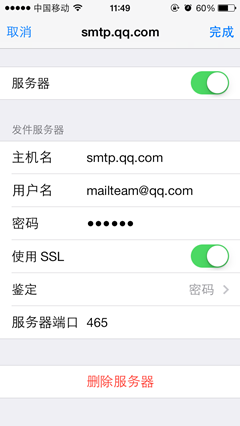
5、点击“高级”,如下图所示进行收件服务器设置,设置完成之后点击“完成”返回上一级。
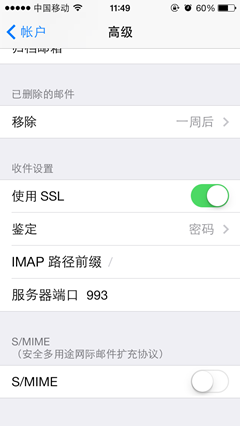
1、在QQ邮箱中启用IMAP服务;
进入“邮件”,点击“添加帐户”进行帐户设置。
输入你的邮箱帐号及邮箱密码,然后点击“手动设置”,选择IMAP,如下图。
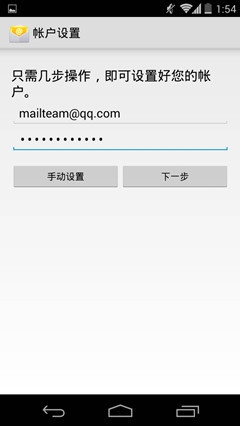
2、如下图所示进行收件服务器设置
注:必须选择安全类型为SSL
用户名:你的邮箱帐户
密码:你的邮箱密码
服务器:imap.qq.com
端口:993
安全类型:SSL/TLS
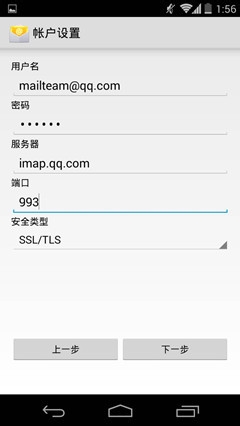
3、如下图所示进行发件服务器设置
注:必须选择安全类型为SSL
SMTP服务器:smtp.qq.com
端口:465或587
安全类型:SSL/TLS
用户名:你的邮箱帐户
密码:你的邮箱密码