WINDOWS10屏蔽打开文件安全警告的方法
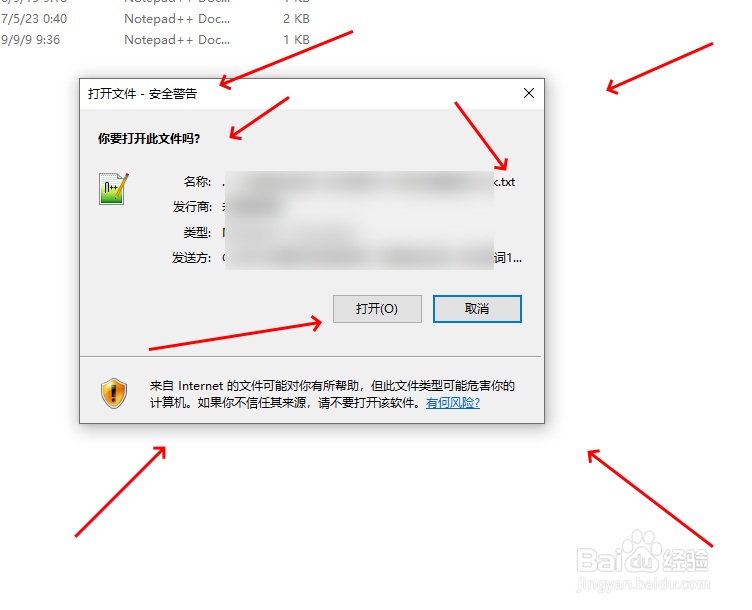
1、在使用windows10操作系统时,有时候会遇到“打开文件 - 安全警告”弹窗,如下图所示,在打开一个txt文件时,就弹出了这种对话框,用户可以直接点击“打开”按钮,就可以正常打开文件,但是下次再打开同类型文件时,还会弹出此对话框,相对来说给用户增添了麻烦,可以屏蔽这种对话框。
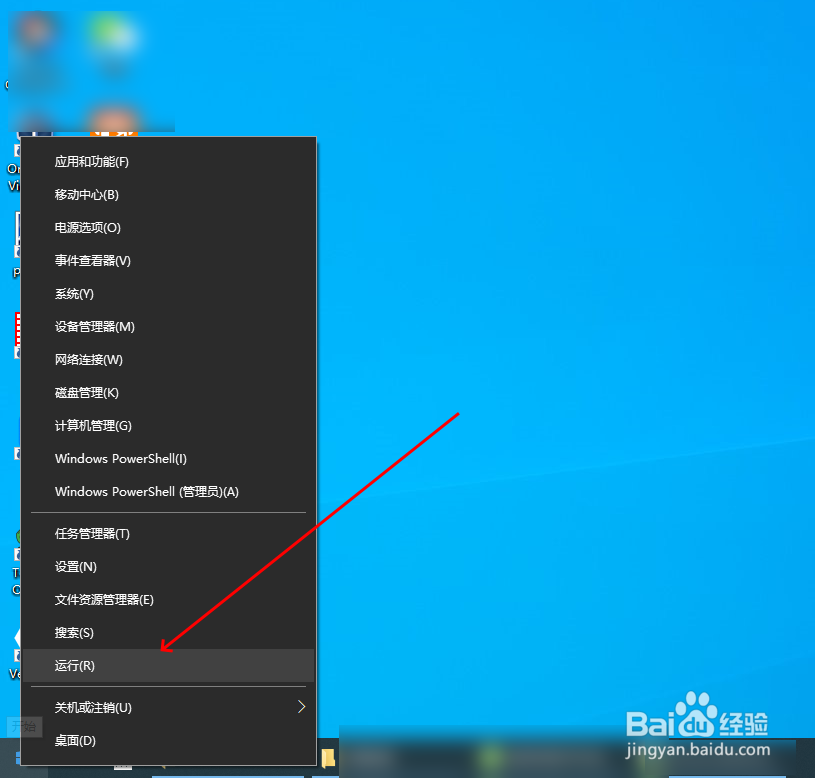
2、登录到windows10操作系统后,在“开始”位置点击右键,点击“运行”,弹出“运行”对话框。
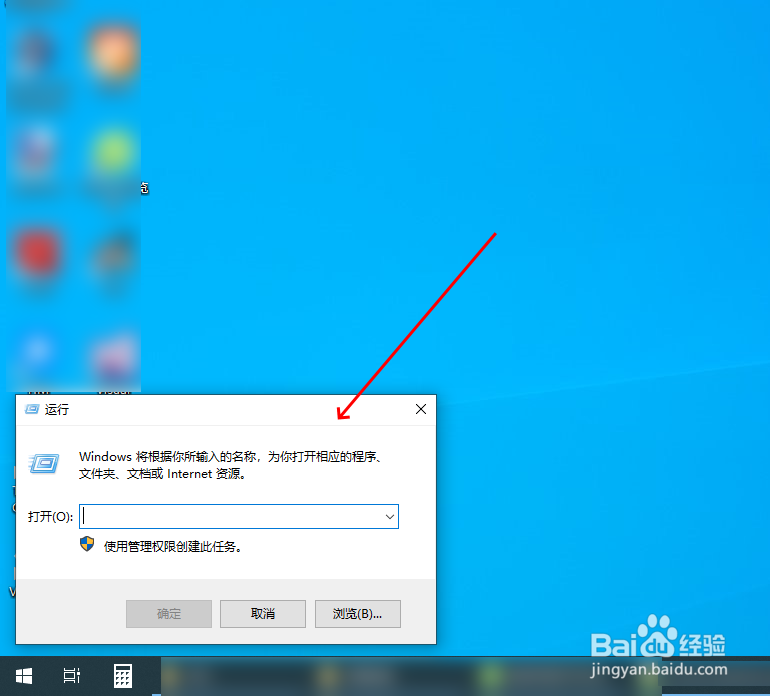
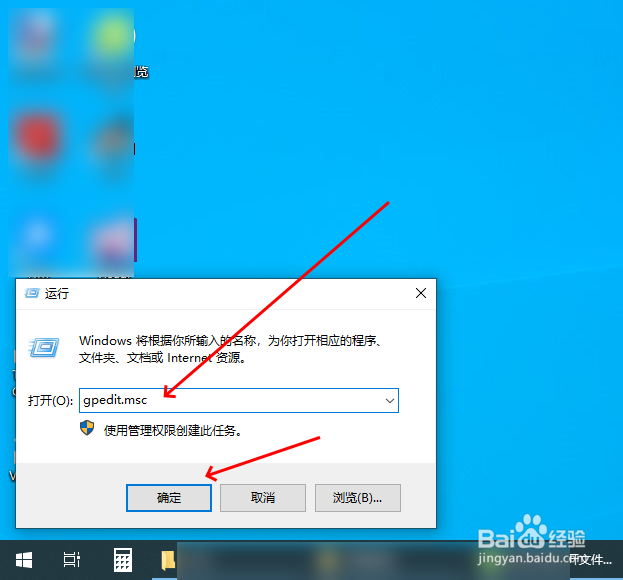
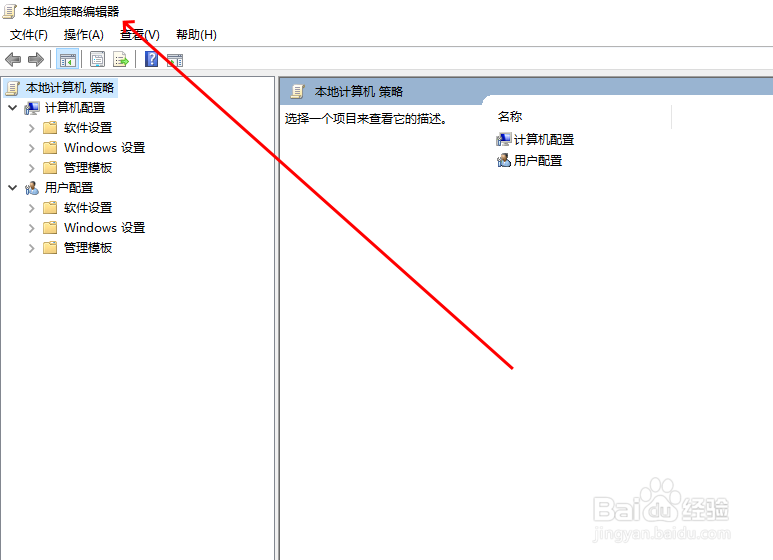
3、在“运行”对话框中,输入“gpedit.msc”并点击“确定”按钮,打开“本地组策略编辑器”。
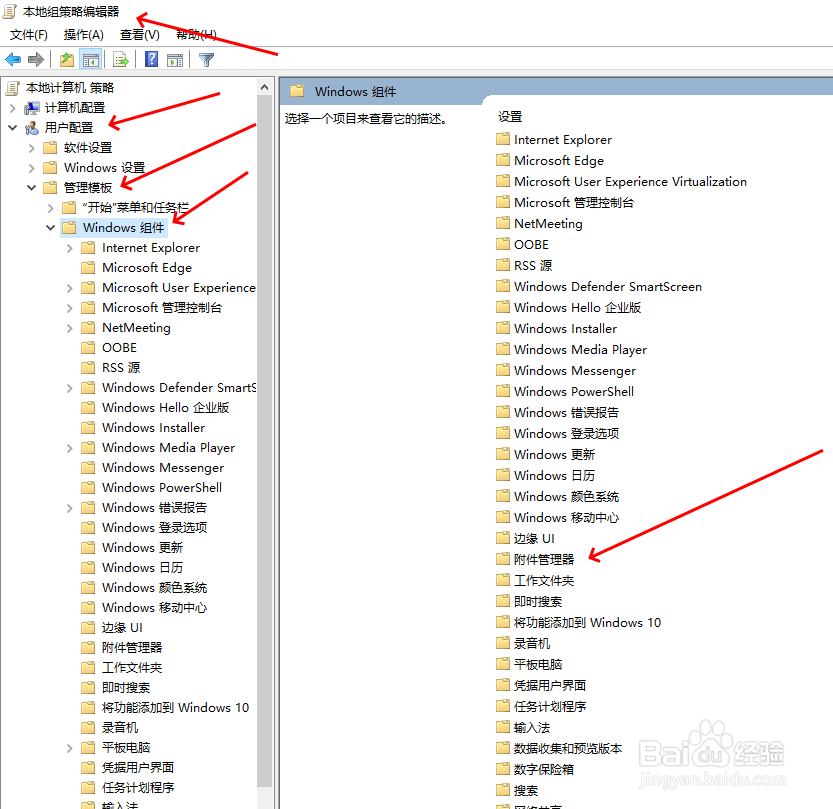
4、在“本地组策略编辑器”中,依次打开“用户配置”-“管理模板”-“windows组件”,找到“附件管理器”。
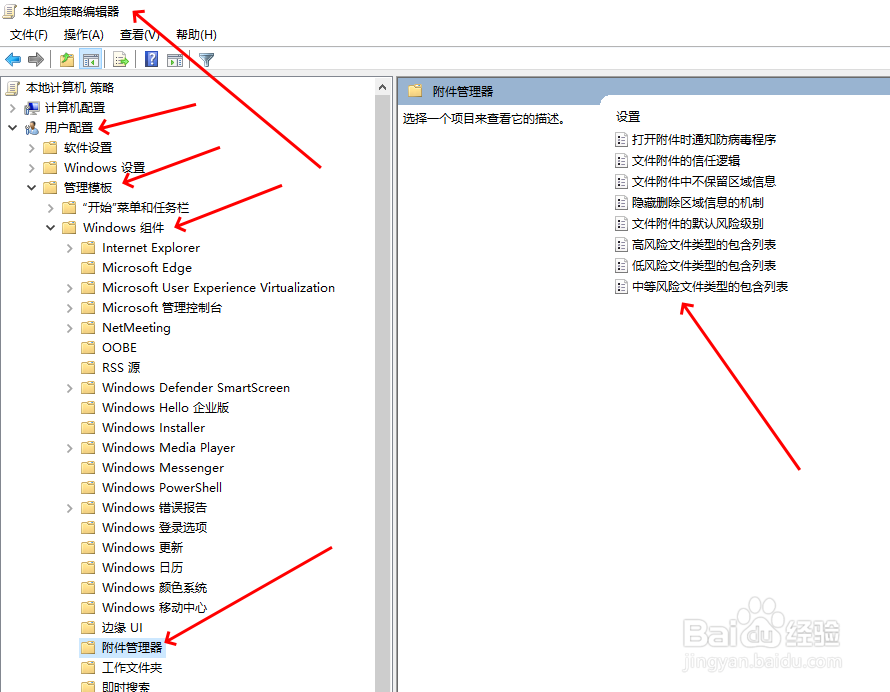
5、在“本地组策略编辑器”中的“附件管理器”中,双击打开“中等风险文件类型的包含列表”。
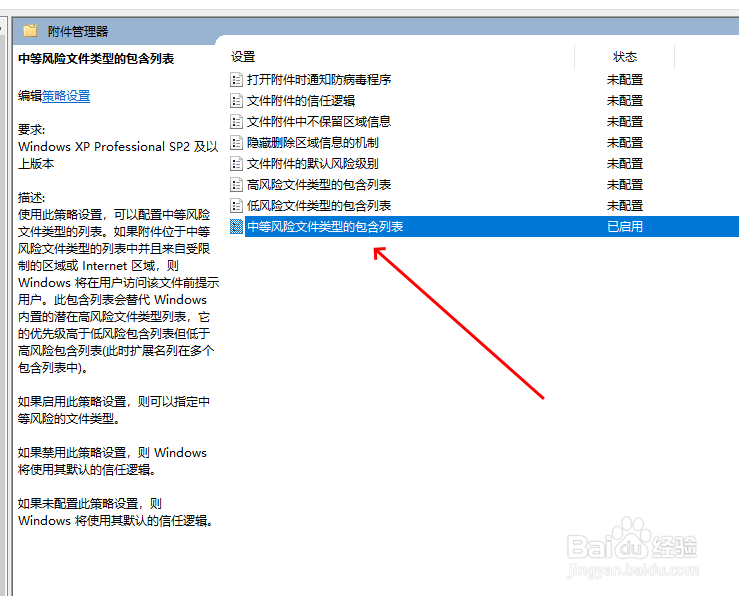
6、打开“中等风险文件类型的包含列表”对话框后,点选“已启用”选项。
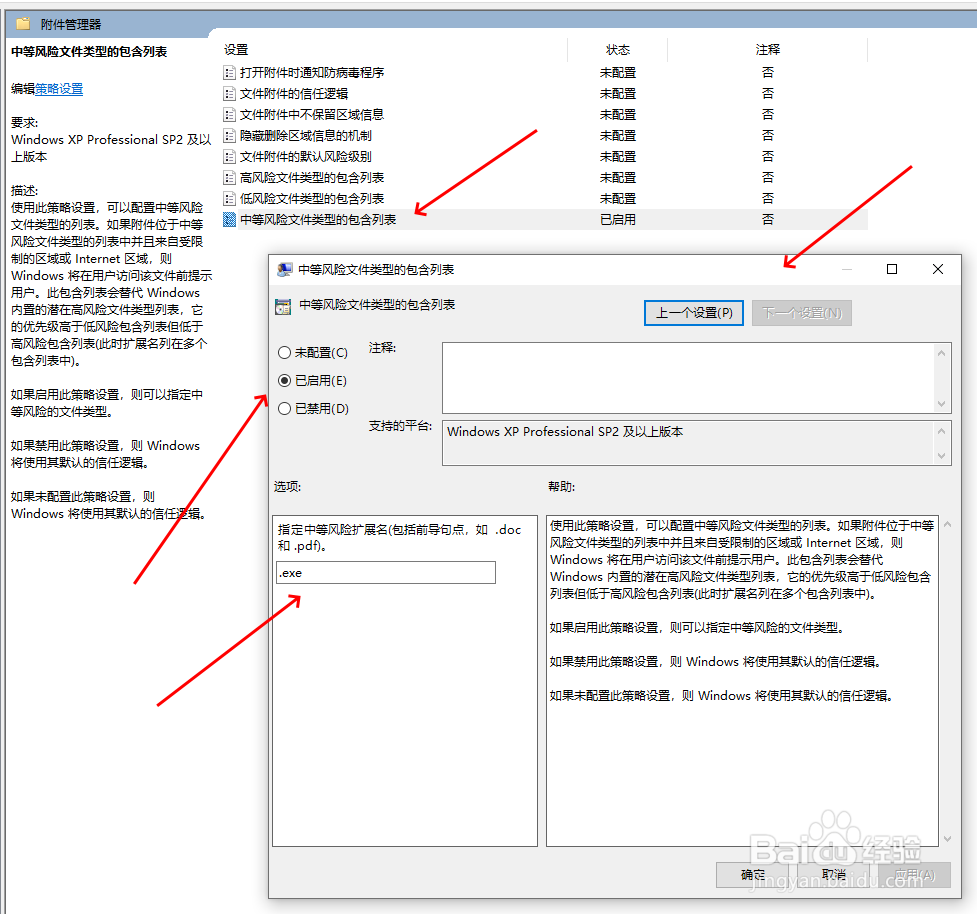
7、在“中等风险文件类型的包含列表”对话框中的“选项”列表中,输入文件扩展名列表,不同扩展名之间要以英文的分号(;)隔开,如下图所示。
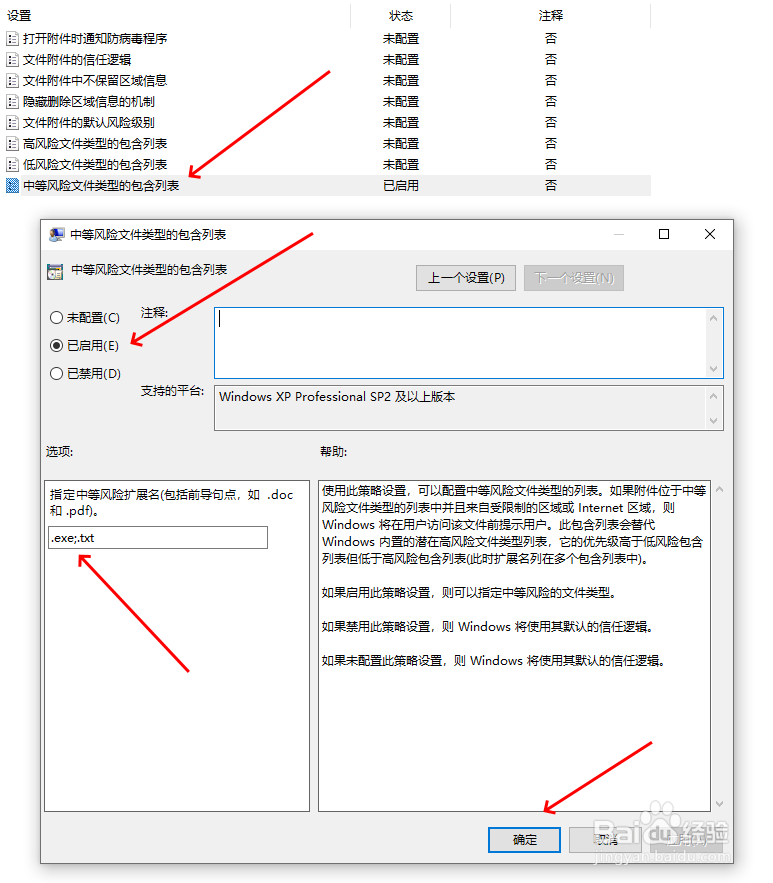
8、点击“中等风险文件类型的包含列表”对话框的确定按钮后,再打开txt文件时,就不会再弹出“打开文件 - 安全警告”弹窗了。
阅读量:48
阅读量:123
阅读量:48
阅读量:74
阅读量:132