PPT页面如何插入表格?
1、打开要添加表格的PPT文档。

2、点击“插入”功能键。

3、点击“表格”功能键。
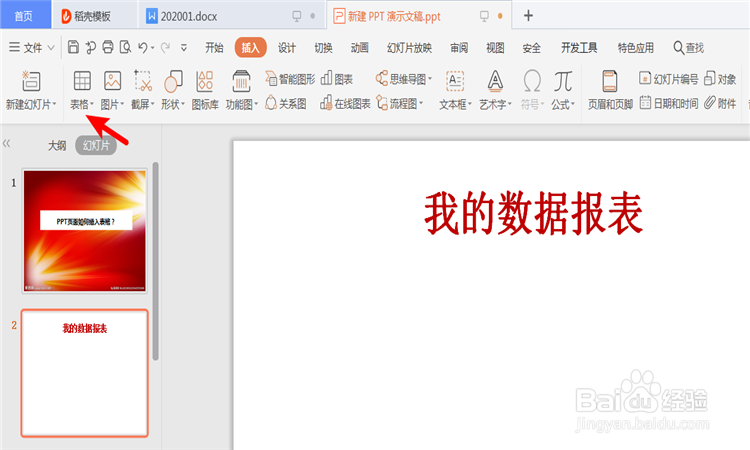
4、用鼠标选择所要插入表格的列数和行数。
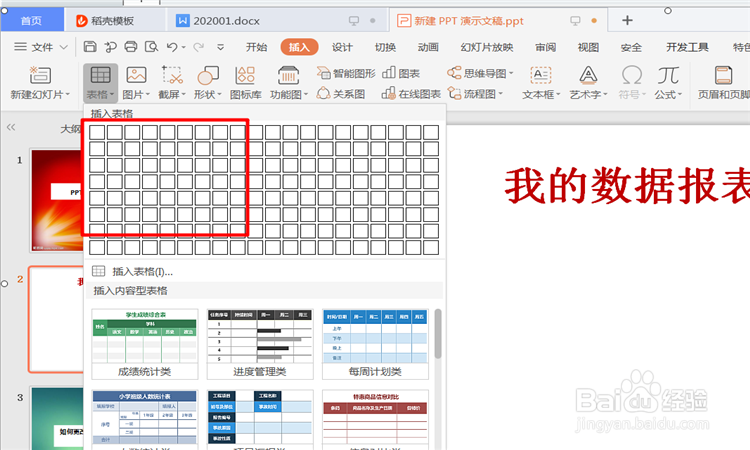
5、单击鼠标左键后,表格就出现在PPT文档页面上了。

1、1 、打开要添加表格的PPT文档。
2 、点击“插入”功能键。
3、 点击“表格”功能键。
4、 用鼠标选择所要插入表格的列数和行数。
5、 单击鼠标左键后,表格就出现在PPT文档页面上了。
阅读量:69
阅读量:88
阅读量:173
阅读量:100
阅读量:156
1、打开要添加表格的PPT文档。
2、点击“插入”功能键。
3、点击“表格”功能键。
4、用鼠标选择所要插入表格的列数和行数。
5、单击鼠标左键后,表格就出现在PPT文档页面上了。
1、1 、打开要添加表格的PPT文档。
2 、点击“插入”功能键。
3、 点击“表格”功能键。
4、 用鼠标选择所要插入表格的列数和行数。
5、 单击鼠标左键后,表格就出现在PPT文档页面上了。