Photoshop绘制彩虹效果
1、打开Photoshop样本中的“山丘.tif”,然后新建一个图层1

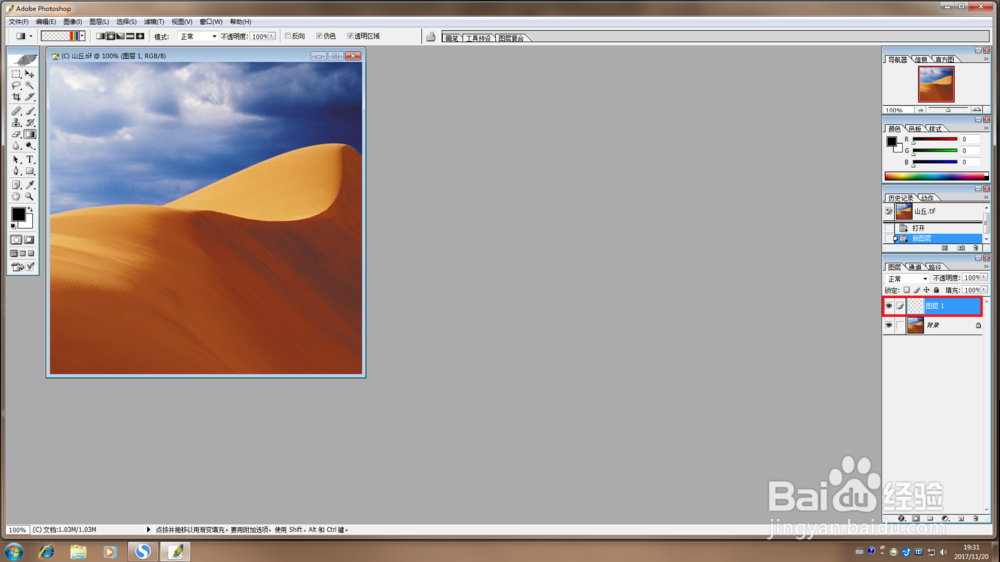
2、这时请在“渐变编辑器”选择“透明彩虹”,接着再把所有的控制点右移

3、选择“径向渐变”况膨追,然后在适当的位置拖拽没沟,即可得出彩虹环
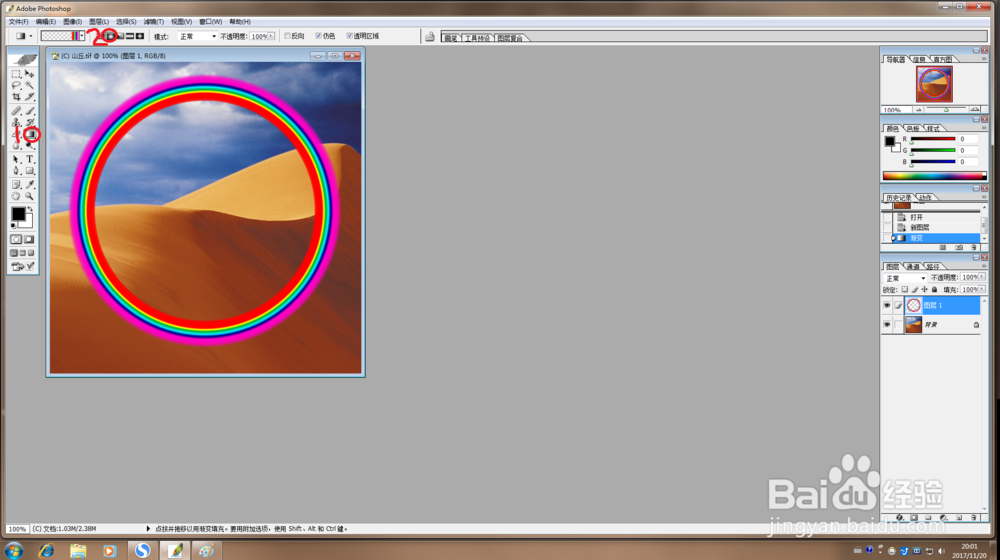
4、隐藏图层1,然佛耕后执行魔棒工具(容差160),接着再选择好山丘部分

5、接下来请再次显现图层1,然后删除选区内剩余的部分,并把透明度设置成36%,即可显现出彩虹效果
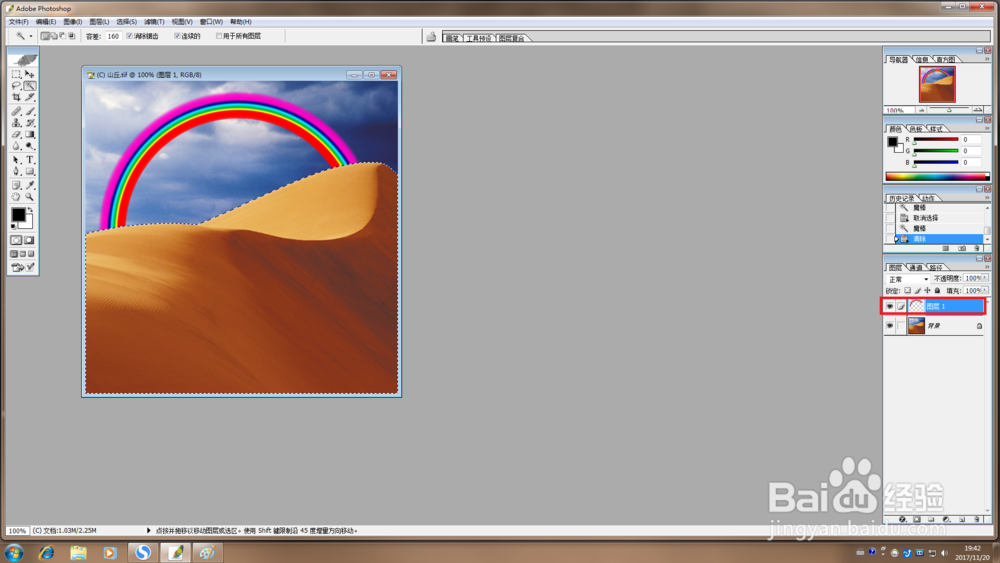

6、至此,利用Photoshop绘制彩虹效果的教程也就到此结束
阅读量:86
阅读量:193
阅读量:30
阅读量:136
阅读量:190