怎样用手机删除微博历史头像?

2026-02-15 03:31:18

1、进入浏览器,搜索“新浪微博网页版登录”,点击“登录”进入登录入口,登录自己的微博账号。

怎样用手机删除微博历史头像?

怎样用手机删除微博历史头像?

怎样用手机删除微博历史头像?

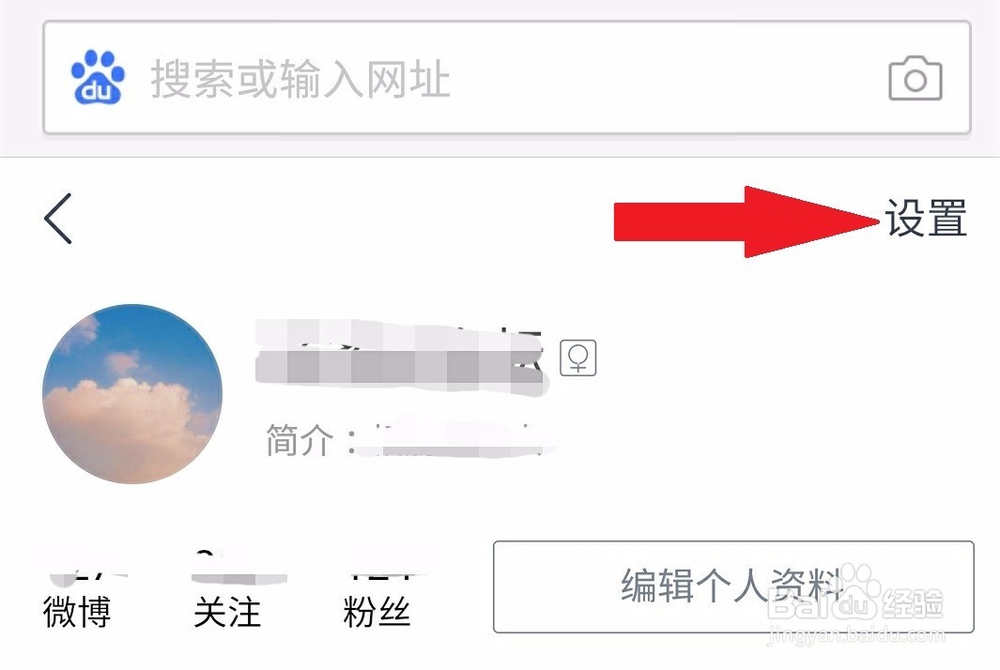
2、登录成功后,点击屏幕左上方的“小人”图标,进入自己账号的主页面。点击页面右上方的设置。

怎样用手机删除微博历史头像?

怎样用手机删除微博历史头像?

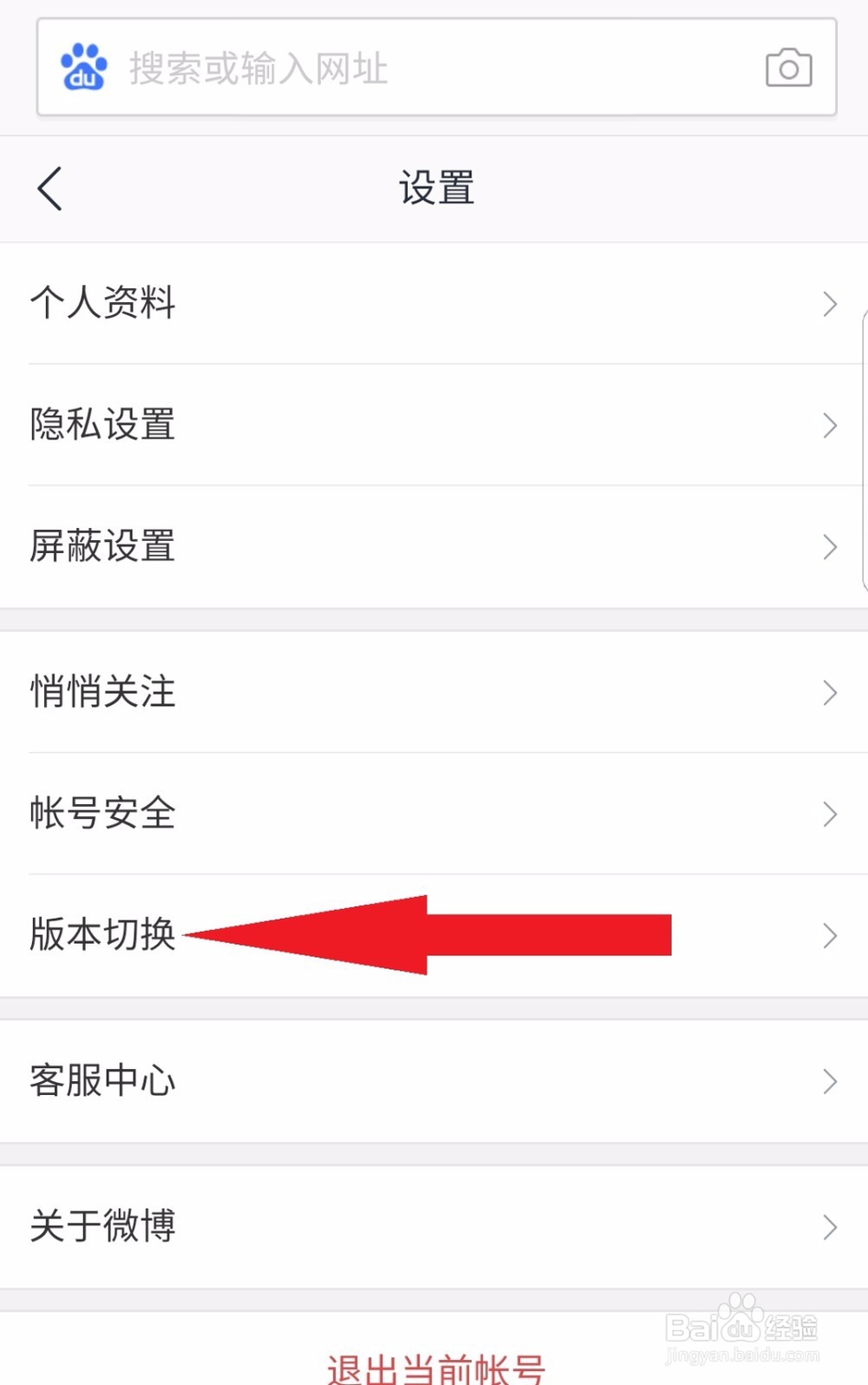
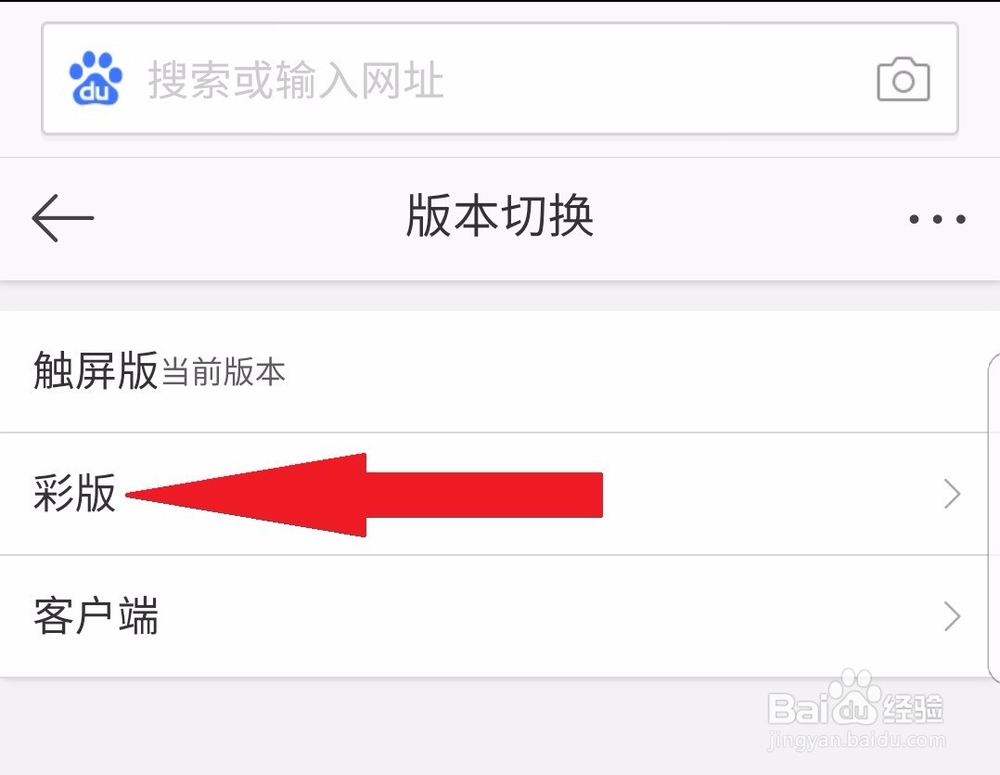
3、点击“版本切换”,选择“彩版”。

怎样用手机删除微博历史头像?

怎样用手机删除微博历史头像?

4、进入彩版之后,点击进入微博名后方“详细资料”。

怎样用手机删除微博历史头像?

5、滑到页面下方点击“我的相册”。点击进入“头像相册”。

怎样用手机删除微博历史头像?

怎样用手机删除微博历史头像?

6、点击想要删除的头像照片。之后点击“编辑”。

怎样用手机删除微博历史头像?

怎样用手机删除微博历史头像?

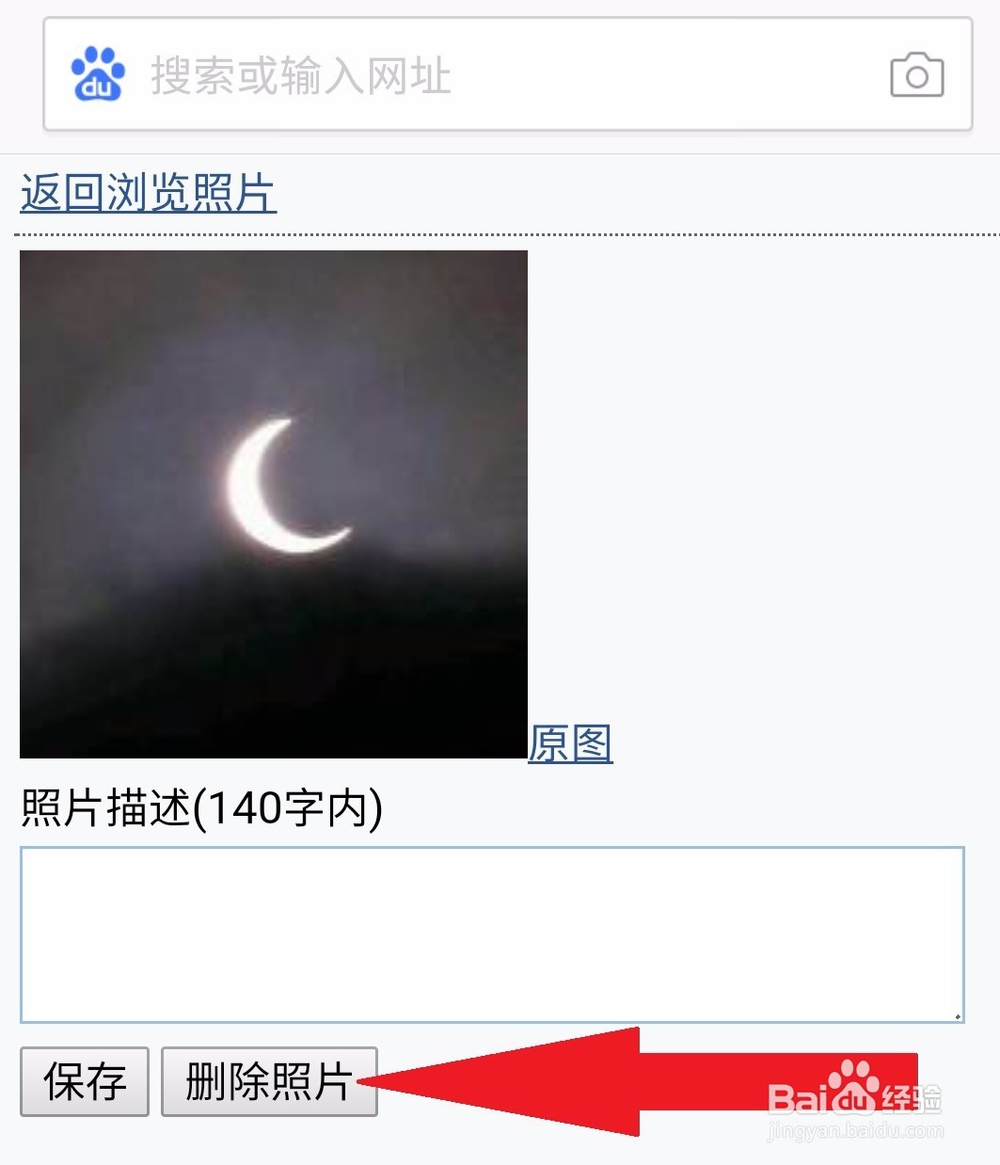
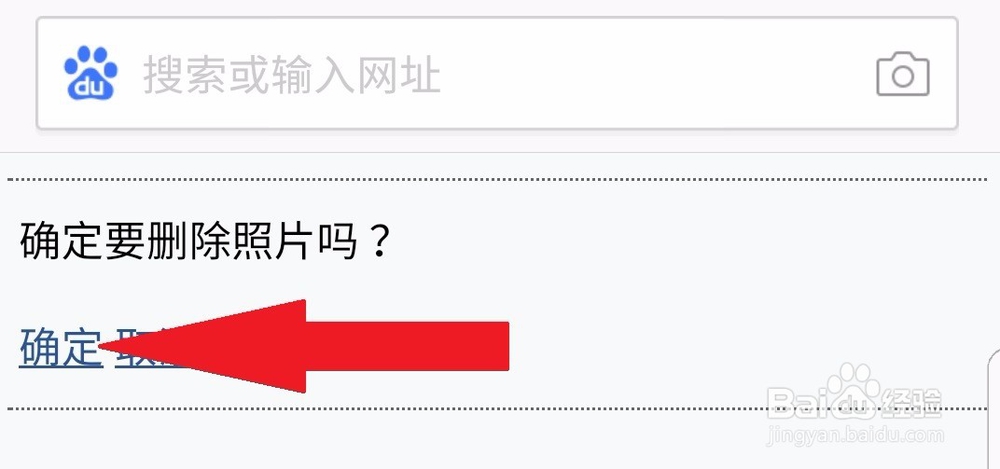
7、点击“删除照片”。并“确定”删除照片。显示出“删除成功!”。

怎样用手机删除微博历史头像?

怎样用手机删除微博历史头像?

怎样用手机删除微博历史头像?

8、退出来就可以看到删除的照片不见啦~

怎样用手机删除微博历史头像?

相关推荐
  • 阅读量:150
  • 阅读量:61
  • 阅读量:149
  • 阅读量:184
  • 阅读量:81
  • 猜你喜欢