电脑怎么注册淘宝网店?
1、首先,电脑打开淘宝网输入自己的淘宝账号和密码,如下图所示:

2、输入账号密码后进入淘宝网主页,鼠标悬浮在淘宝主页右侧最上方的【千牛卖家中心】,点击“免费开店”,如下图所示:

3、接着,在弹出的页面中会出现三个流程,第一个流程为“选择开店类型”,如果是个人就点击“创建个人店铺”,如果是企业,则需要登录企业账号,才能点击“创建企业店铺”,如下图所示:
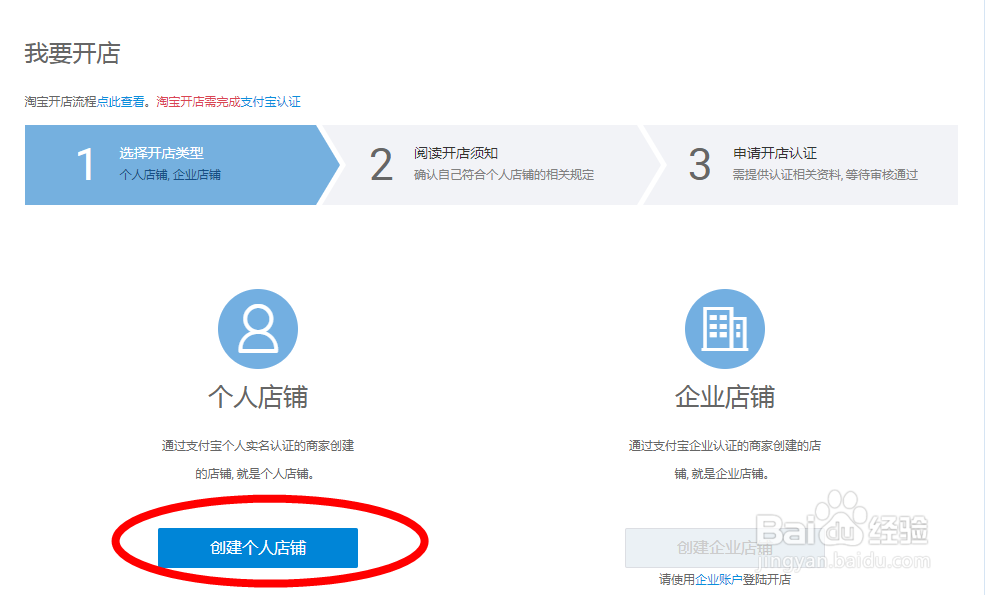
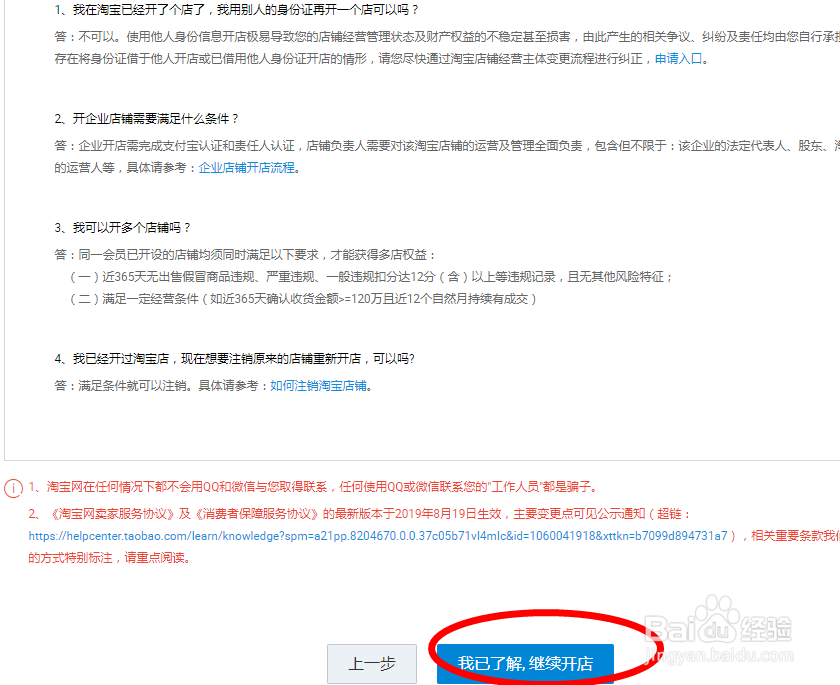
4、完成“选择开店类型后”,继续完成“阅读开店须知”,如果对开店须知并没有异议,点击下方“我已了解,继续开店”,如下图所示:
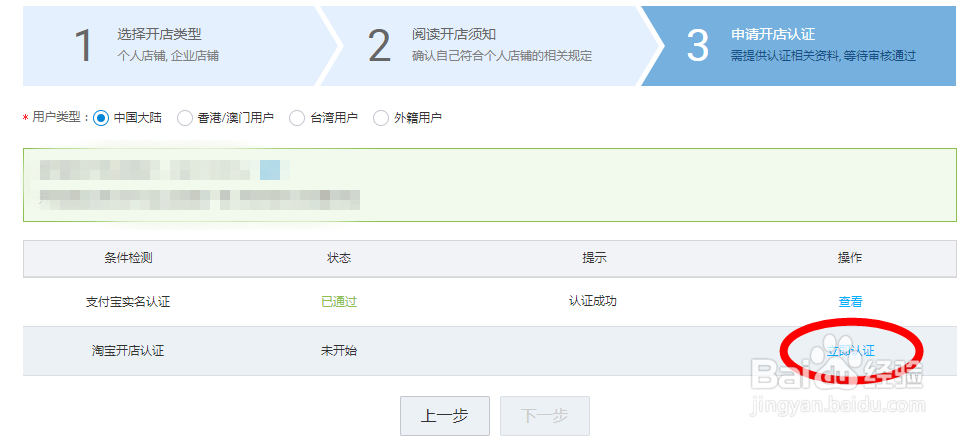
5、接着,在“开店认证”页面完成“支付宝实名认证”和“淘宝开店认证”,点击“立即认证”根据提示即可完成认证,如下图所示:
6、完成“淘宝开店认证”后,点击“创建店铺”后,进入店铺完成基本信息设置,淘宝网店就注册成功啦!

1、1.电脑打开淘宝网输入自己的淘宝账号和密码;
2.输入账号密码后进入淘宝网主页,鼠标悬浮在淘宝主页右侧最上方的【千牛卖家中心】,点击“免费开店”;
3.如果是个人就选择“创建个人店铺”,如果是企业就选择“创建企业店铺”;
4.完成“阅读开店须知”后,点击“我已了解,继续开店”;
5.点击立即认证完成“支付宝实名认证”和“淘宝开店认证”;
6.点击“创建店铺”后,进入店铺完成基本信息设置,淘宝网店就注册成功啦!
阅读量:69
阅读量:39
阅读量:27
阅读量:45
阅读量:117