日常电脑操作技巧:快速桌面截图技巧
“桌面”在我们日常的生活中已经占有举足轻重的地位了!咱中国地广人多!虽然目前还没有达到家家户户用电脑,但在一线城市及省份城市,电脑已经是不可缺少的部分!有时候,有重要的资料需要马上保留,有时候看到漂亮的图片、感兴趣的图片不法保存,有时候,需要及时的保存一下聊天记录……这个时候,就需要用到快速截图的技巧了!!!
这里主要介绍两种工具,一是QQ截图,为什么要介绍QQ截图呢,因为QQ是中国的特色,基本上所有的电脑都安装有它;二是系统自带的截图工具,这个可能很多人都不知道,当没有QQ的时候,也可以用这个工具截图,而且更强大!
关于QQ截图的介绍:
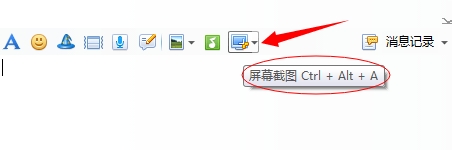
1,打开QQ聊天的界面,如下图所示,点击它就可以截图了!很明显,不点击它,直接按CTRL +ALT +A也可以开启截图的界面!
2,然后会出现截图的界面,如下图,并有8个点可以控制截图的大小;
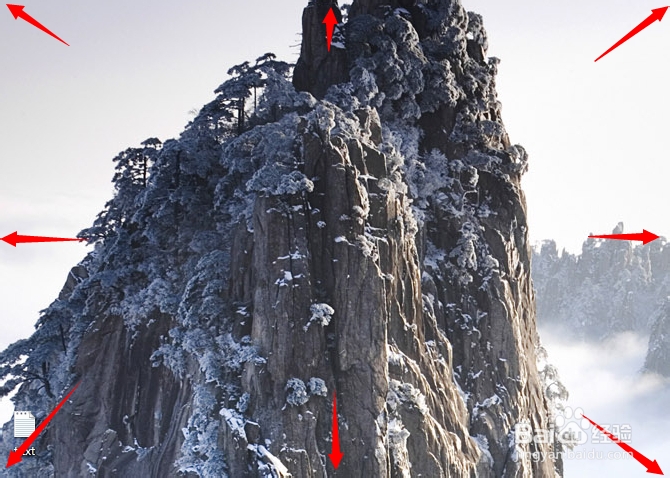
3,QQ截图简单方便吧!确定好截图的范围后,一般我都是直接按CTRL + ALT + A键直接截图,然后右击图片,保存!记得一定要保存喔!
windows7系统自带的截图工具
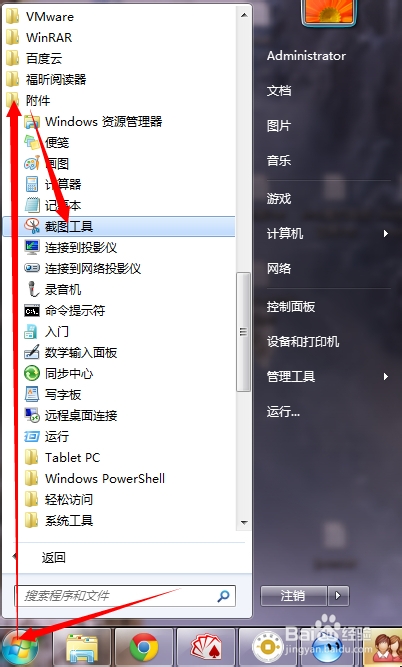
1,依次点击:桌面-> 程序 -> 附件 -> 截图工具;如下图;
2,出现的截图工具,看着相当的短小;如下图,别看它短小,功能相当强大喔!
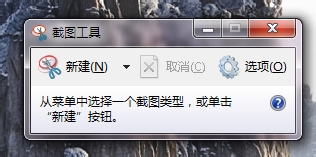
3,单击新建右边的小箭头,将可以实现自定义截图,方框截图;
a自定义截图,就是可以自己画截图的形状的大小,如下图:这是一个我也不知道的形状,嘿嘿,它可以这样截图,QQ截图无法实现!
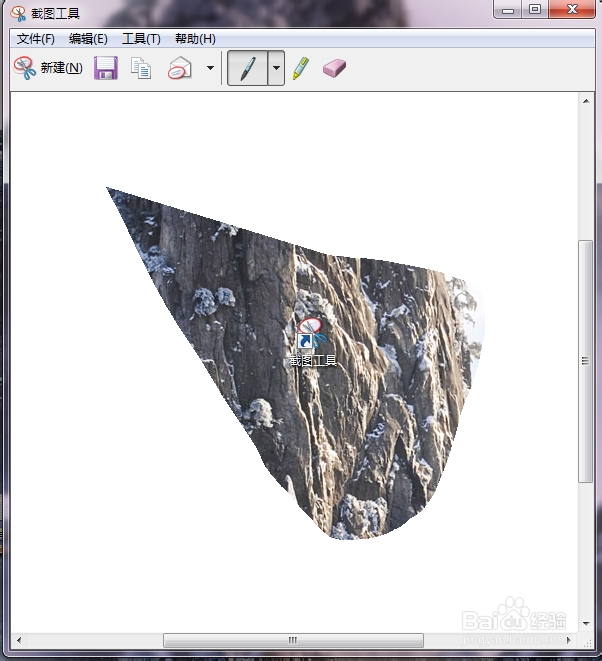
b方框截图,和QQ截图一样,截出来的图是方框;

这里有个小工具,图银光色!实现一些特色!
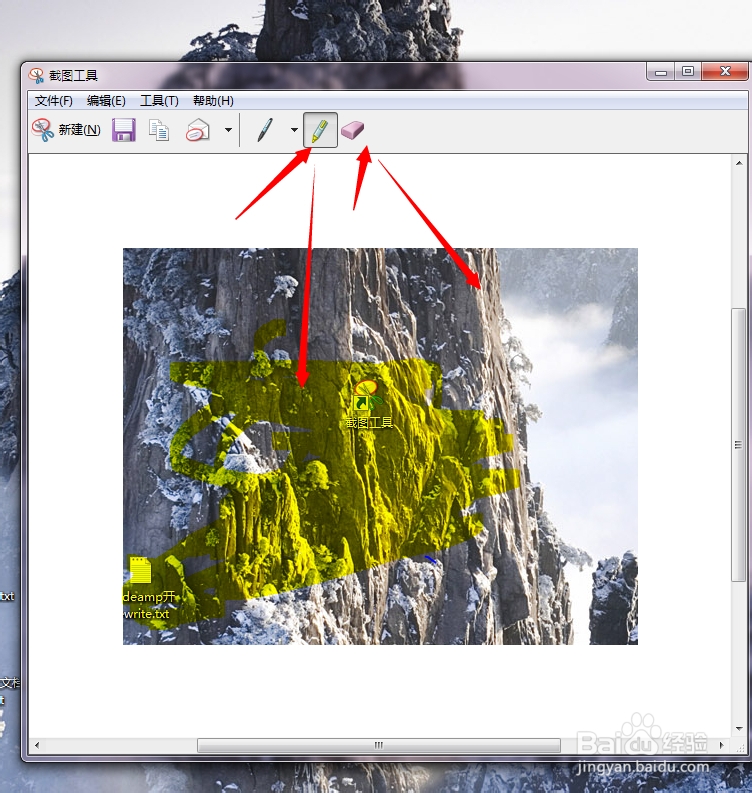
OK啦,重要的“桌面”就可以瞬间保存起来啦,不管是重要的资料,还是看到漂亮的图片、感兴趣的图片等等都可以随心所欲的保存起来!!!