Outlook设置在屏幕提示中显示快捷键
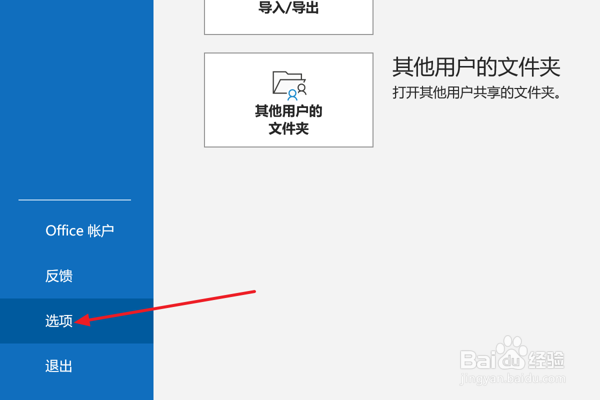
1、首先在 Outlook 窗口功能列表中,点击“选项”项。
2、在弹出“Outlook 选项”窗口左边,选择“邮件”项。

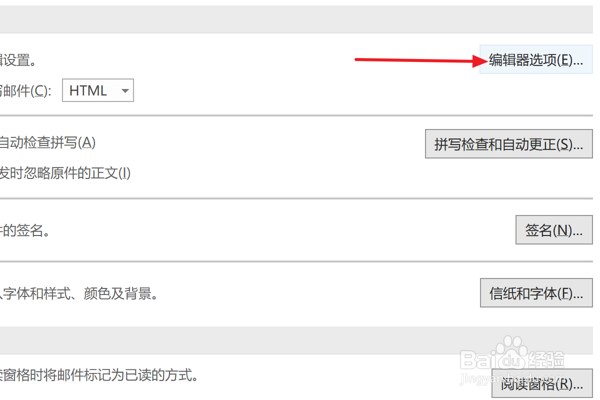
3、在“撰写邮件”栏目中,点击“编辑器选项”按钮。
4、在“编辑器选项”弹出窗口左侧,选择“高级”选项。

5、最后在右侧“显示”栏中,勾中“在屏幕提示中显示快捷键”选项。

阅读量:125
阅读量:65
阅读量:164
阅读量:51
阅读量:27
1、首先在 Outlook 窗口功能列表中,点击“选项”项。
2、在弹出“Outlook 选项”窗口左边,选择“邮件”项。
3、在“撰写邮件”栏目中,点击“编辑器选项”按钮。
4、在“编辑器选项”弹出窗口左侧,选择“高级”选项。
5、最后在右侧“显示”栏中,勾中“在屏幕提示中显示快捷键”选项。