Windows10系统设置滑动关机的两种方法
1、双击桌面“此电脑”——“C盘”,打开“C盘”。

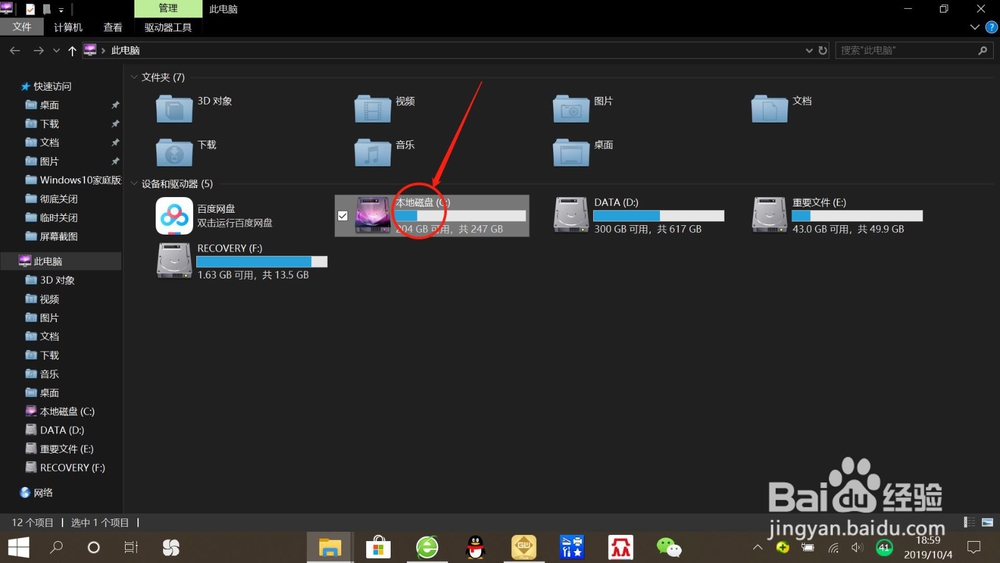
2、在C盘中,双击“Windows文件夹”,在“Windows文件夹”中找到并打开“System32文件夹”,如下图所示。

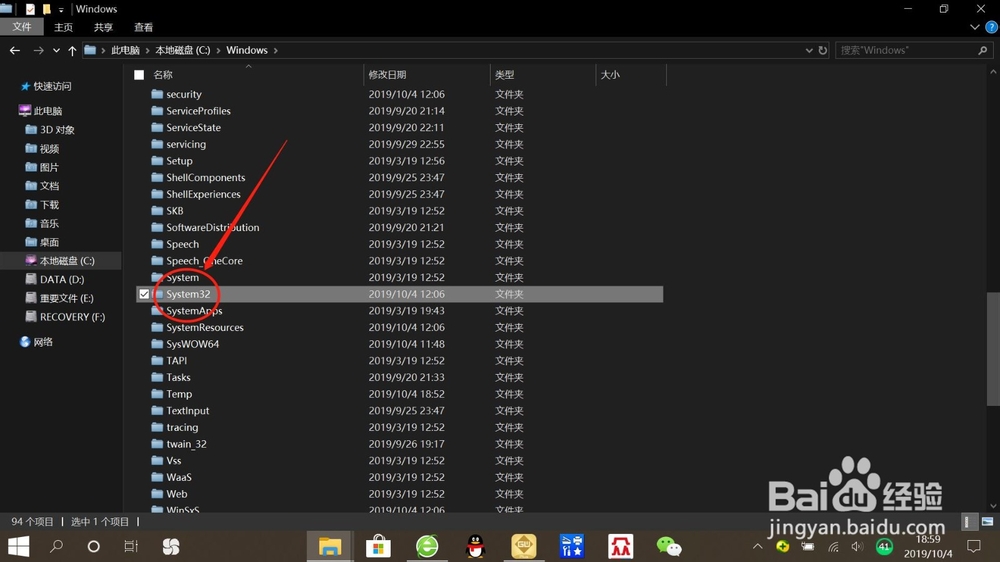
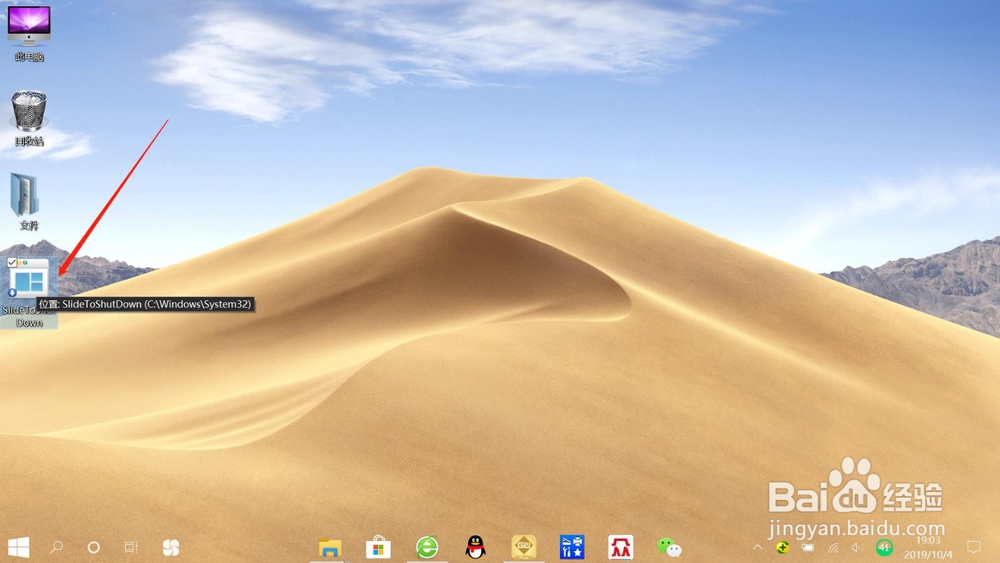
3、在“System32文件夹”中搜索滑动关机程序”SlideToShutDown.exe“,然后右键点击该程序——“发送”——“桌面快捷方式”,如下图所示。


4、接着返回桌面,可以看到“SlideToShutDown”快捷方式,双击该快捷方式,即可弹出“滑动关机”页面,如下图所示。

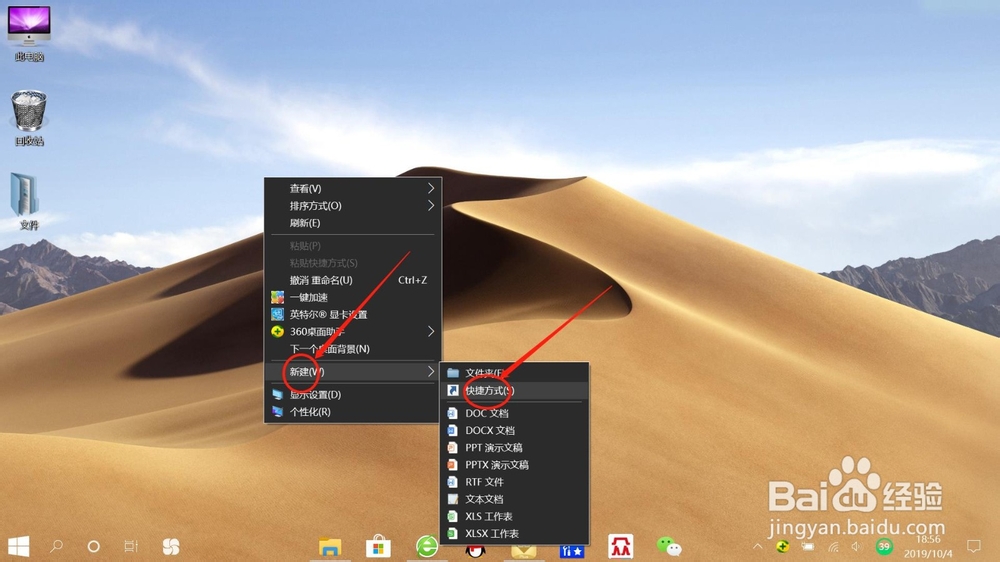
1、右键点击桌面空白处“新建”——“快捷方式”,如下图所示。
2、在快捷方式键入位置,输入滑动关机命令:“%windir%\System32\SlideToShutDown.exe”,然后点击“下一步”。
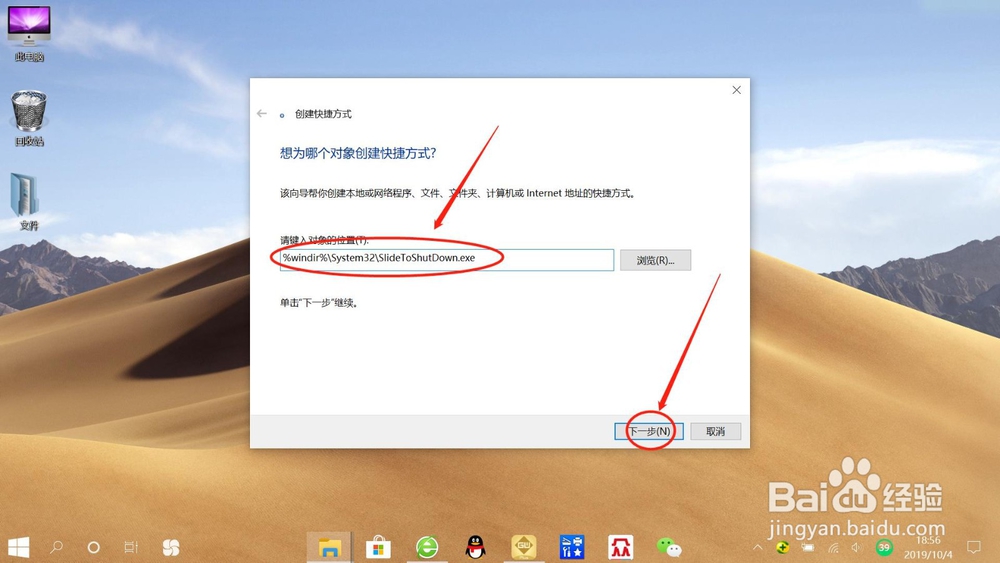
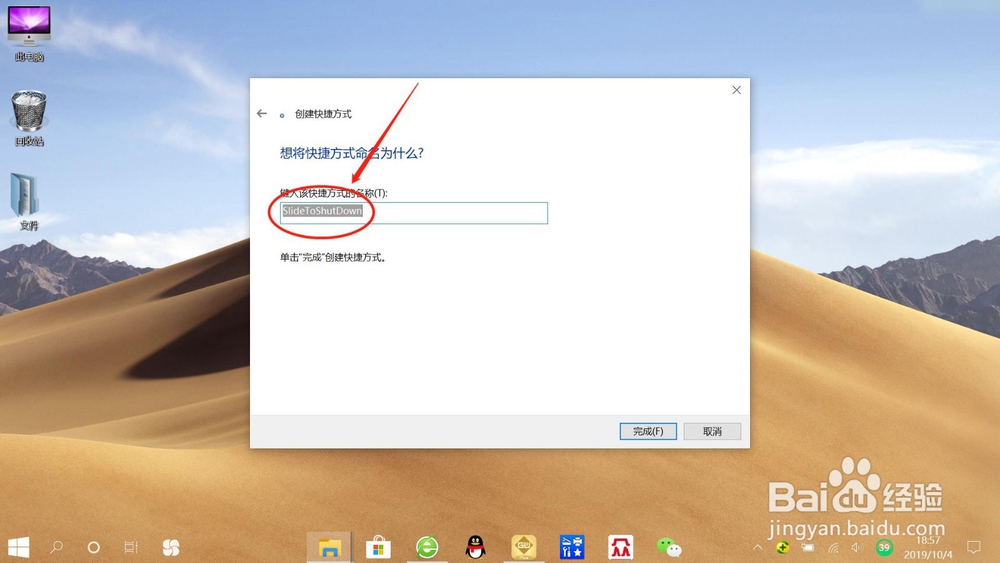
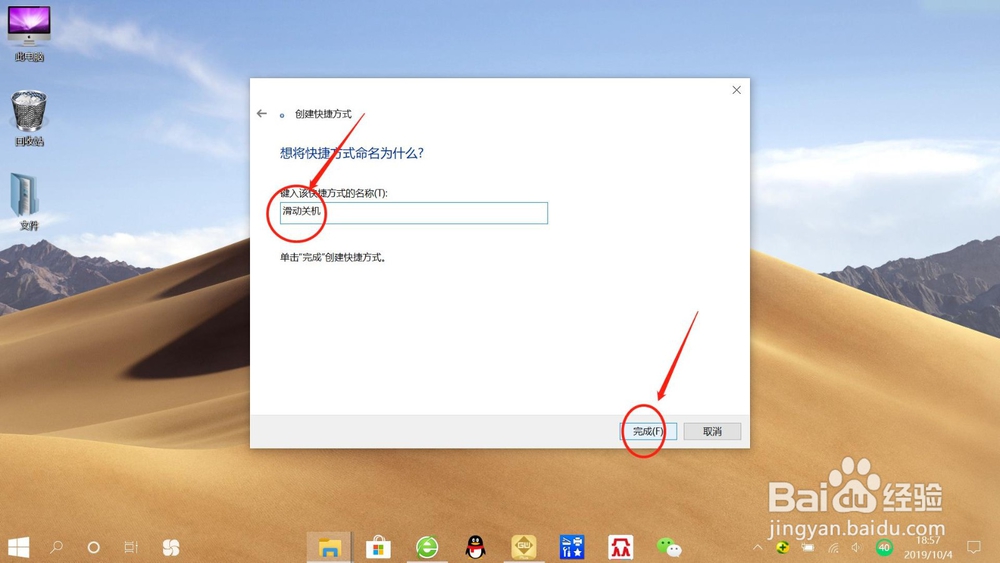
3、为了方便找到“滑动关机”快捷方式,将名称由“SlideToShutDown”改为“滑动关机”,然后点击“完成”。
4、接着返回桌面,可以看到“滑动关机”快捷方式,双击该快捷方式,即可弹出“滑动关机”页面,如下图所示。


阅读量:30
阅读量:104
阅读量:48
阅读量:53
阅读量:103