win10怎么设置或修改打开文件的默认应用
1、打开电脑,进入到系统桌面,然后在桌面左下角点击开始按钮,打开开始菜单选项。

2、选择并点击开始菜单中的”设置“按钮,打开”Windows设置“弹窗,在弹窗中找到”应用“选项。
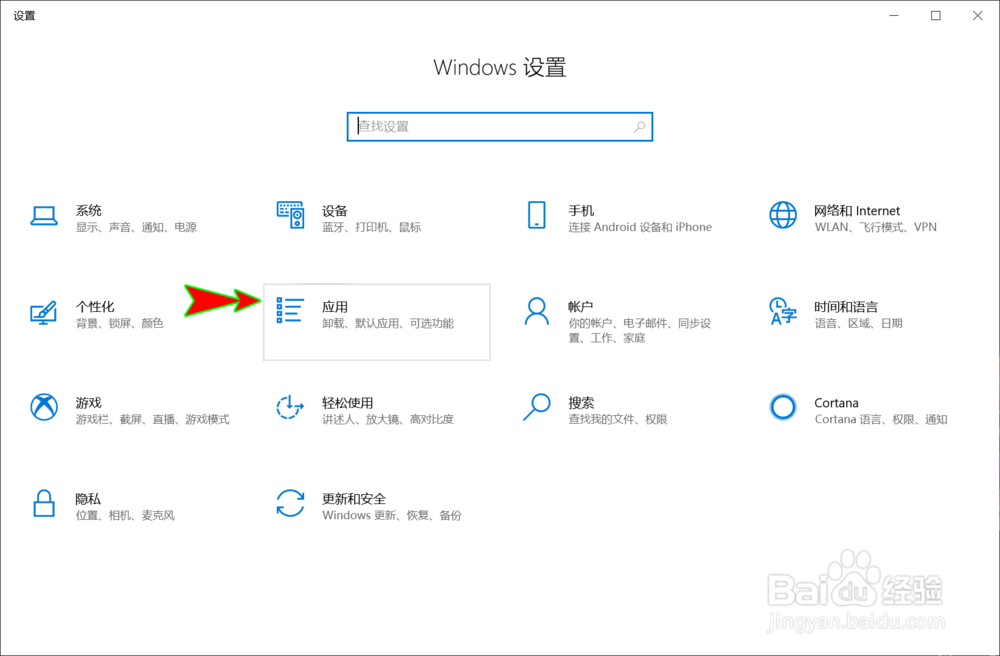
3、点击“应用”选项打开应用设置弹窗,然后在弹窗左侧的菜单中选择“默认应用”菜单选项卡。
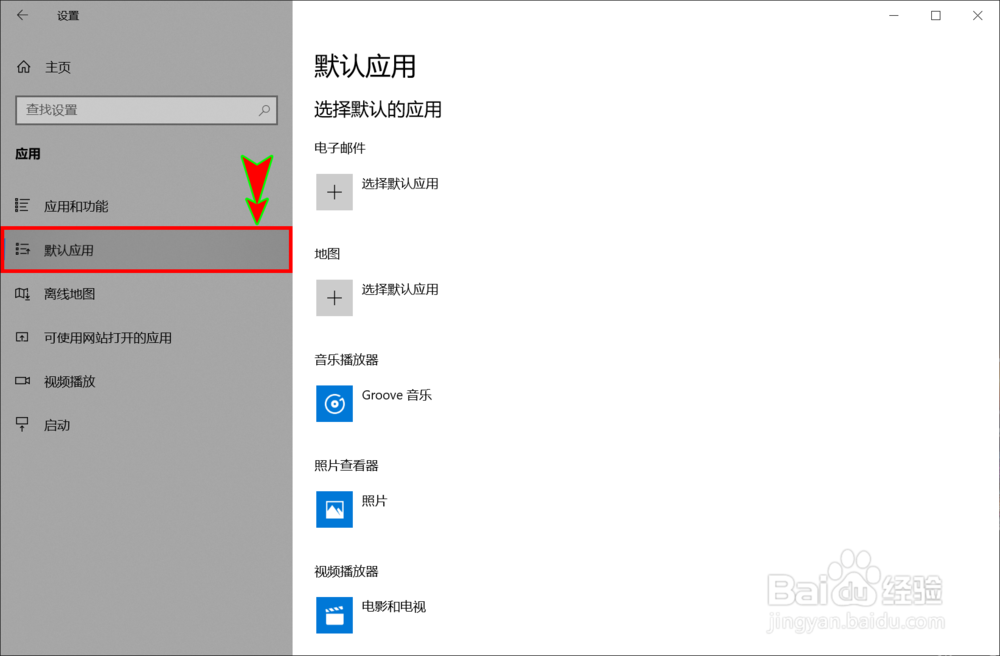
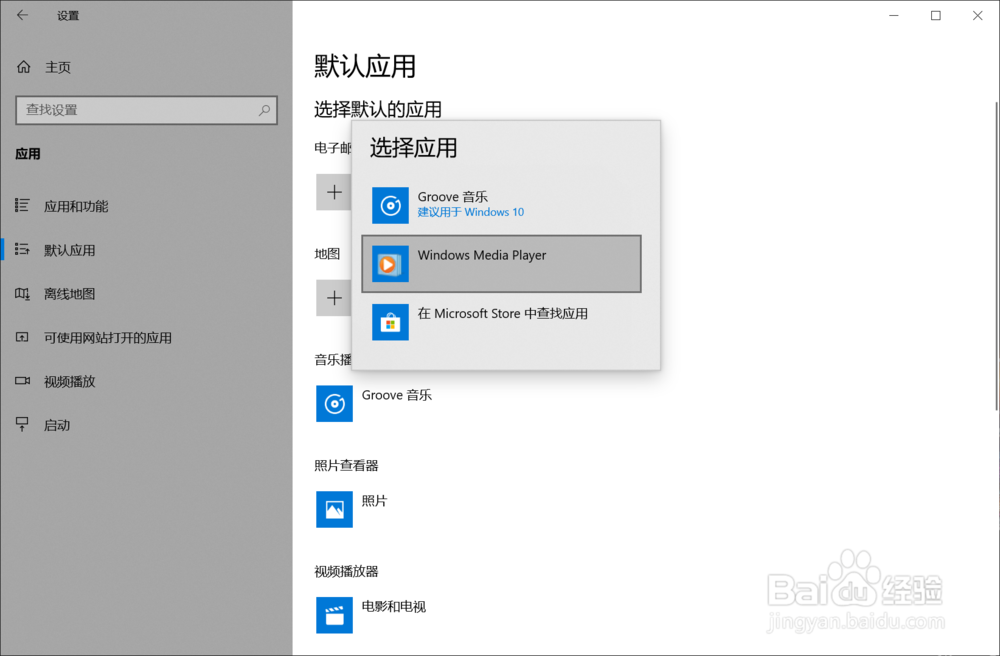
4、打开“默认应用”设置后,我们在右侧找到各类文件或应用需要使用哪一款应用打开,然后选择或更改默认应用。
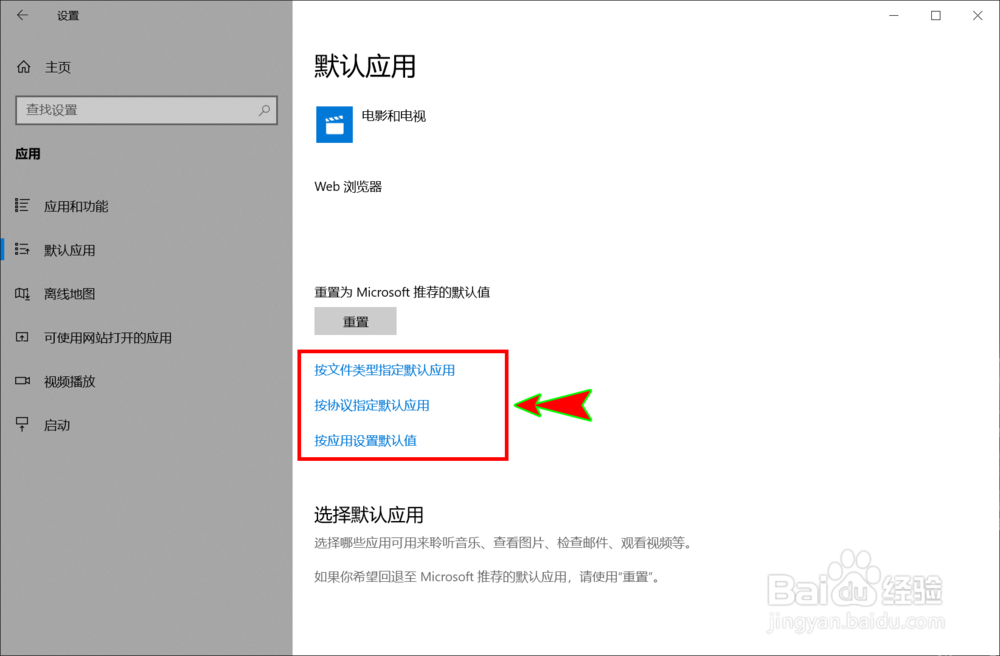
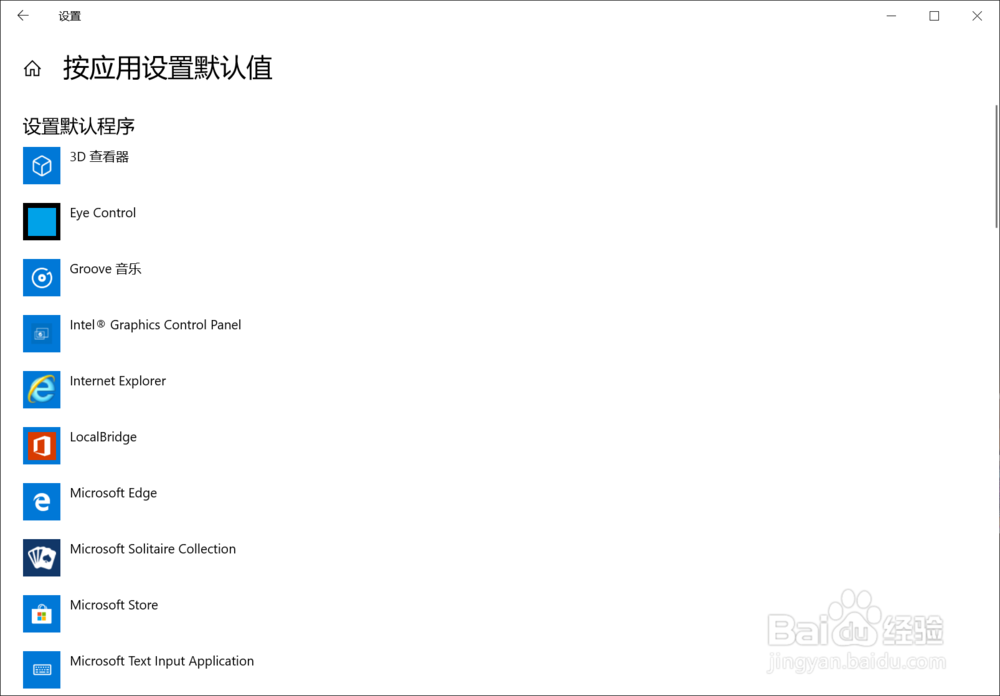
5、当然,我们还可以在设置中选择按文件类型指定默认应用,或者按协议指定默认应用,也可以按应用设置设置默认值。
6、不管选择哪种方式设置默认应用,当我们设置好之后,下次打开对应类型的文件时,系统都会自动以我们设置的默认应用来打开文件。
阅读量:68
阅读量:69
阅读量:127
阅读量:45
阅读量:36