Word使用技巧 - Word查找替换技巧 提升办公效率
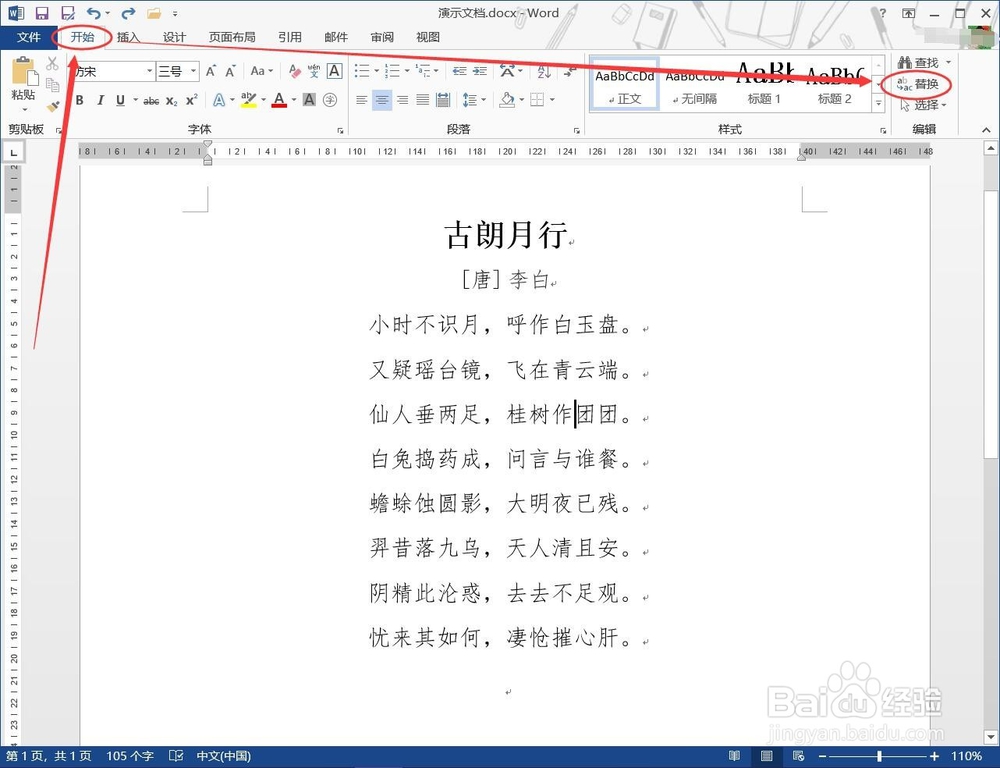
1、在一篇文档中,我们为了对某些重要的文字加以重视,就需要对其加粗或者标红,这里就可以切换到【开始】功能区,点击【编辑】区域里面的【替换】按钮。
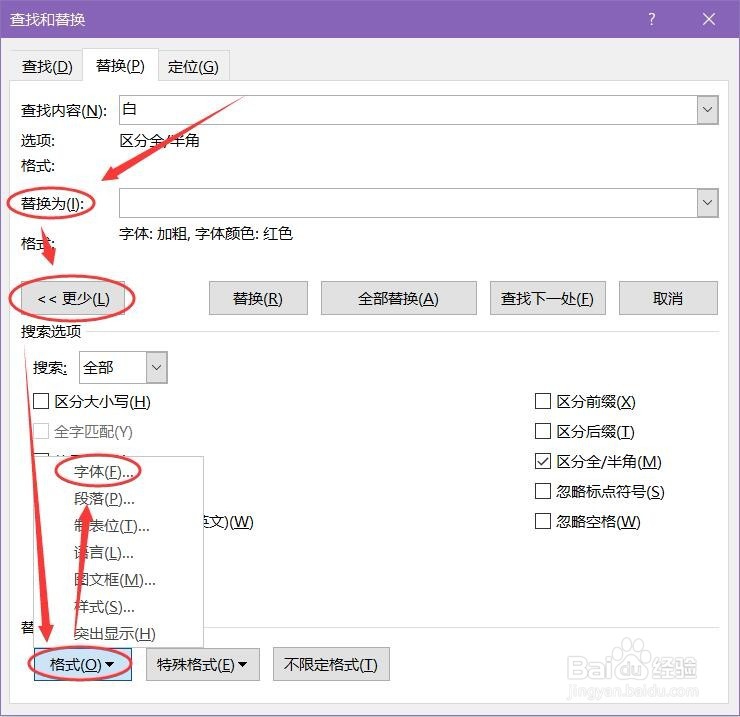
2、在弹出来的【查找和替换】对话框中,【查找内容】输入框中输入文字,这里输入“白”字,把光标点在【替换为】输入框,点击【格式】按钮,在下拉菜单中点选【字体】。
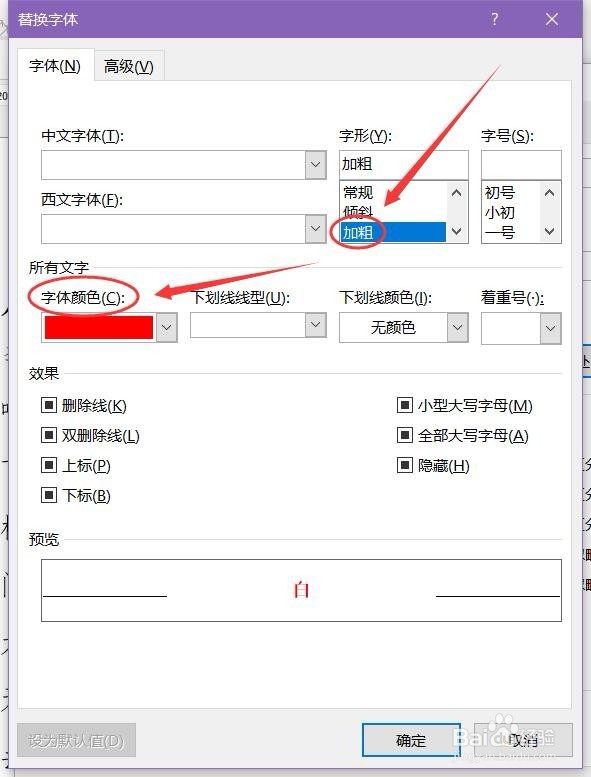
3、在弹出来的【替换字体】对话框中,把【字形】点选为“加粗”,将【字体颜色】点选为“红色”,下面【预览】里面有预览可以看效果,点击确定。然后在【查找和替换】对话框里面点击【全部替换】。
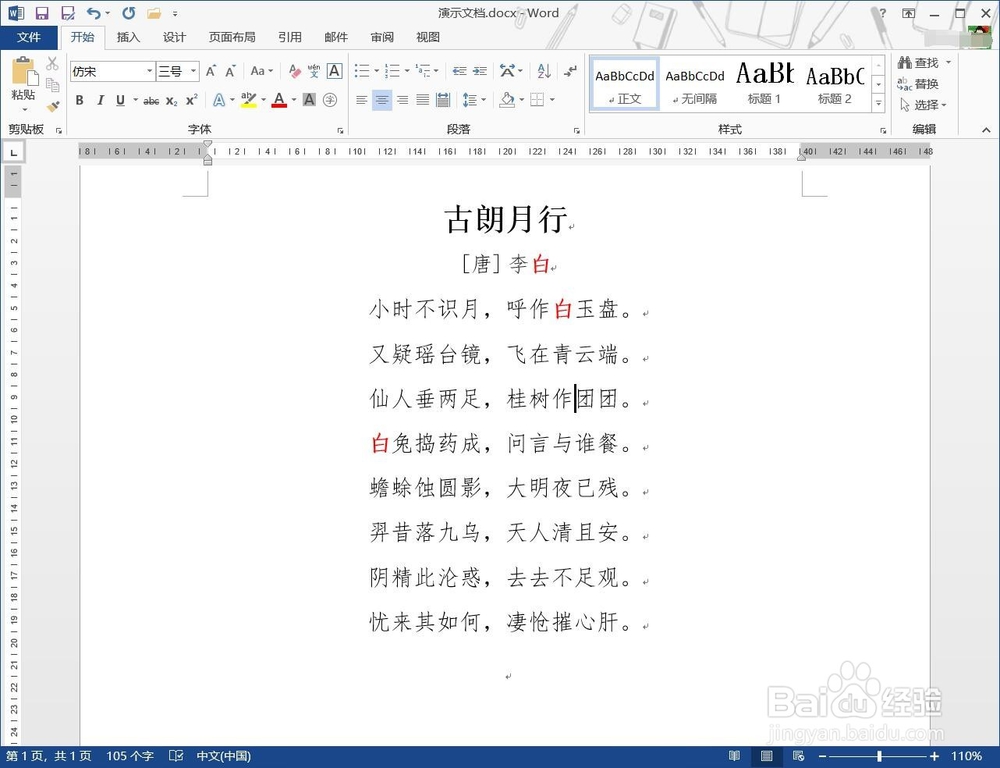
4、如图,文字里面所有的“白”字都被加粗标红了。当然,这里是可以根据需要作出其他的设置。
1、在某些文档中,还存在着很多带有括弧的小标题,我们要把它们放大字号作为重视。这个功能同样在【查找和替换】里面可以实现,至少比我们挨个去操作好很多。
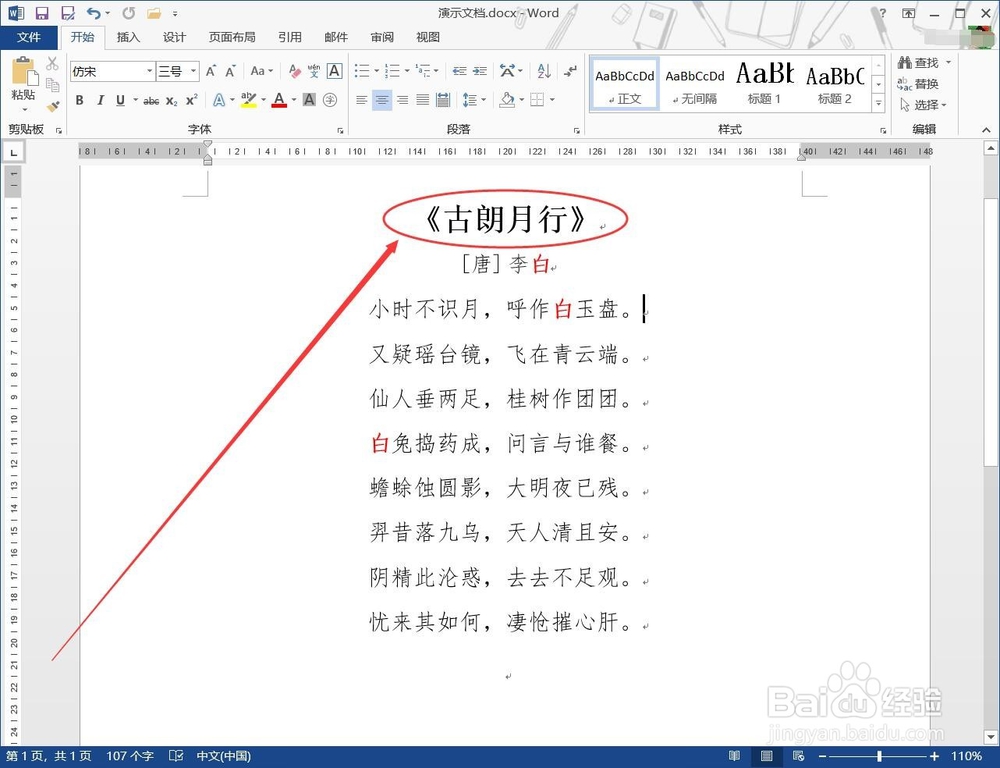
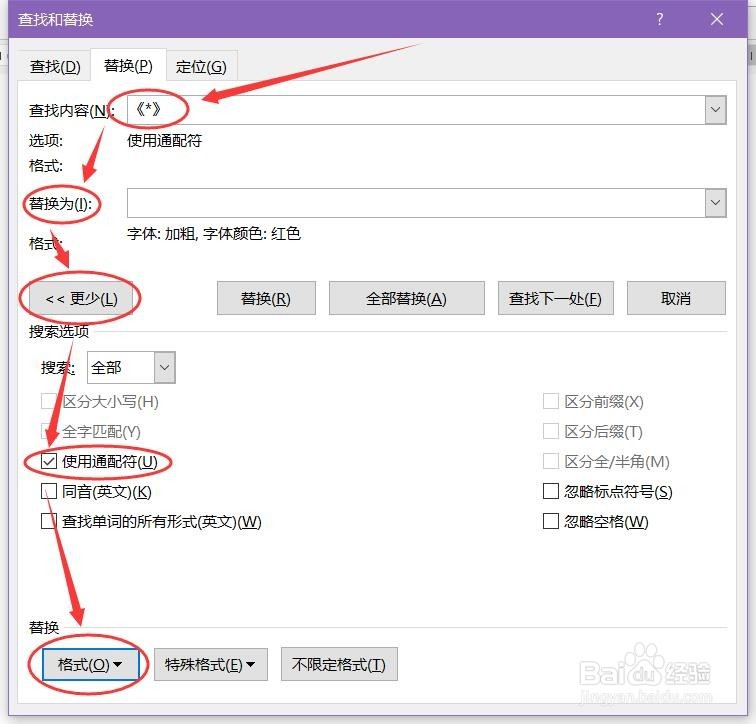
2、在【查找和替换】对话框中,【查找内容】输入框输入“《*》”,把光标放在【替换为】输入框,点选下方的【使用通配符】,点击【格式】按钮,在下拉菜单中点击【字体】。
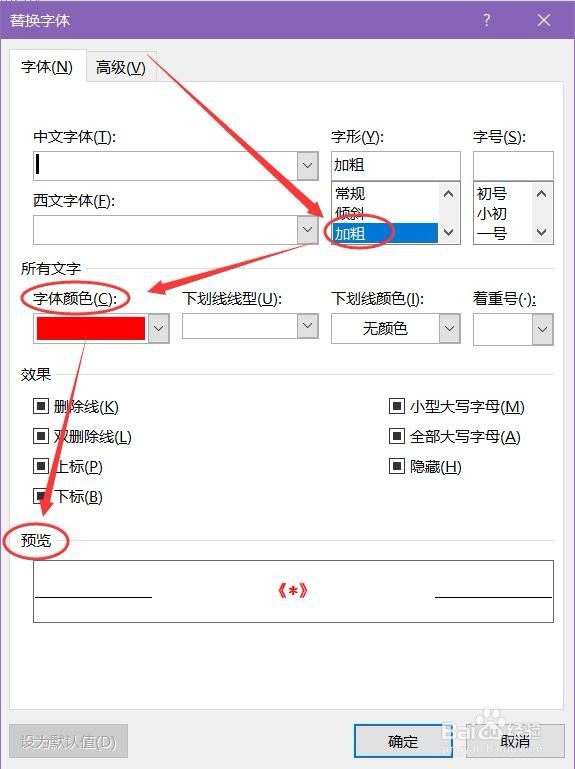
3、在弹出的【替换字体】对话框中将【字形】设置为“加粗”,将【字体颜色】设置为“红色”,下方有预览窗口可以看效果,点击确定。
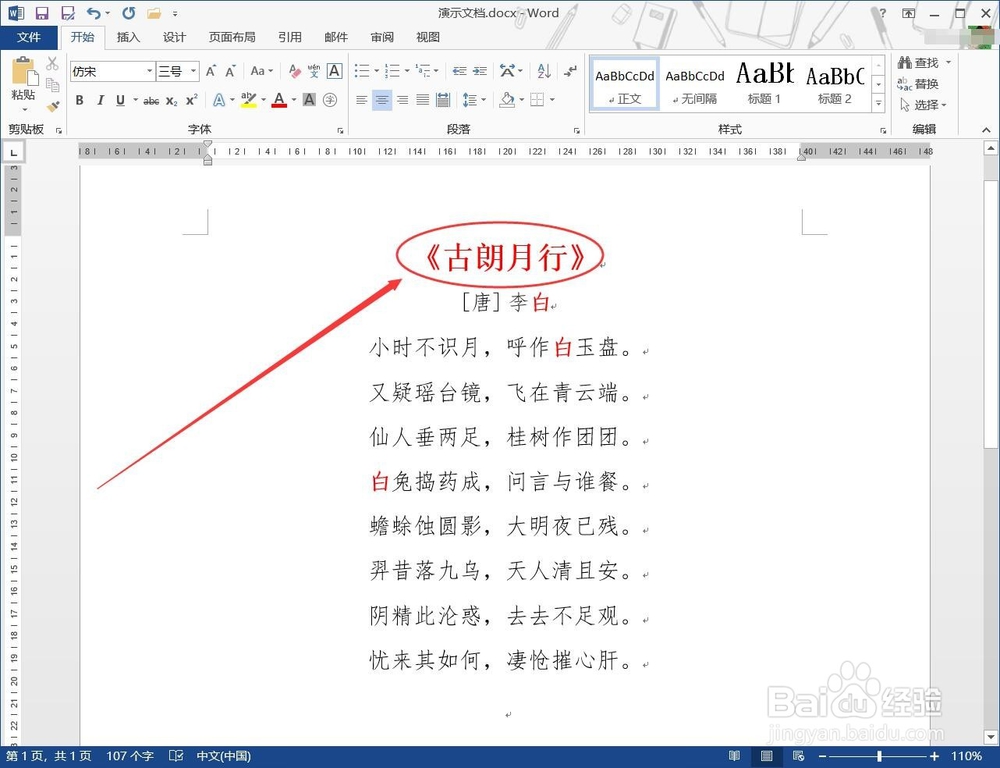
4、在【查找和替换】中点击“全部替换”,文档里面的标题已被加粗标红了。
1、在一些文档里面会有一些多余的回车符,一个个删除又太麻烦。
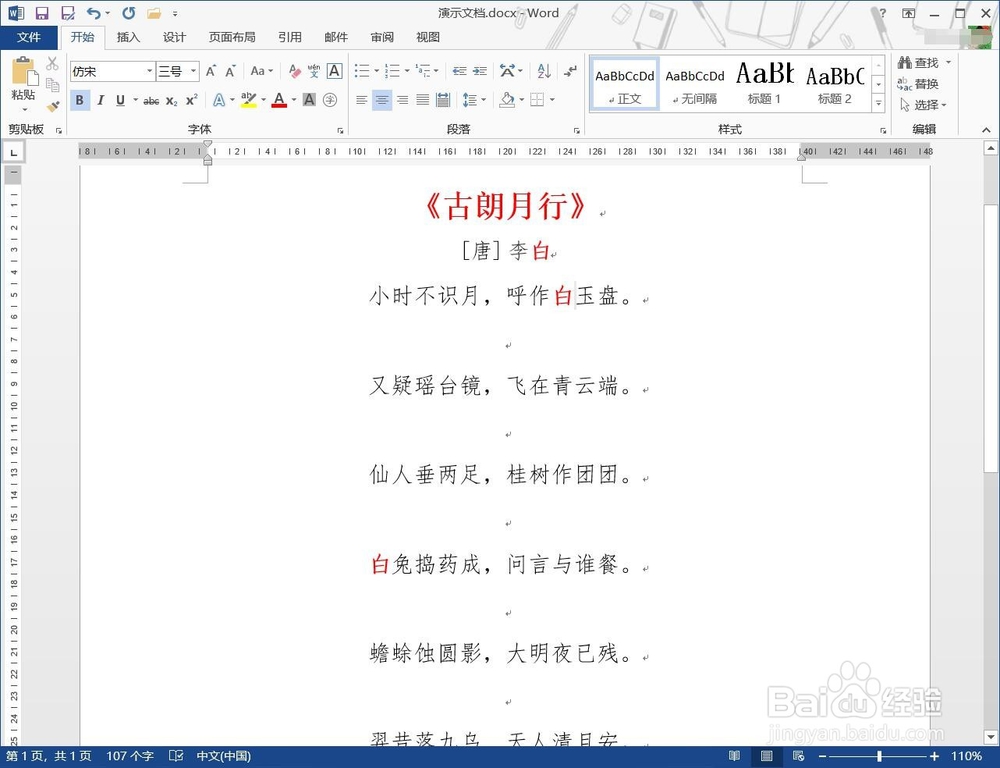
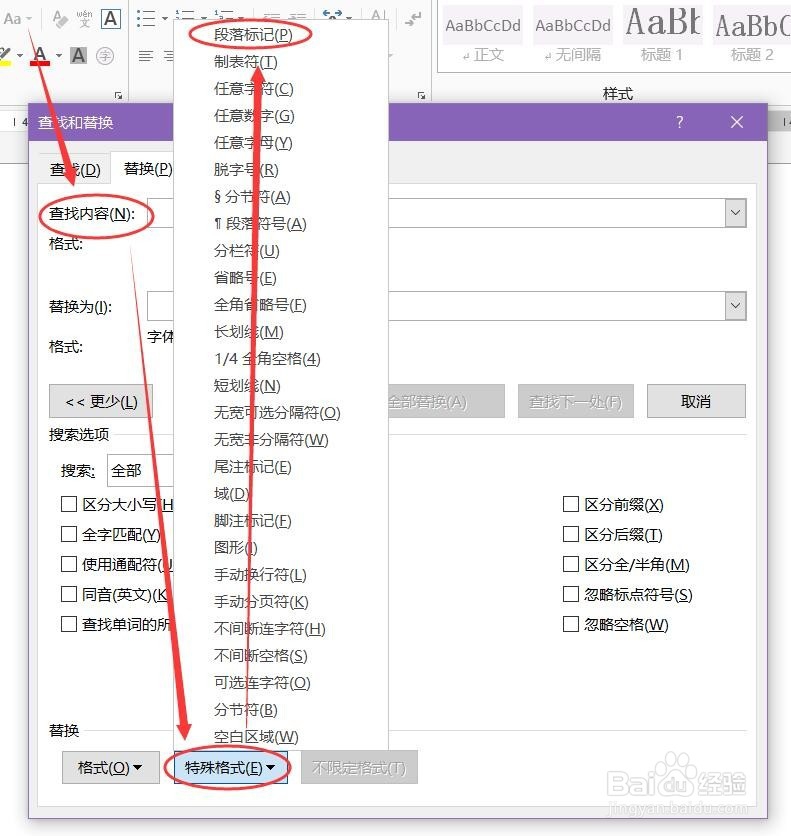
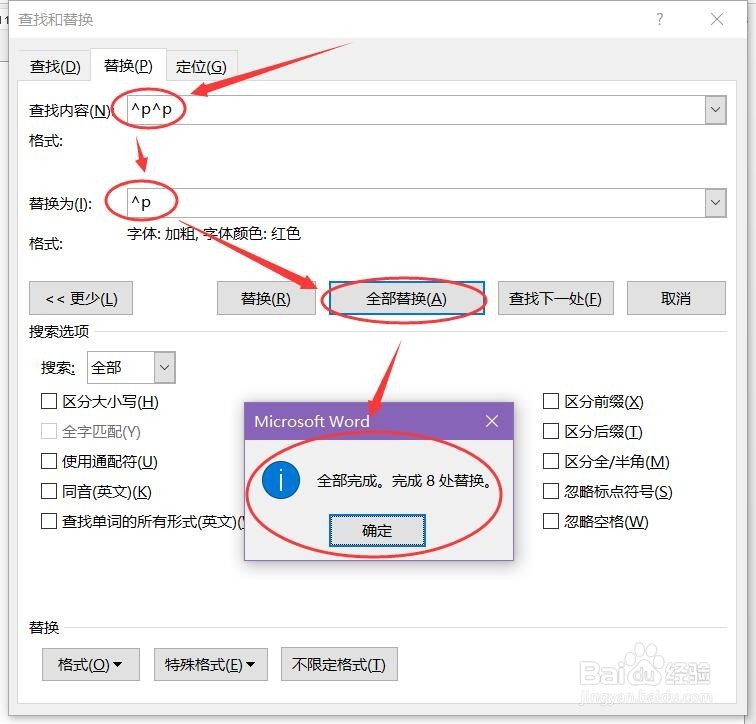
2、在【查找和替换】对话框中,把光标放在【查找内容】输入框中,通过点击【更多】-【特殊格式】,点击下拉菜单中的“段落标记”,点击两次;把光标放在【替换为】输入框,点击一次“段落标记”。
3、然后点击【全部替换】,操作即完成了。
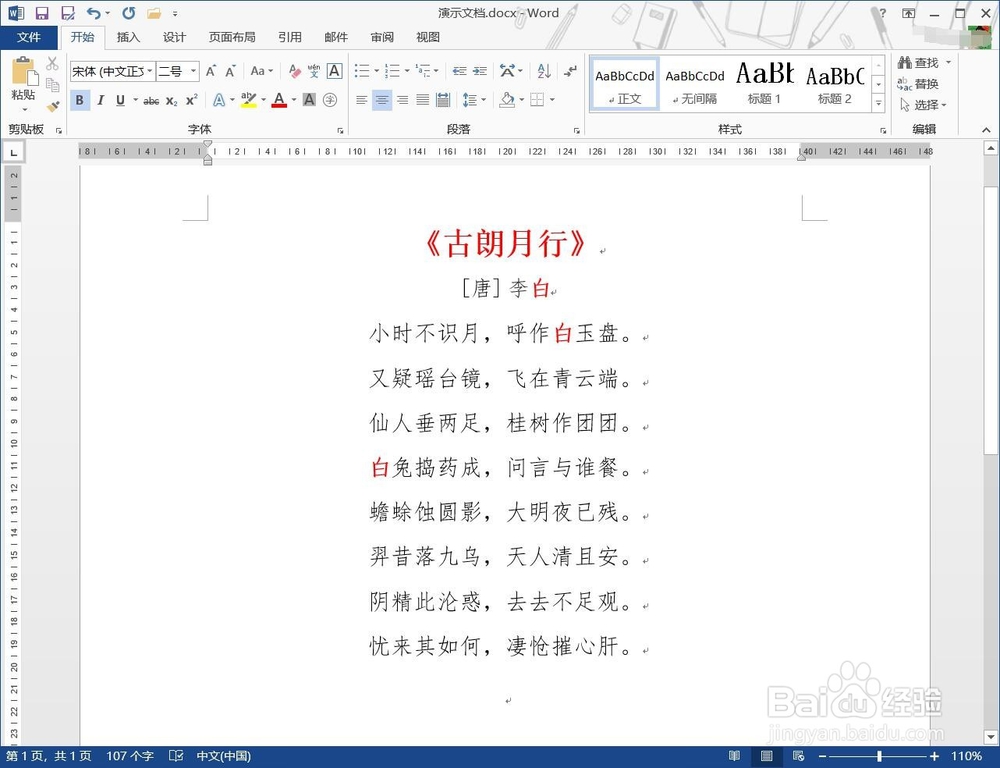
4、文档中的多余回车符已经全部被删除了。
阅读量:61
阅读量:71
阅读量:42
阅读量:154
阅读量:27