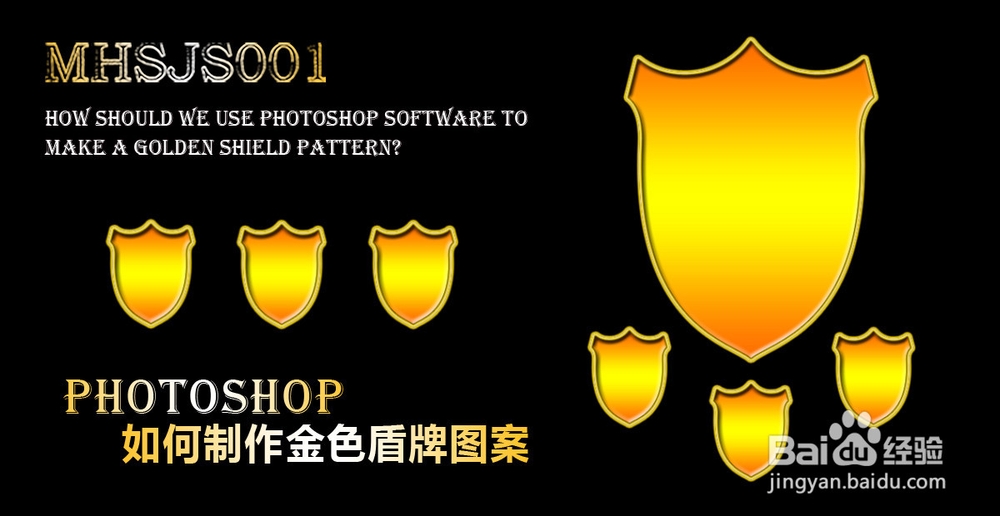
ps如何制作金色盾牌图案

2026-04-02 12:09:44

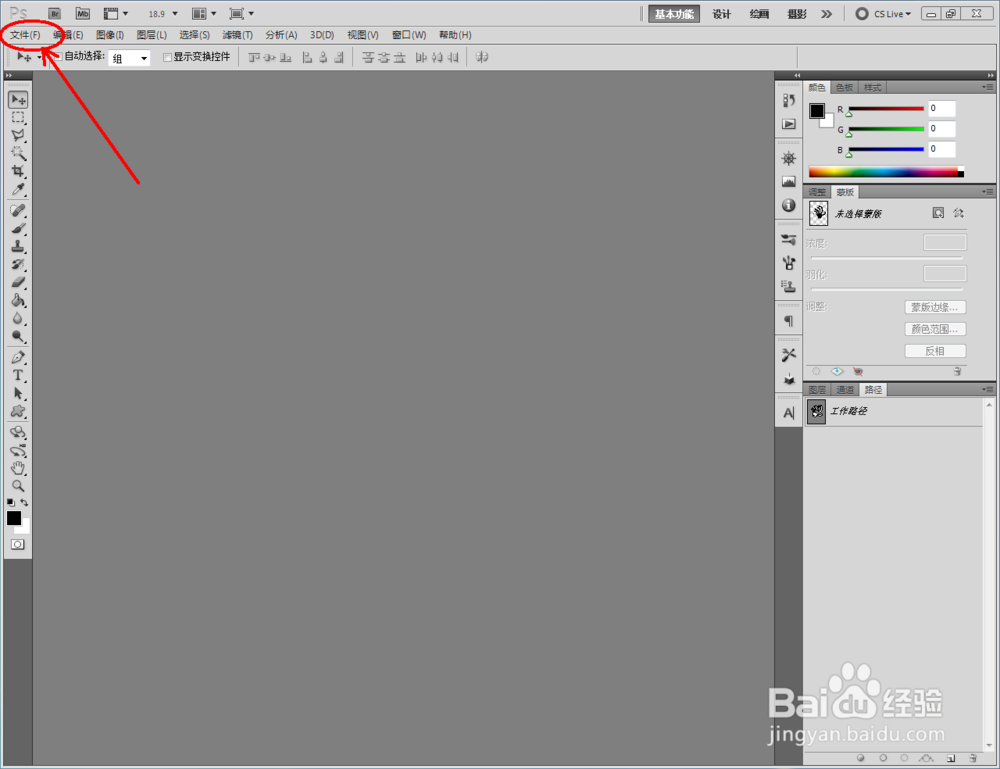
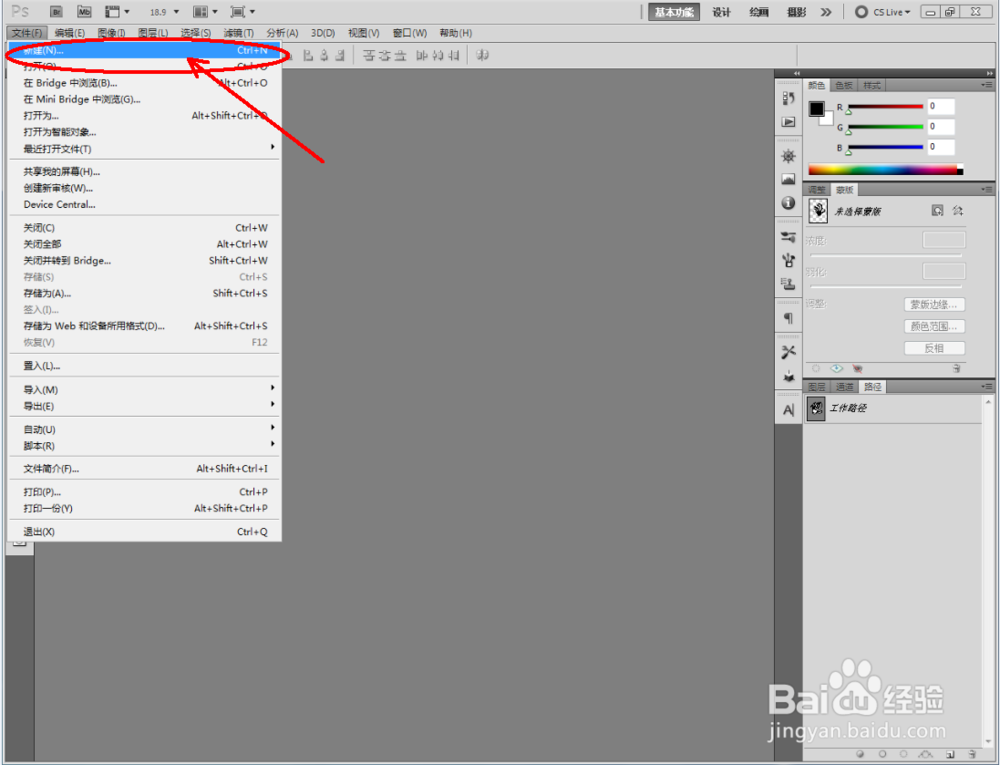
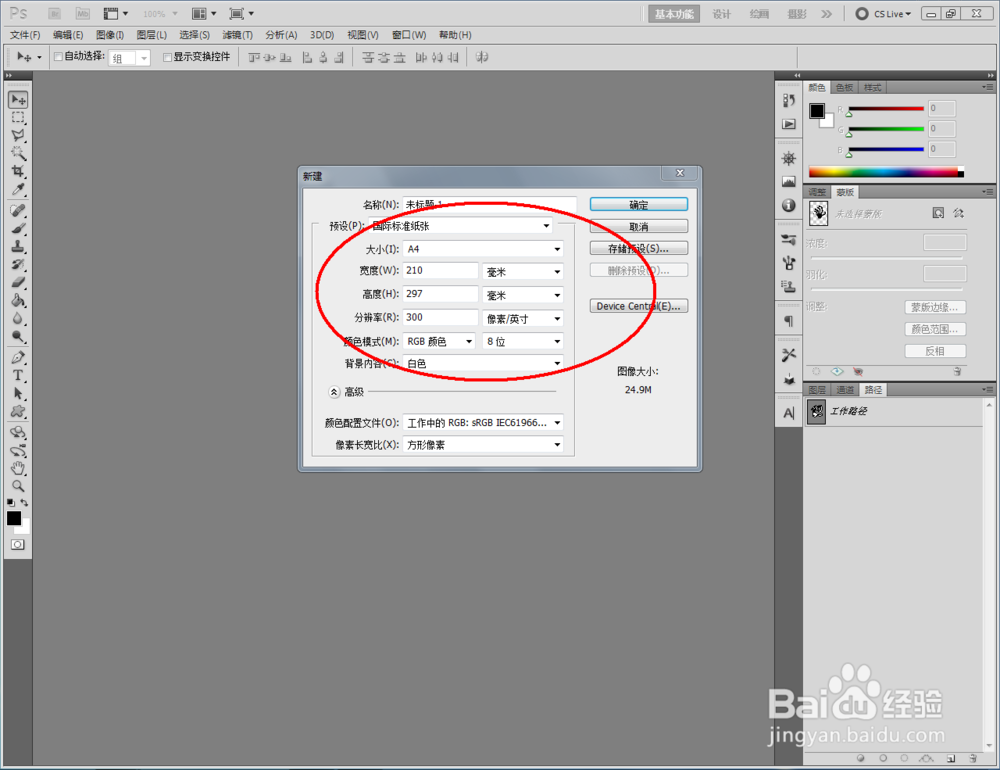
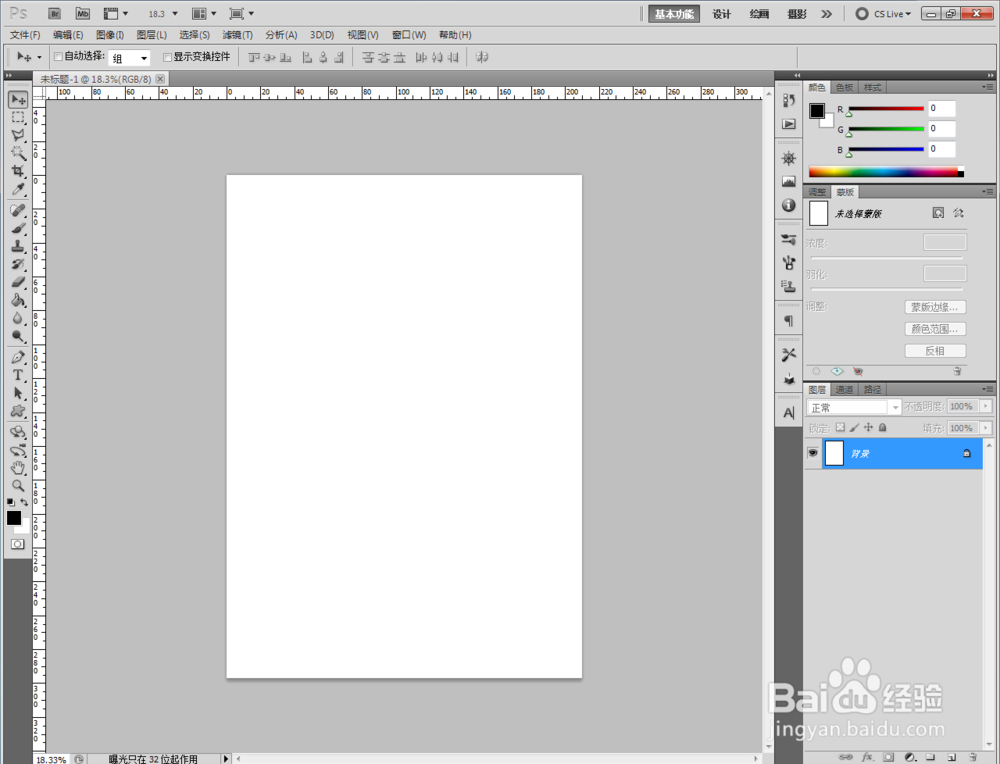
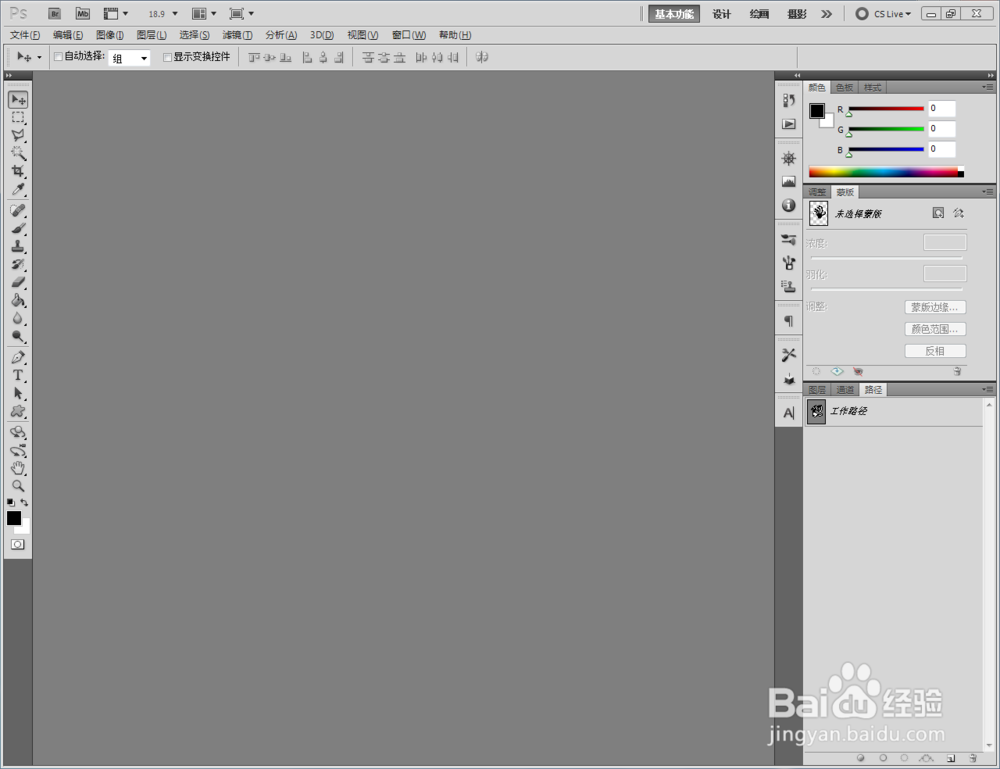
1、打开Photoshop CS5软件,点击【文件】-【新建】,按图示参数新建一个ps文档;
ps如何制作金色盾牌图案

ps如何制作金色盾牌图案

ps如何制作金色盾牌图案

ps如何制作金色盾牌图案

ps如何制作金色盾牌图案

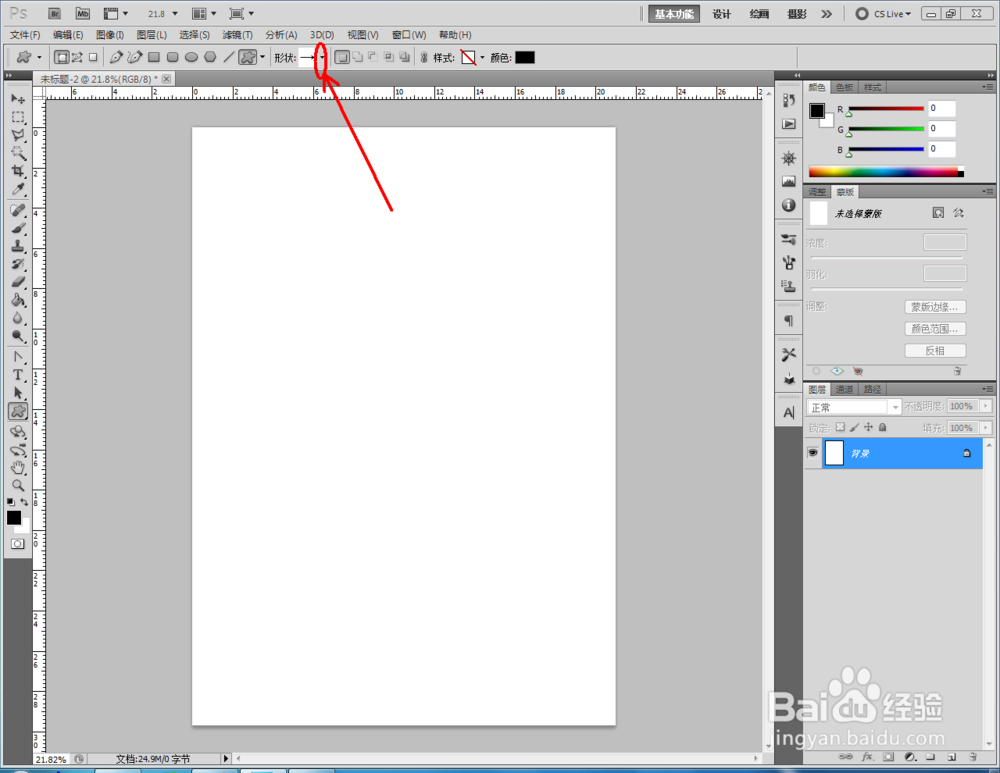
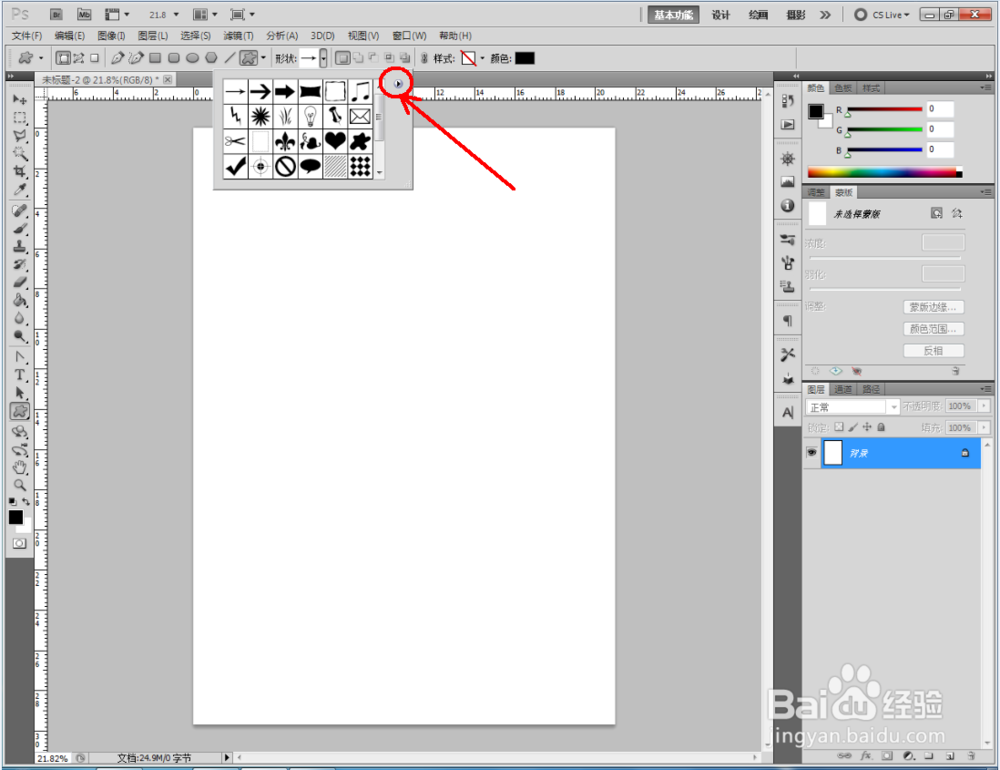
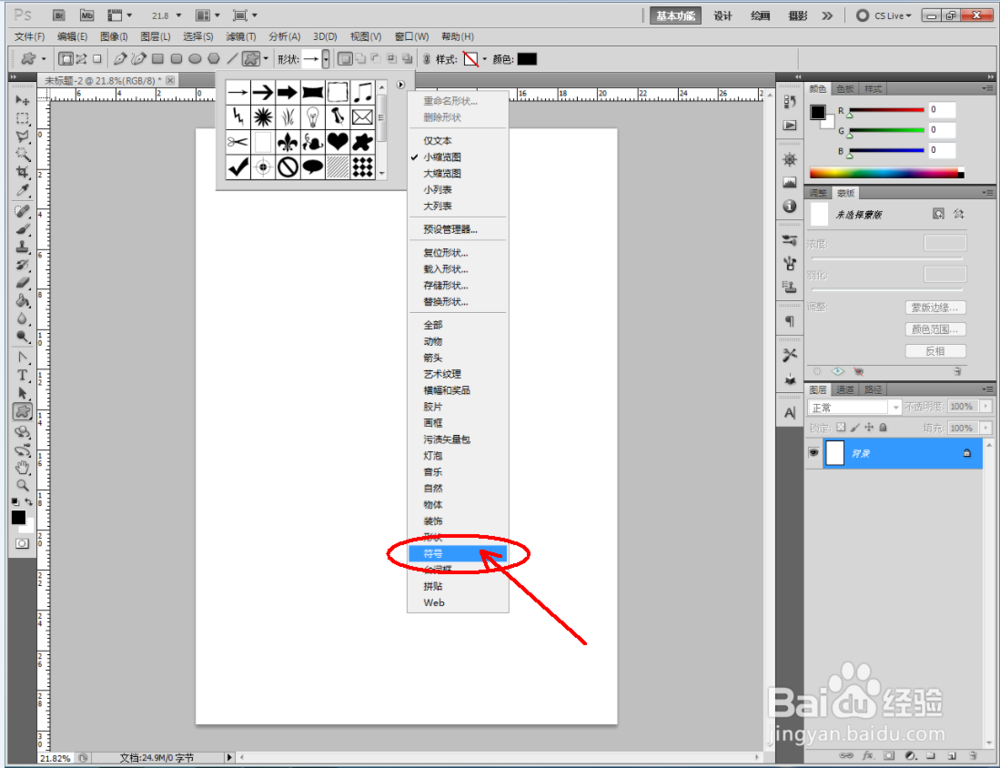
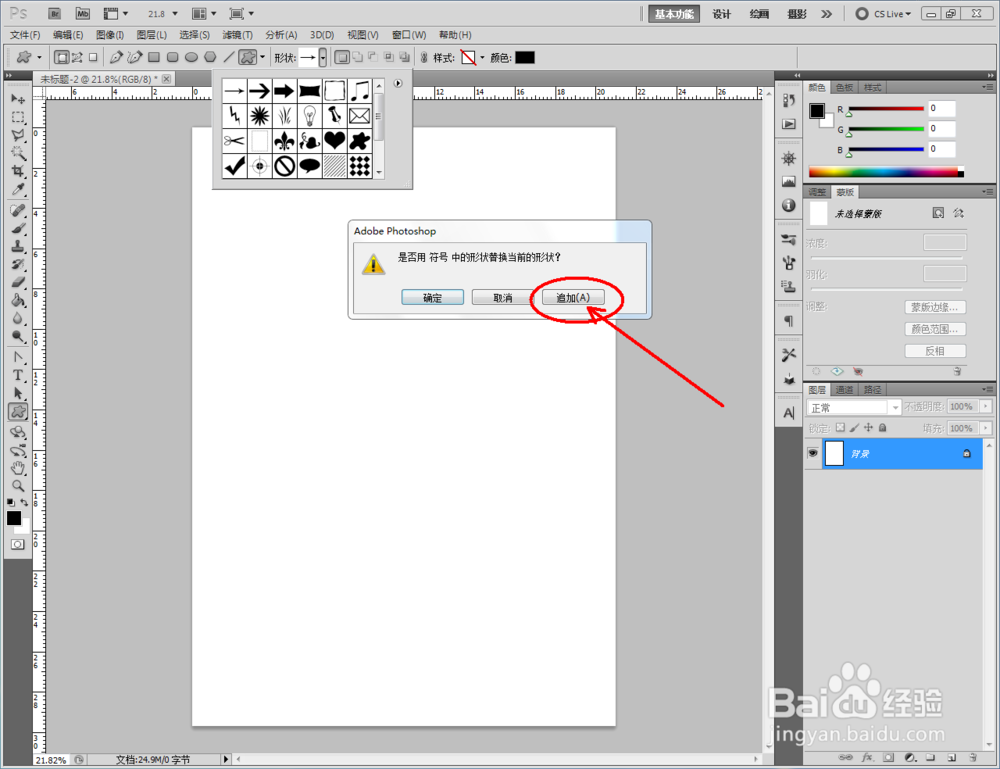
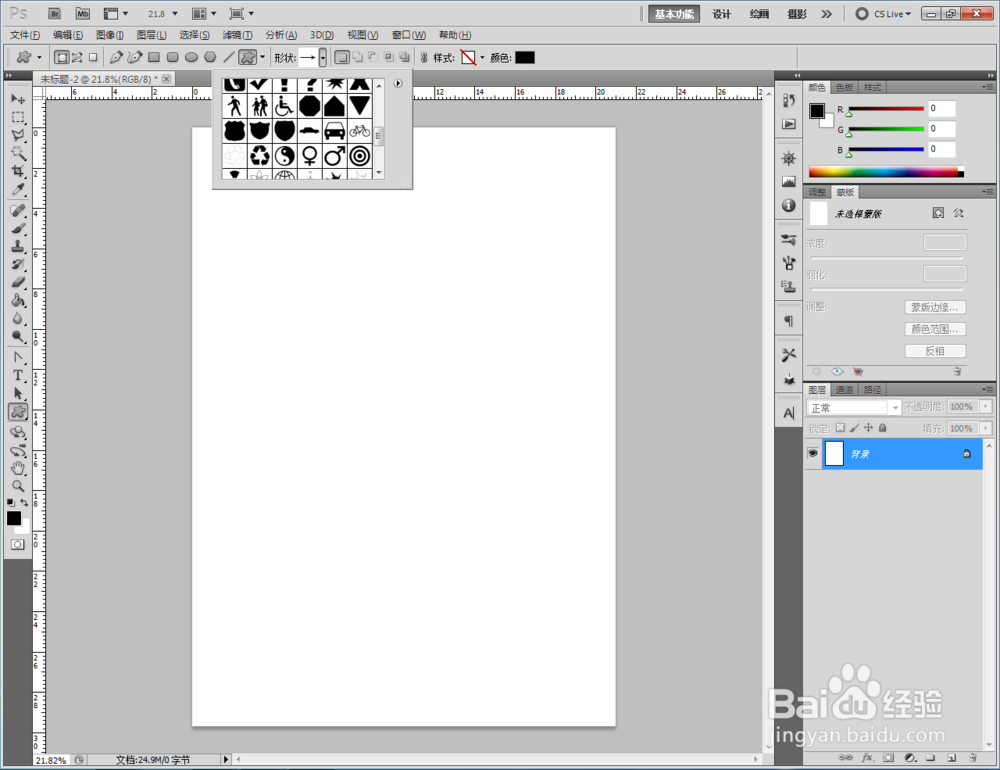
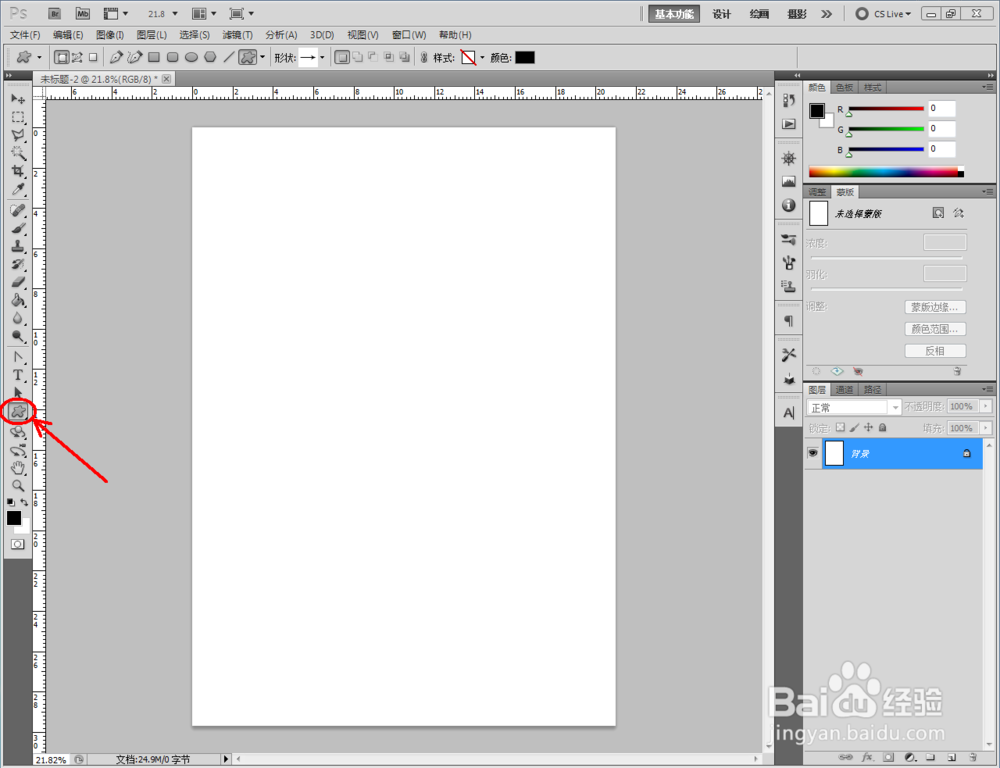
2、点击【自定义形状工具】,点击形状栏中的图示小三角-【符号】-【追加】,将符号形状追加到形状栏中(如图所示);
ps如何制作金色盾牌图案

ps如何制作金色盾牌图案

ps如何制作金色盾牌图案

ps如何制作金色盾牌图案

ps如何制作金色盾牌图案

ps如何制作金色盾牌图案

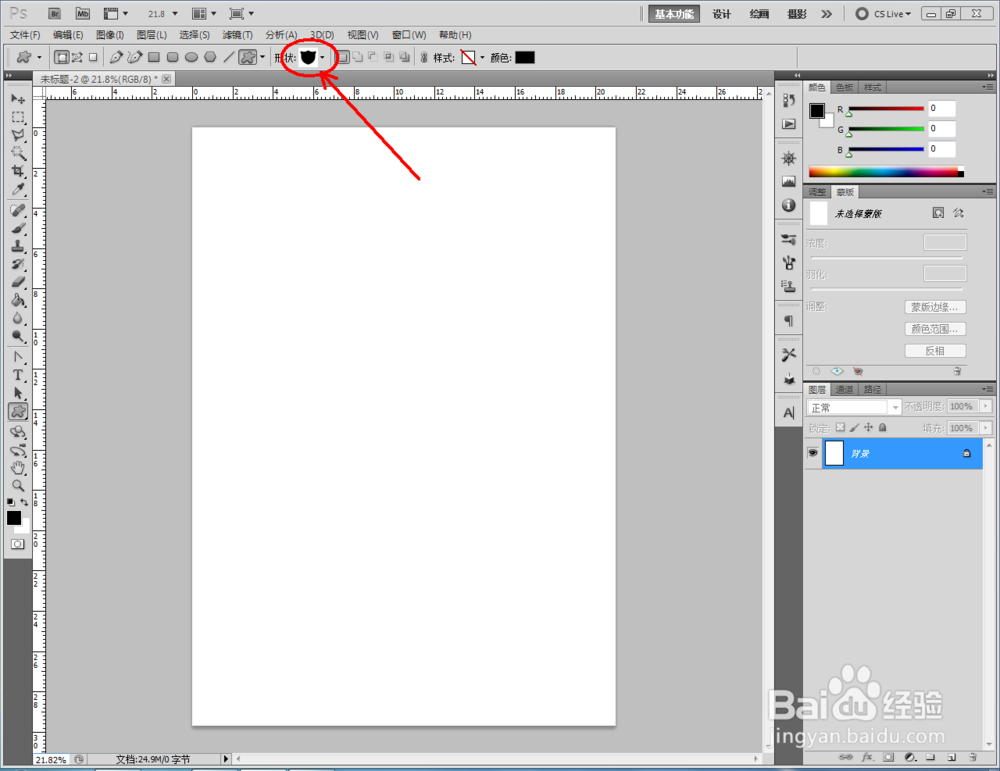
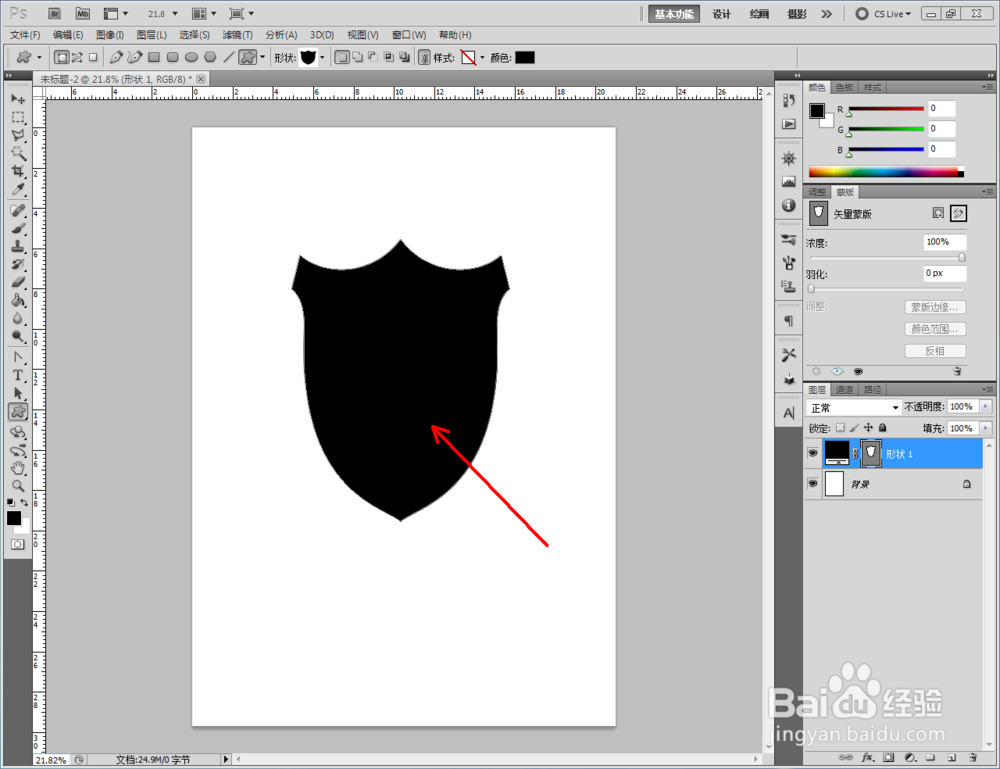
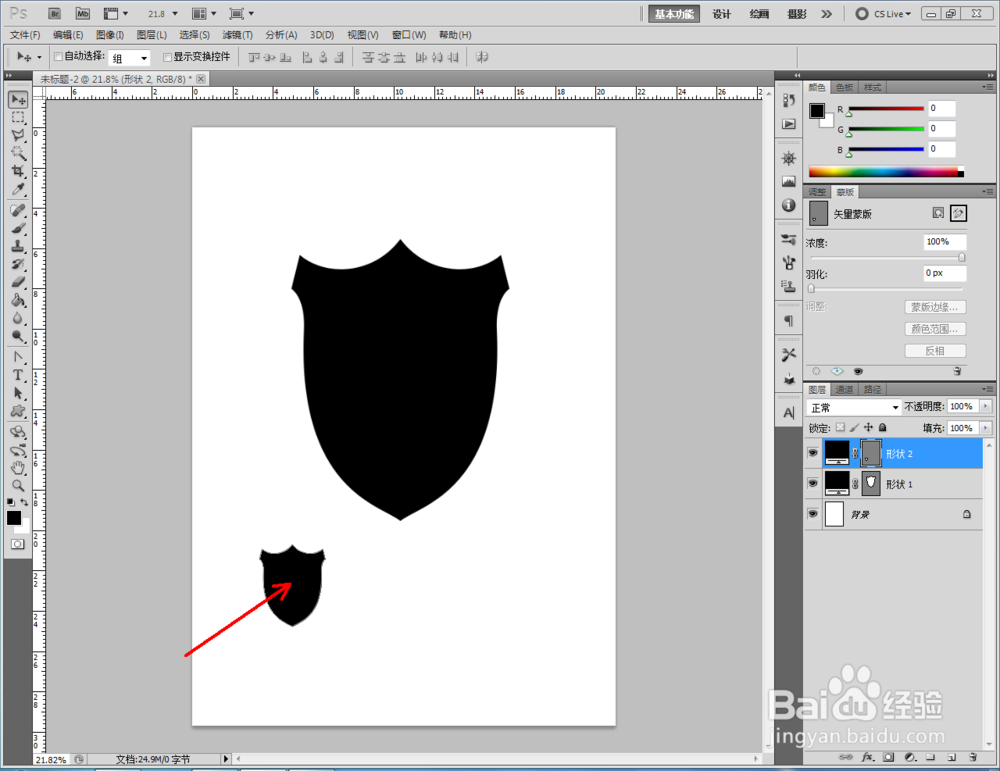
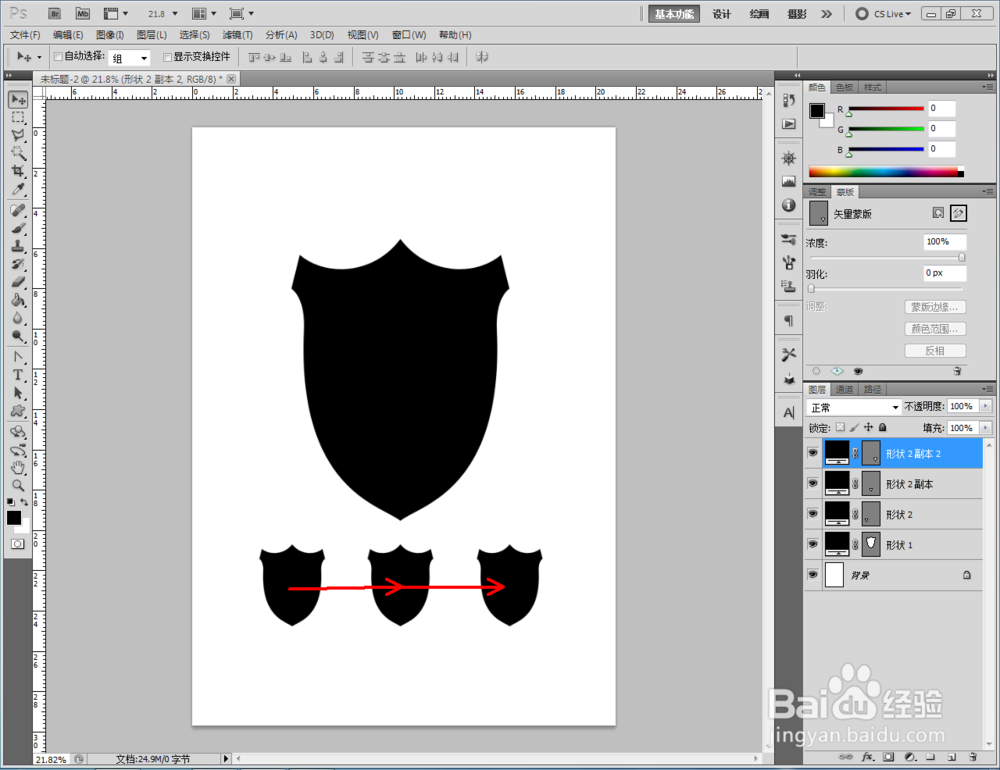
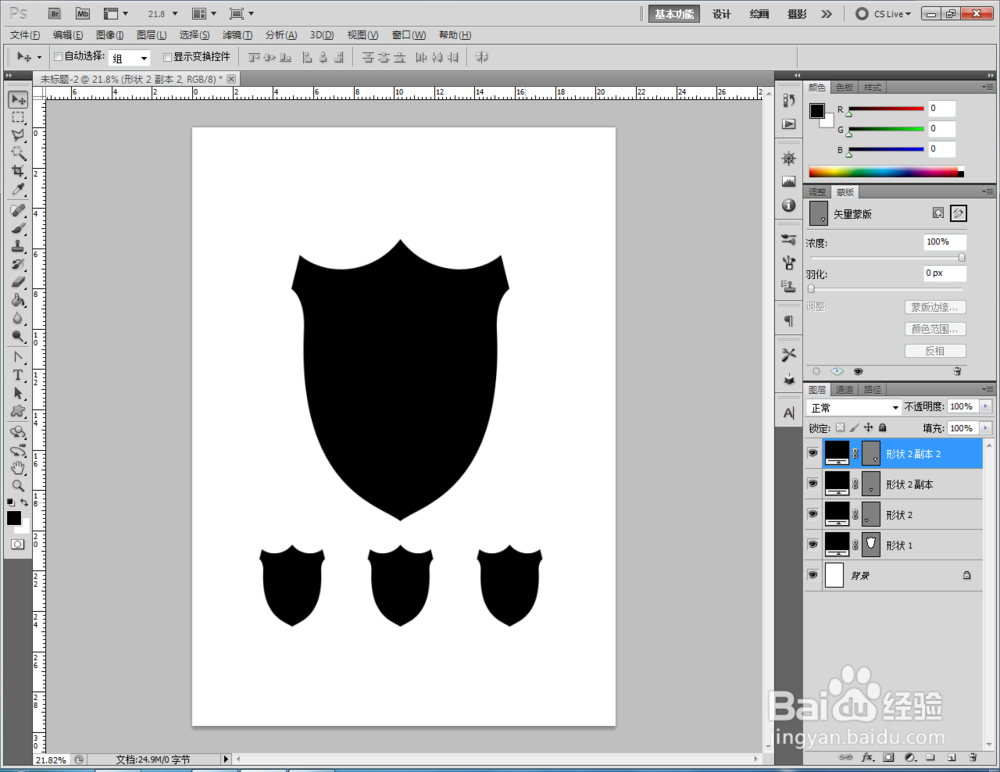
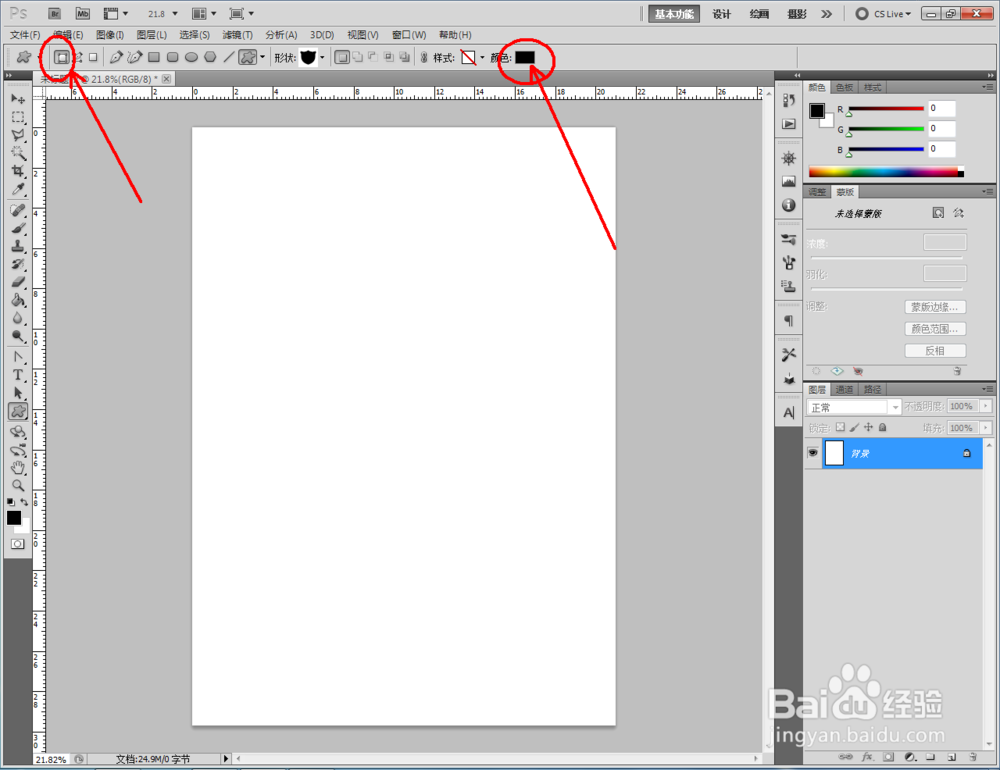
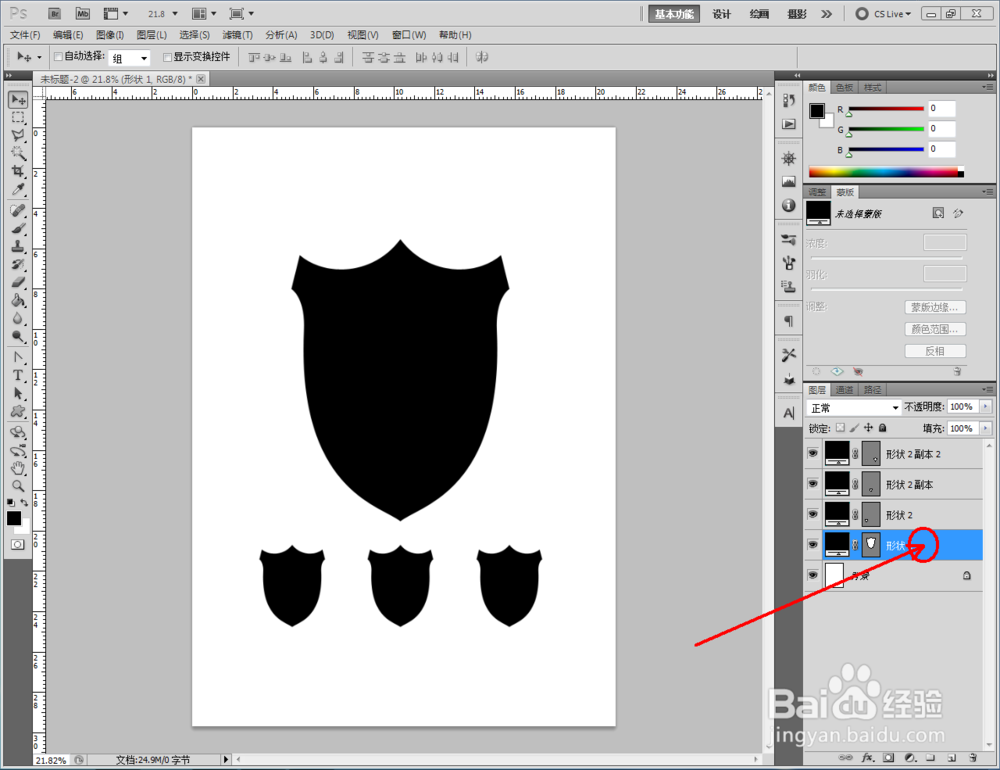
3、按图示点击【形状图层】并将形状颜色设置为黑色后,选择一个盾牌形状,并在作图区域绘制出来。同样的步骤,完成底部三个小盾牌的绘制(如图所示);
ps如何制作金色盾牌图案

ps如何制作金色盾牌图案

ps如何制作金色盾牌图案

ps如何制作金色盾牌图案

ps如何制作金色盾牌图案

ps如何制作金色盾牌图案

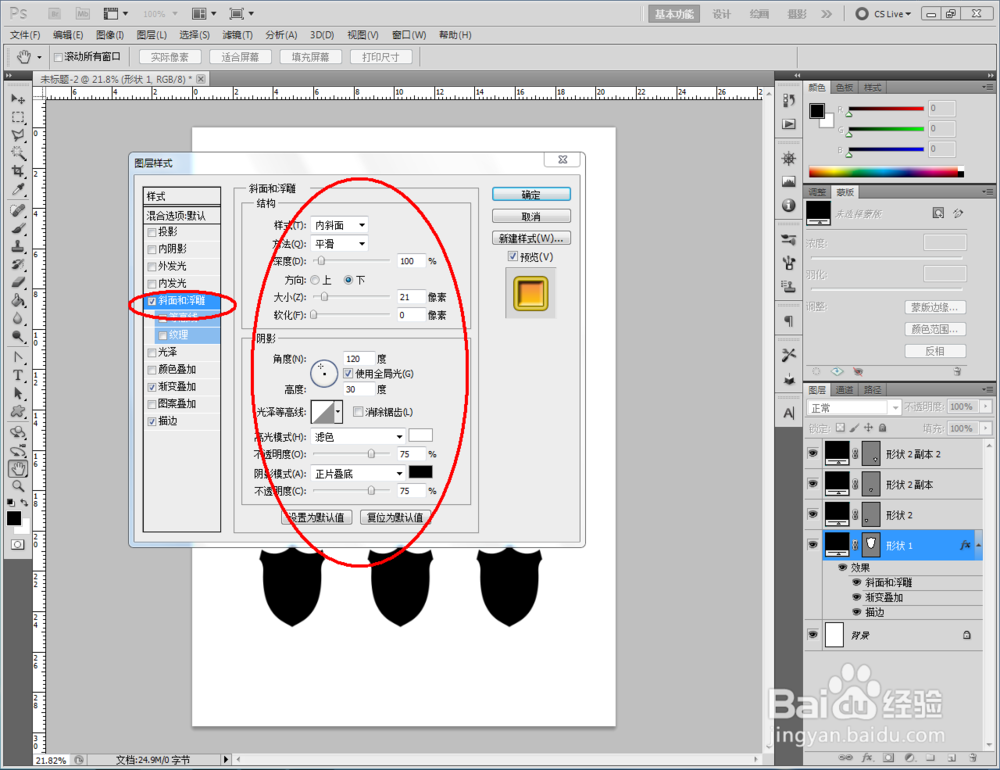
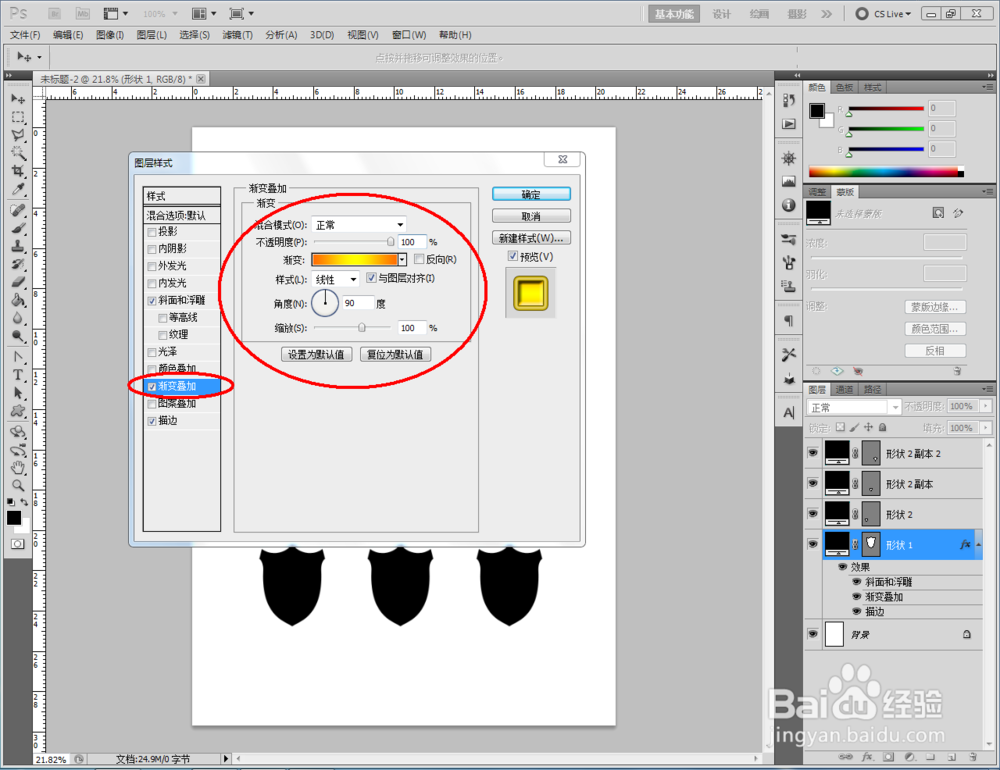
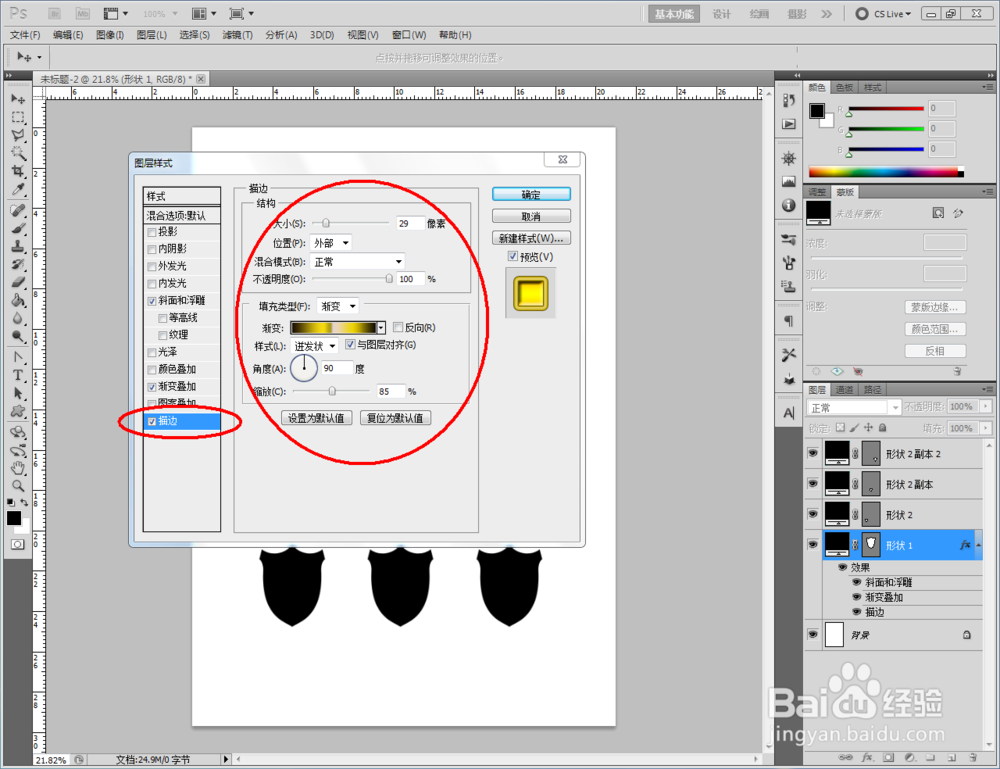
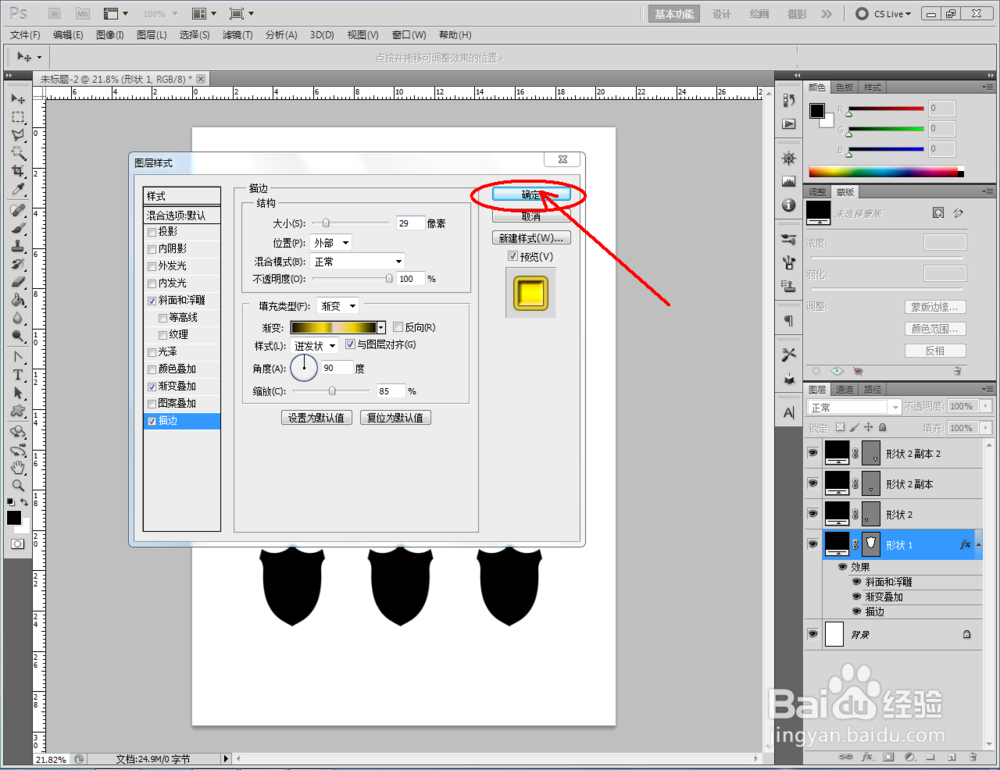
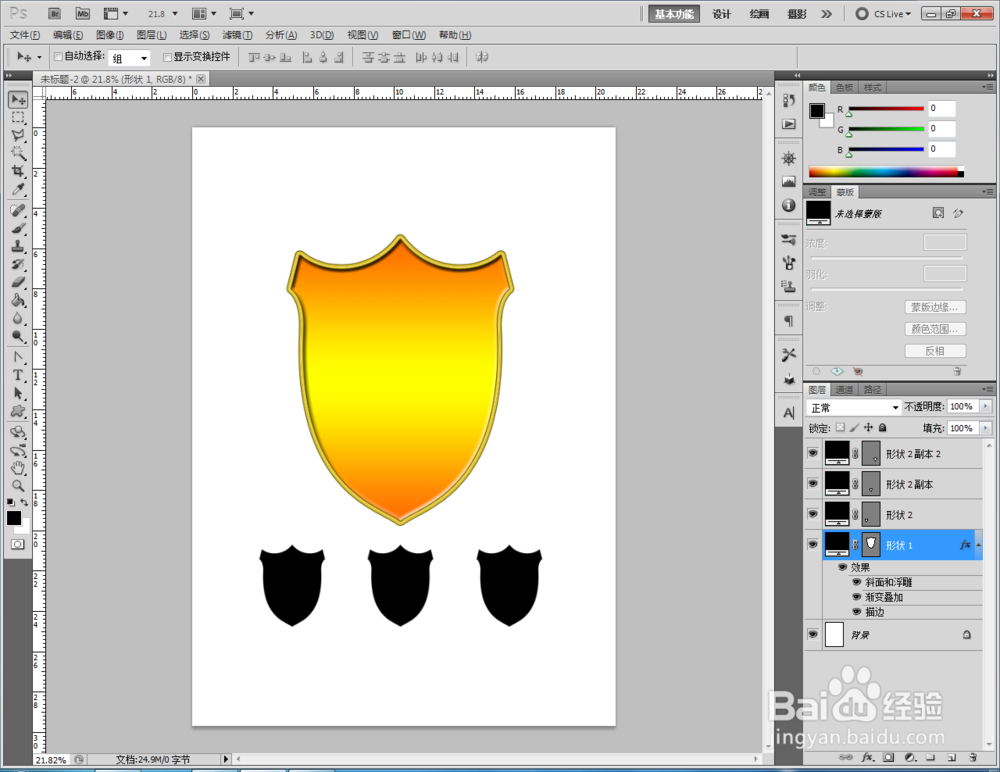
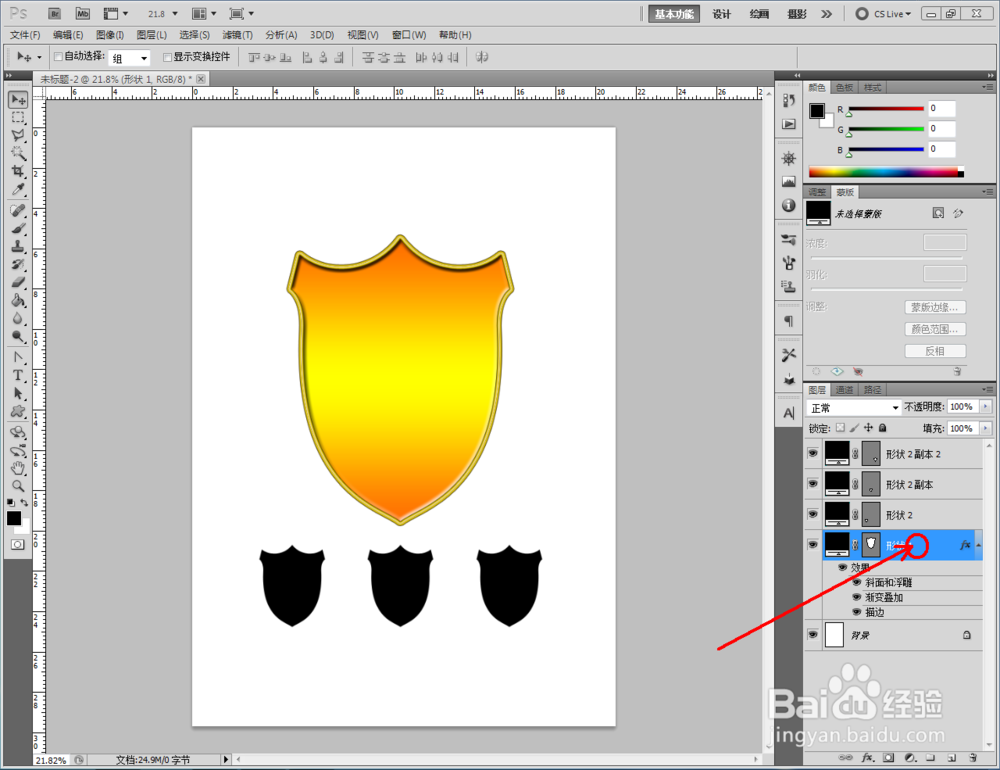
4、双击图示大盾牌图案图层空白区域,弹出【图层样式】设置栏,按图示设置好图层样式的各个参数,完成金色盾牌图案的制作(如图所示);
ps如何制作金色盾牌图案

ps如何制作金色盾牌图案

ps如何制作金色盾牌图案

ps如何制作金色盾牌图案

ps如何制作金色盾牌图案

ps如何制作金色盾牌图案

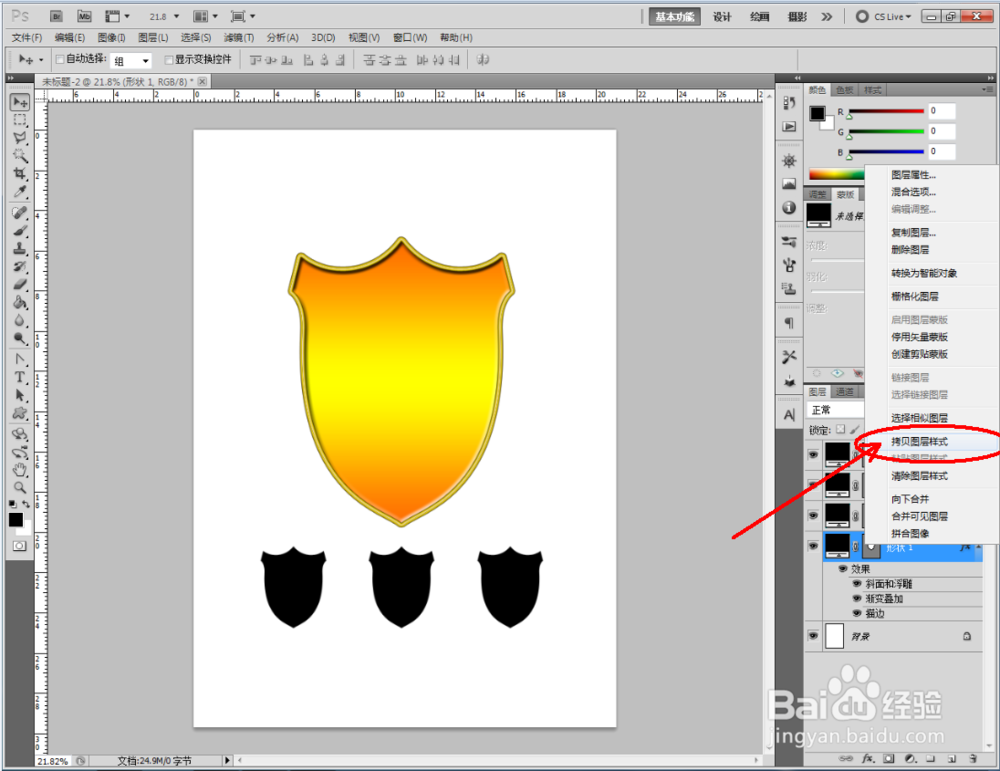
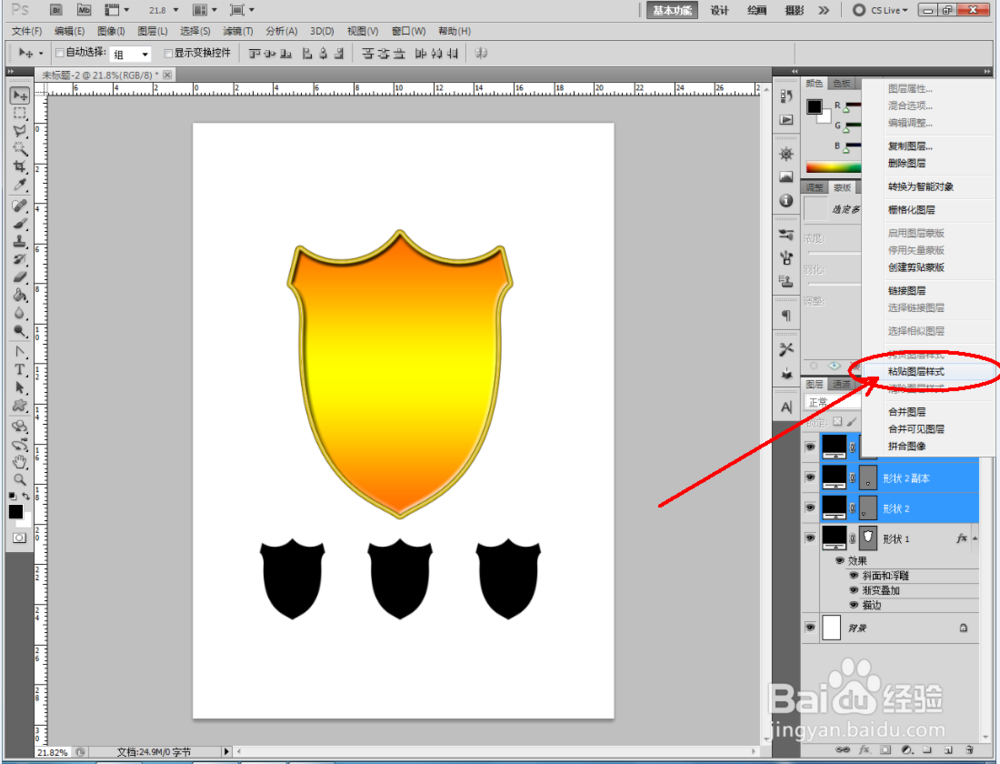
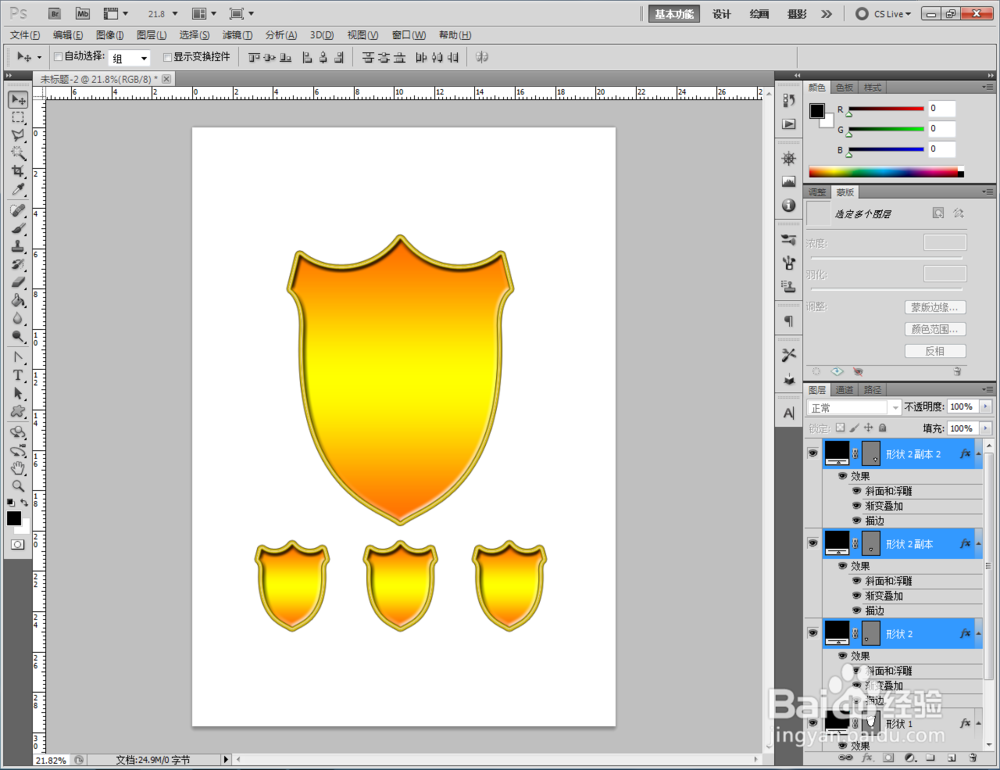
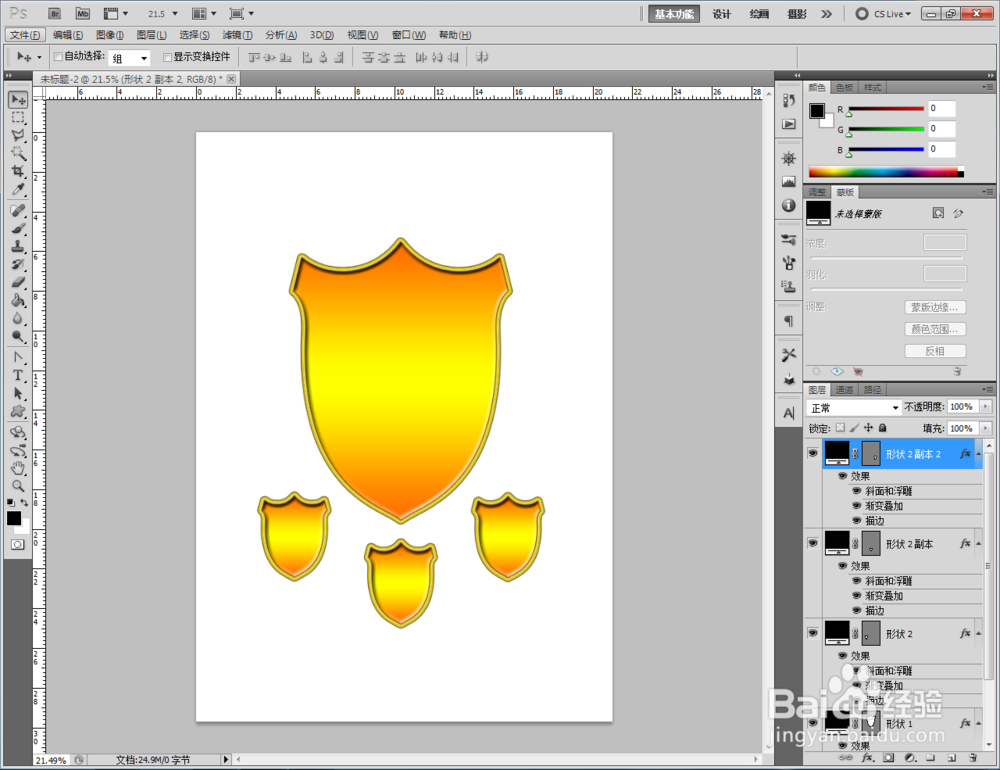
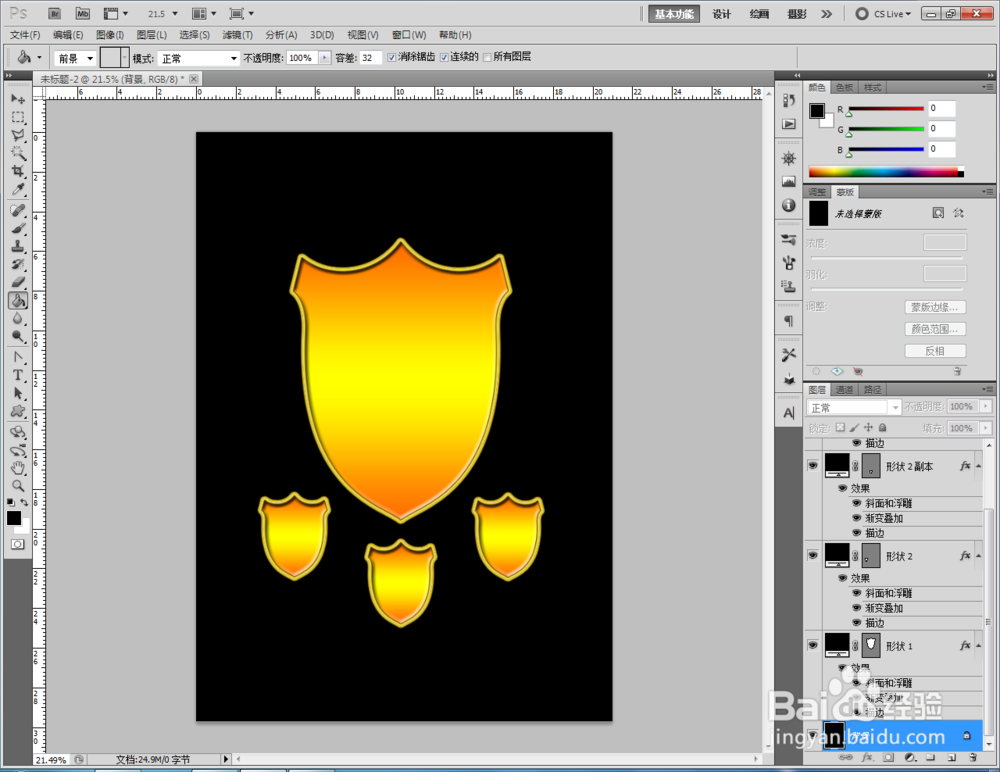
5、鼠标右键点击大盾牌图案图层-【拷贝图层样式】,选中其余盾牌图案图层,点击鼠标右键-【粘贴图层样式】,这样我们的金色盾牌图案就全部制作完成了。
ps如何制作金色盾牌图案

ps如何制作金色盾牌图案

ps如何制作金色盾牌图案

ps如何制作金色盾牌图案

ps如何制作金色盾牌图案

ps如何制作金色盾牌图案

ps如何制作金色盾牌图案

猜你喜欢