Foxmail过滤器怎么导入\导出foxmail过滤器规则
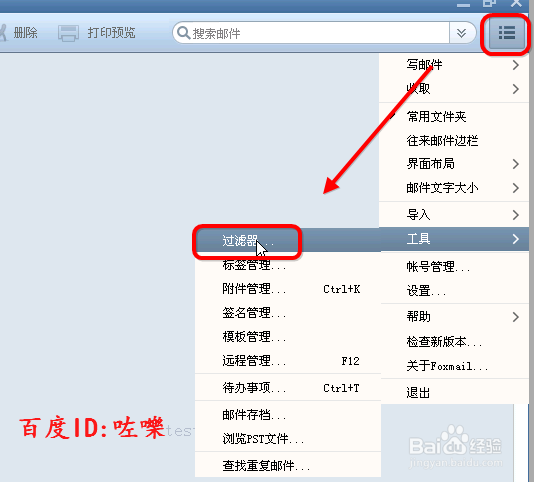
1、本经验咗嚛以foxmail7.2为例,找到右上角选项---【过滤器】如图
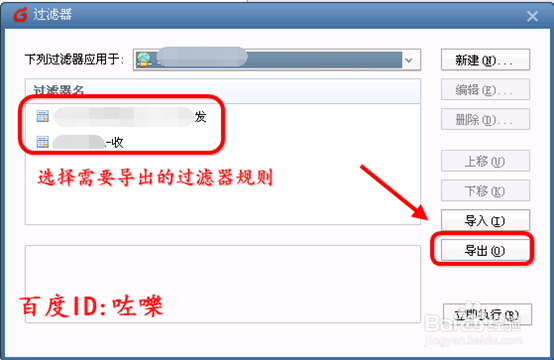
2、 注意如果有多个账号的时候,要看下过滤器应用的账号。选中需要导出的过滤器规则点击【导出】
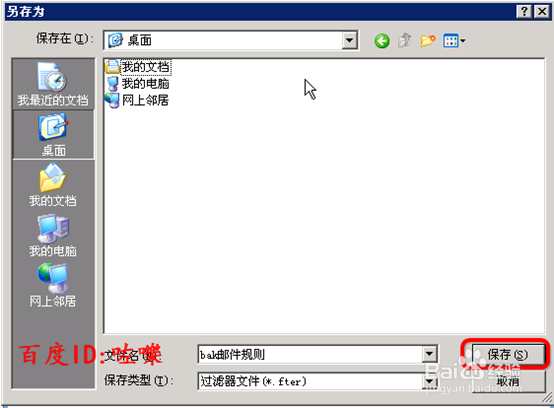
3、保存过滤器规则,注意一下保存的时候文件名显示的.fter后缀不要去掉了
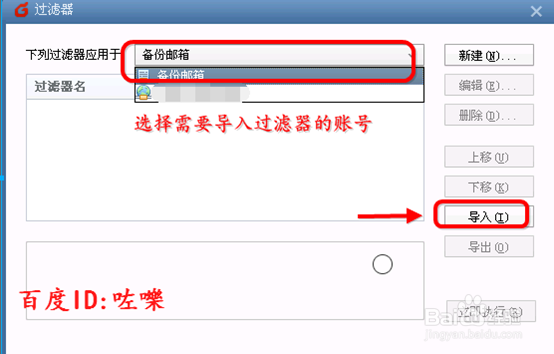
1、 把备份好导出的过滤器规则,拷贝到需要导入的foxmail客户端电脑。同样点击右上方---选项---过滤器。 选择需要导入过滤器规则的账号,然后点击【导入】
2、点击浏览找到备份的过滤器规则,选择【打开】
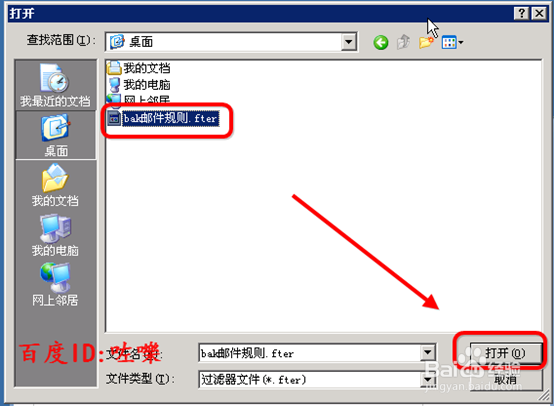
3、如果有多个规则文件,一个个选择导入。提示导入完成之后就能看到规则了
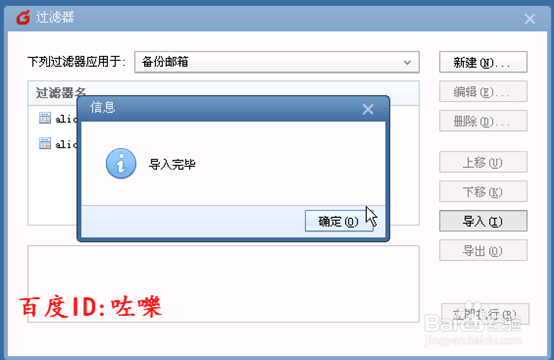
4、检查规则内容
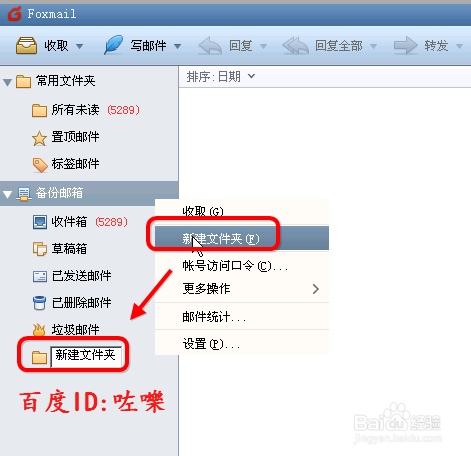
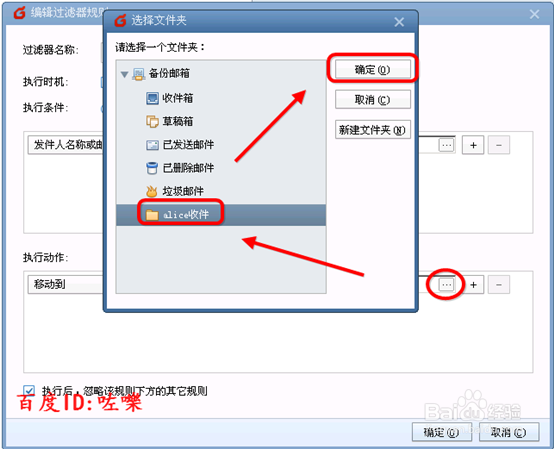
注意一下,导入的过滤器规则不一定有用,由于每个客户端的文件夹不一样。如果过滤器里面的设置有其他文件夹。需要另外编辑更改

5、首先新建规则指定的文件夹,按F2可以重命名
6、点击编辑之后,打开过滤器规则内容。点击如图位置,更改正确的目标文件夹
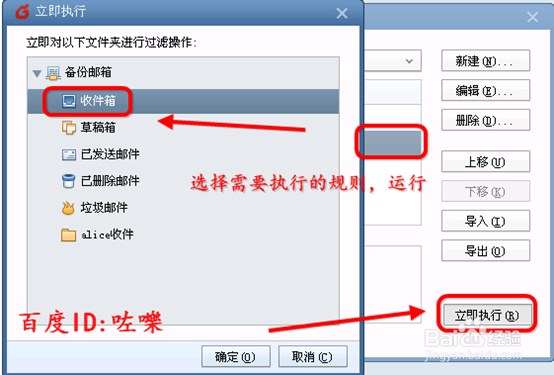
1、 设置编辑好之后,需要先运行一下规则。点击【立即执行】,找到应用规则的文件夹,一般是【收件箱】
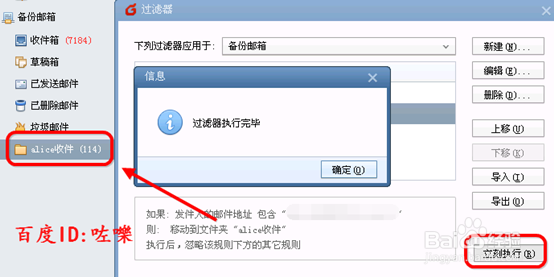
2、如果规则没有问题,执行之后如图可以看到刚刚新建的文件夹,已经有邮件内容进去了
阅读量:102
阅读量:176
阅读量:88
阅读量:38
阅读量:148