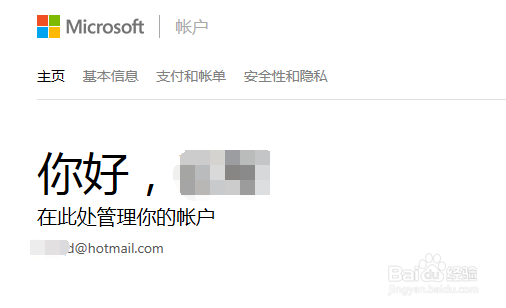
怎么找回Microsoft帐户的密码
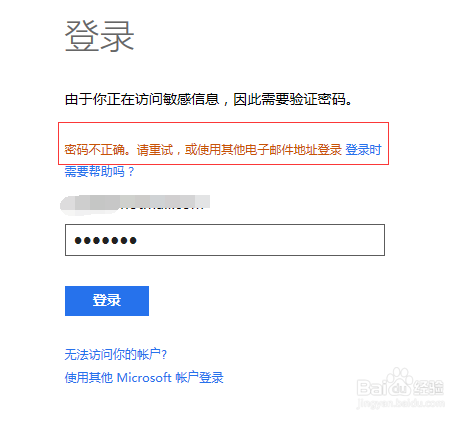
1、先看看提示。密码不正确就没有办法登录。
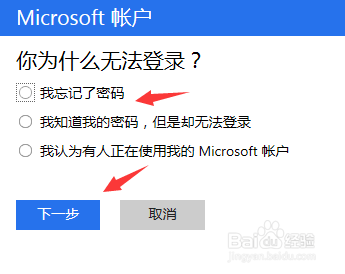
2、登录不了,就点下面的【无法访问你的帐户?】,弹出你为什么无法登录的几种可能。这里我们选择【我忘记了密码】。点【下一步】。
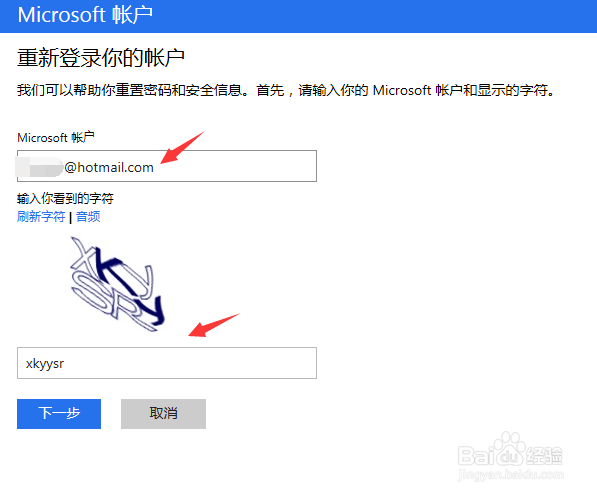
3、输入你的MICROSOFT帐户,和验证码,点【下一点】。
4、这里要求你输入一种找会密码时获取代码方式,这个是在我们注册MICROSOFT帐户的时候就填写好的了。根据自己的方式选择一种。我以邮箱方式获取。
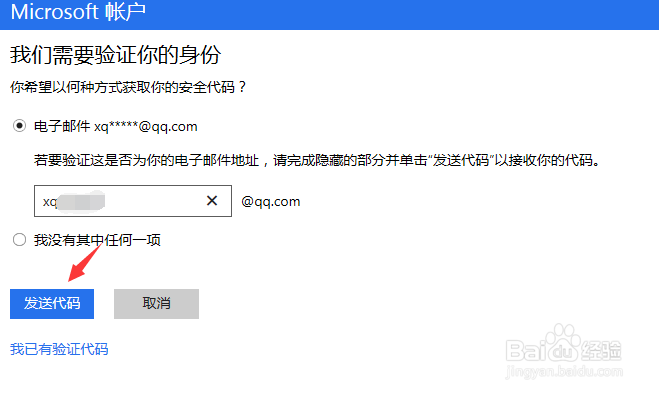
5、这里就弹出了让你输入获取的代码。这个代码已经发到邮箱里了。我们去邮箱里找到这个代码。
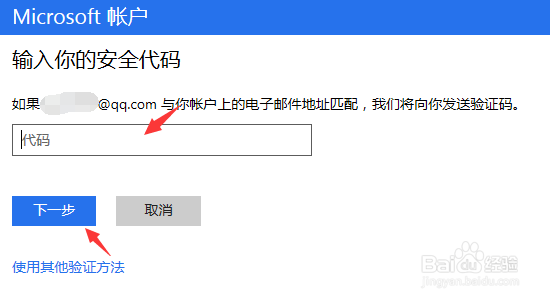
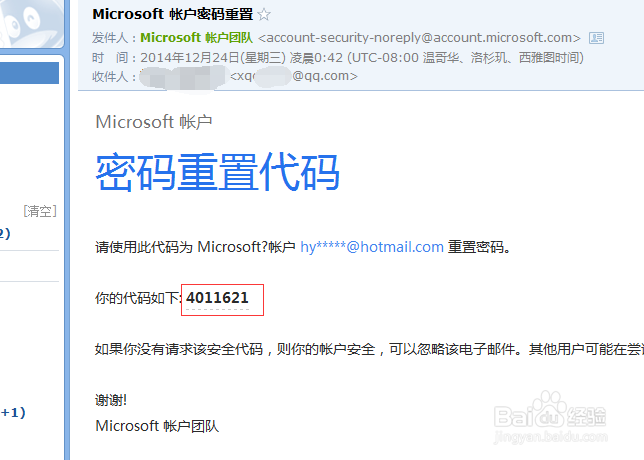
6、输入邮箱,就看到了如下的代码。将这个代码复制。粘贴到刚才那个框中。
7、这里就让重新设置新的密码了。要注意一点,这里输入的密码是要字母和数字组成的,而且之前没有用过的。
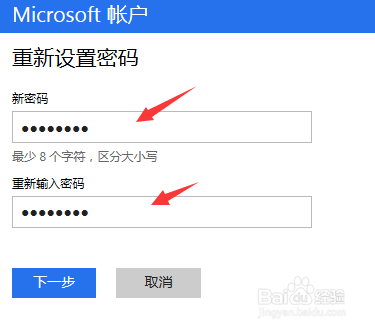
8、这样就完成了密码重新设置。
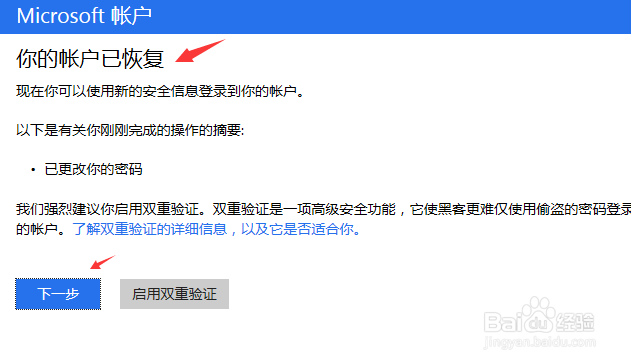
9、进入登录界面,就可以登录到网站上了。