Excel中怎样用Alt+小键盘数字输入特殊符号(3)
1、“●”的输入方法:按住Alt键不松,再按小键盘数字键41457,同时松开Alt键即可。

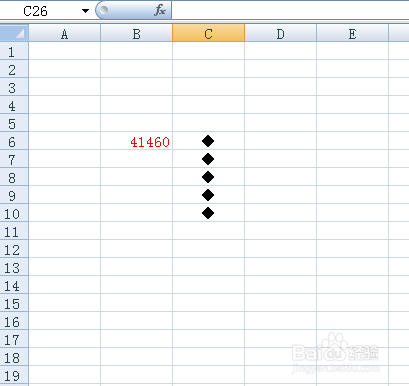
2、“◆”的输入方法:按住Alt键不松,再按小键盘数字键41460,同时松开Alt键。
3、“▲”的输入方法:按住Alt键不松,再按小键盘数字键41464,同时松开Alt键。

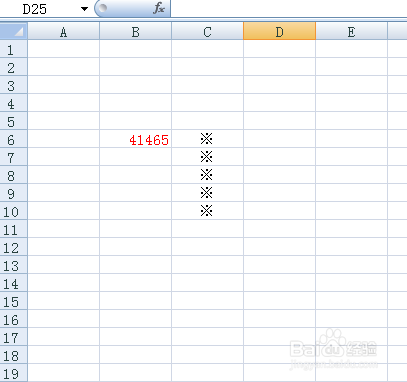
4、“※”的输入方法:按住Alt键不松,再按小键盘数字键41465,同时松开Alt键。
5、”≥“的输入方法:按住Alt键不松,再按小键盘数字键41437,同时松开Alt键。“≤”则按数字41436。

6、“□”的输入方法:按住Alt键不松,再按小键盘数字键41461,同时松开Alt键。

7、“○”的输入方法:按住Alt键不松,再按小键盘数字键41456,同时松开Alt键。

8、“≌”的输入方法:按住Alt键不松,再按小键盘数字键41429,同时松开Alt键。

阅读量:110
阅读量:144
阅读量:48
阅读量:196
阅读量:63