wp手机如何连接wlan,锁屏状态下保持wlan连接

2026-02-25 07:55:36

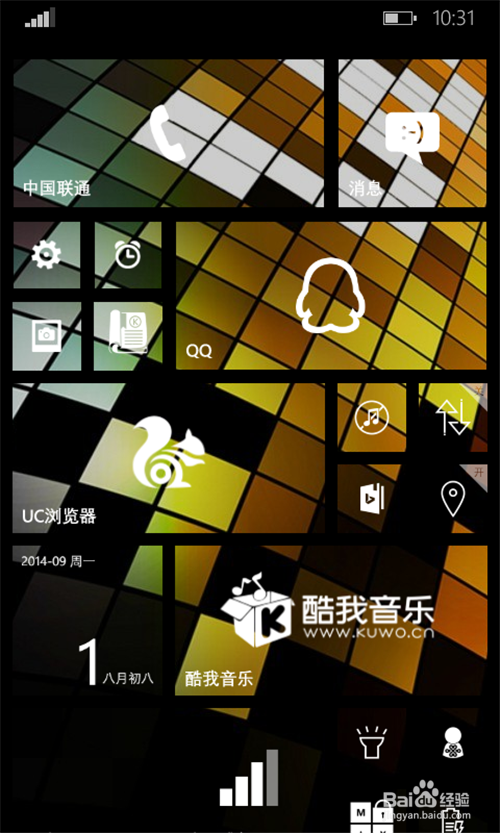
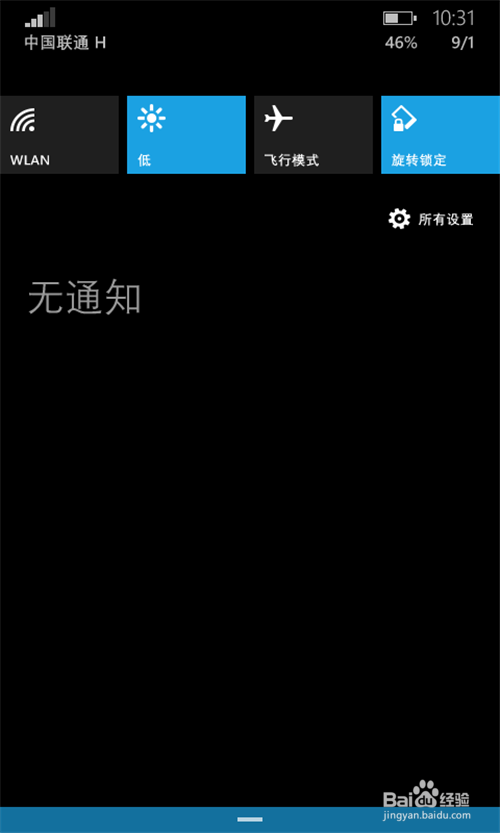
1、在“开始屏幕”直接下拉,长按左上角“wlan”选项

wp手机如何连接wlan,锁屏状态下保持wlan连接

wp手机如何连接wlan,锁屏状态下保持wlan连接

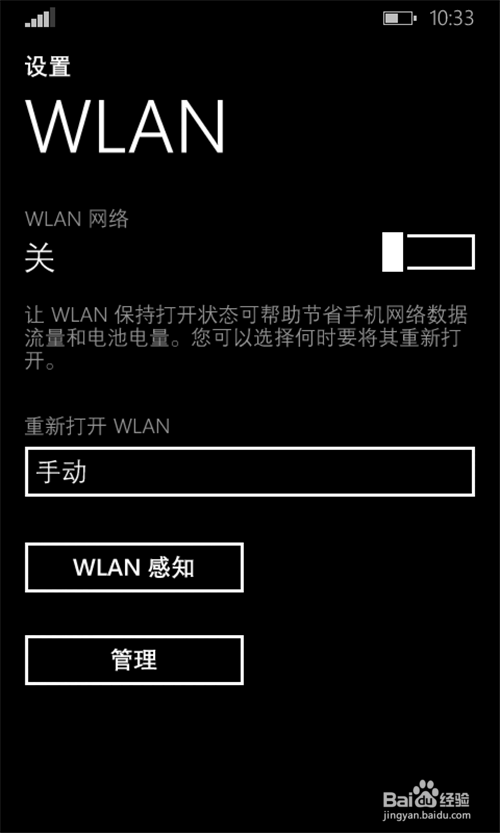
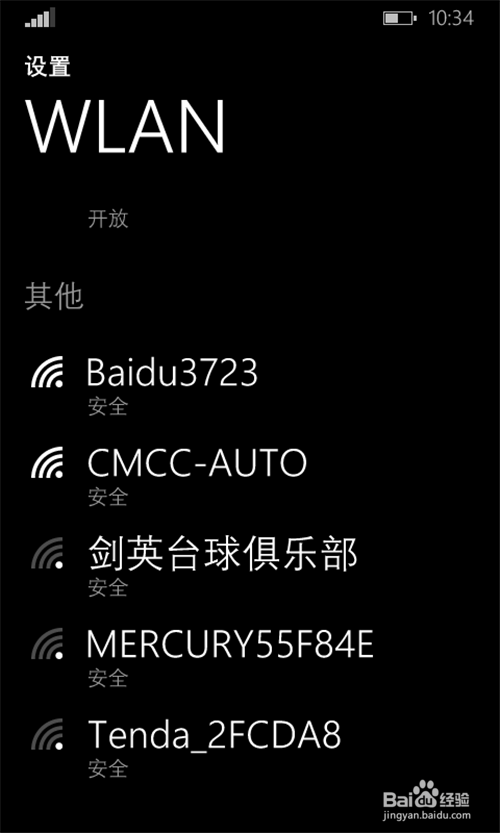
2、进入“wlan”设置后,先点击打开,点击要选择的网络

wp手机如何连接wlan,锁屏状态下保持wlan连接

wp手机如何连接wlan,锁屏状态下保持wlan连接

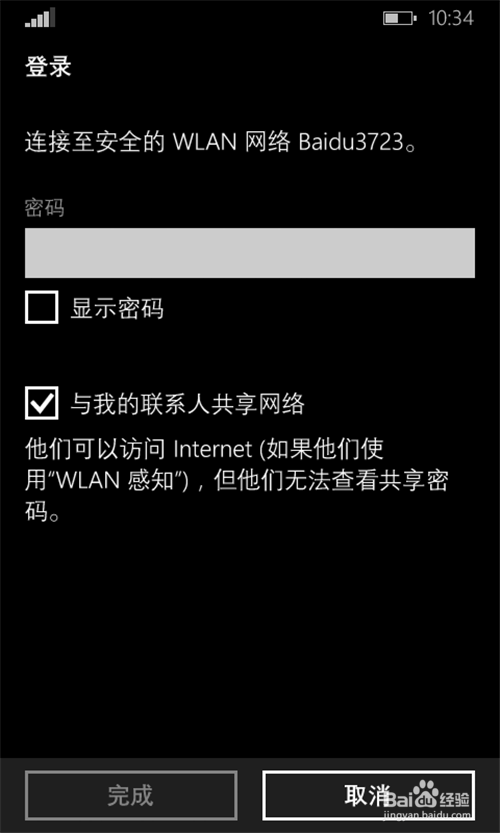
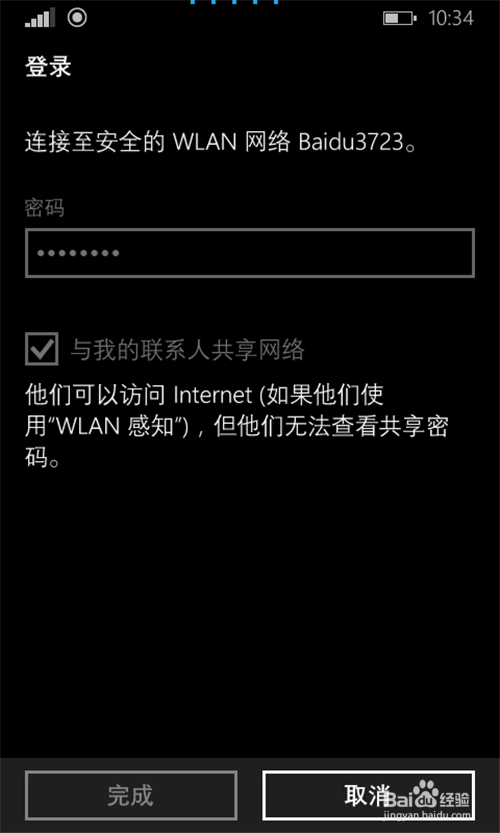
3、输入密码,点击完成,这样就连接上了

wp手机如何连接wlan,锁屏状态下保持wlan连接

wp手机如何连接wlan,锁屏状态下保持wlan连接

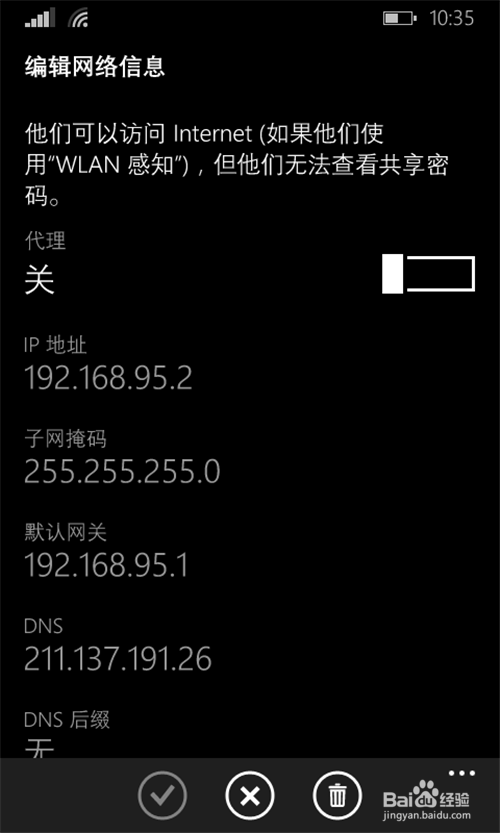
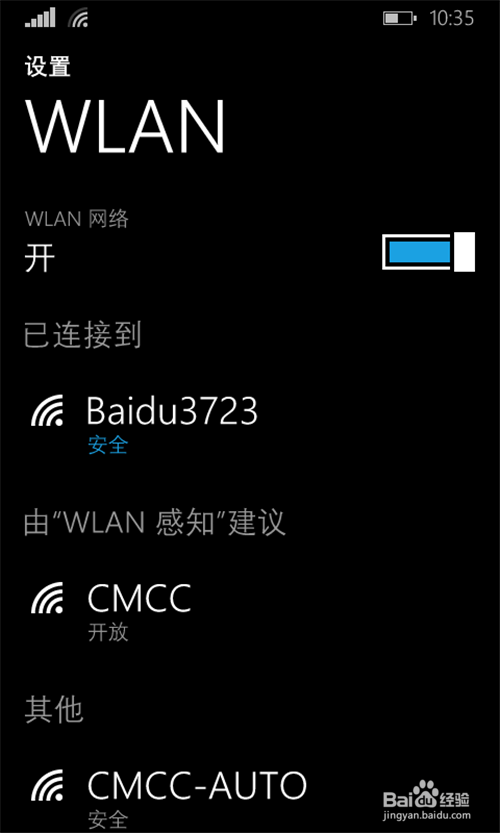
4、如果我们要查看自己网络的ip地址,点击已经连接到的网络,便出现“ip地址”“子网掩码”等,如下图所示
wp手机如何连接wlan,锁屏状态下保持wlan连接

wp手机如何连接wlan,锁屏状态下保持wlan连接

1、wp手机wlan还有一个问题,就是锁屏状态下wlan连接自动断开,我们在“开始屏幕”中找到“应用商店”,点击进入
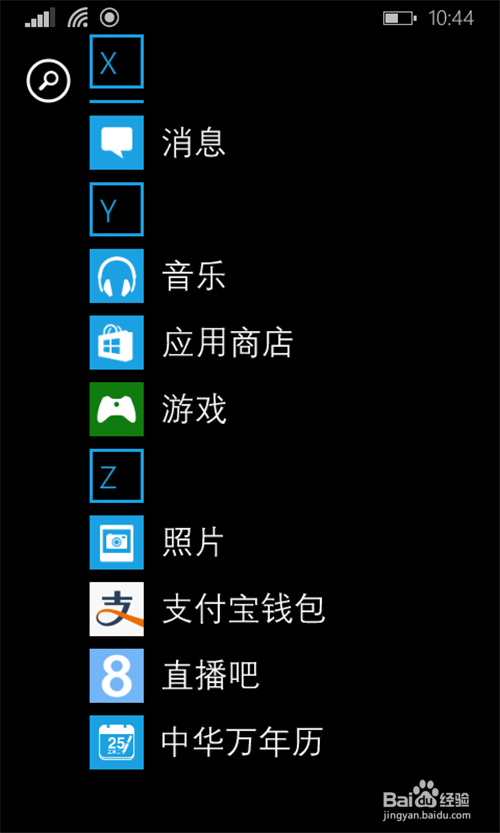
wp手机如何连接wlan,锁屏状态下保持wlan连接

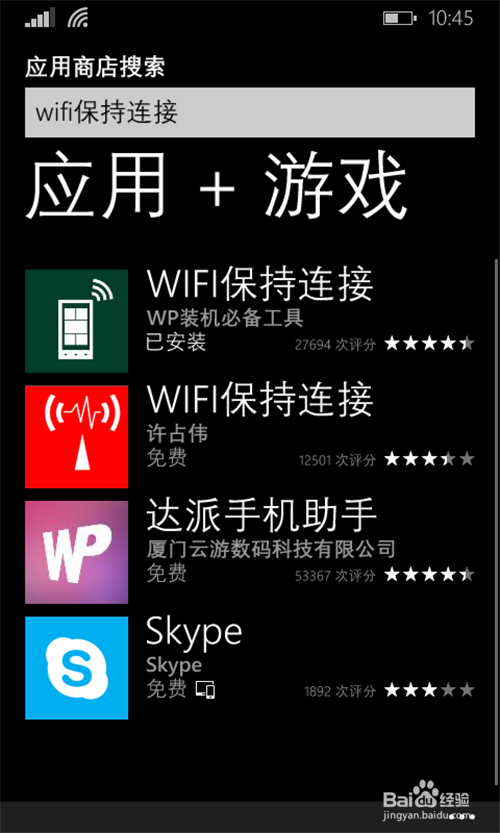
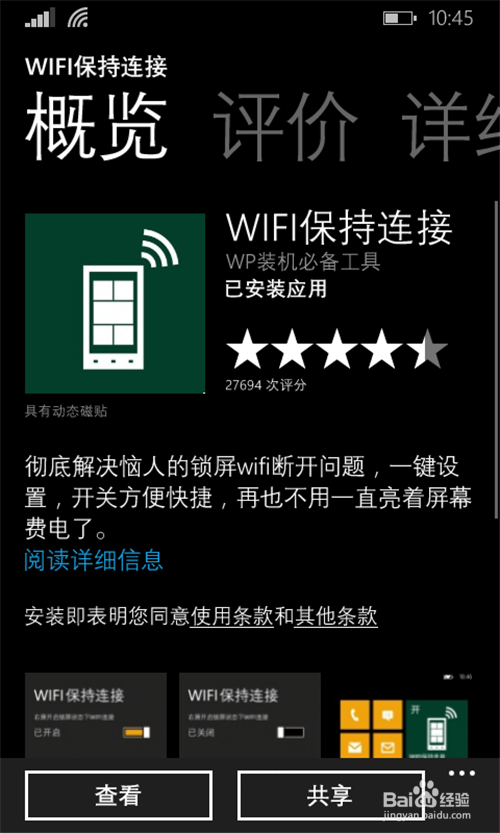
2、搜索下载“WIFI保持连接”,并安装该软件

wp手机如何连接wlan,锁屏状态下保持wlan连接

wp手机如何连接wlan,锁屏状态下保持wlan连接

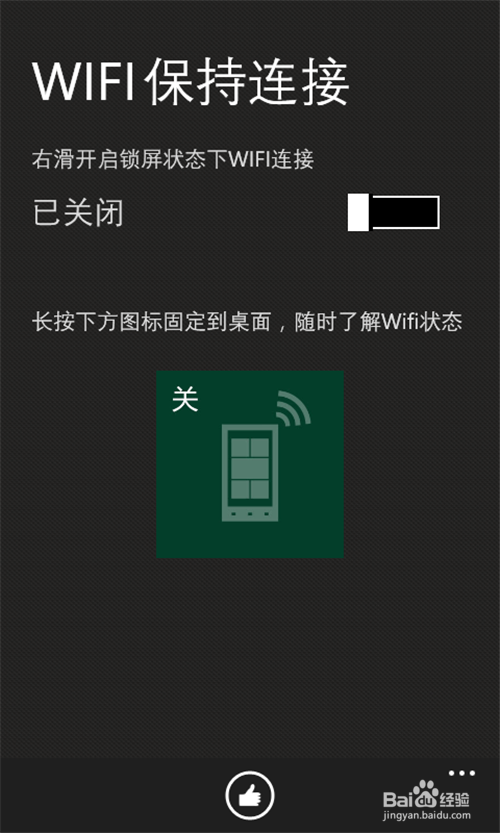
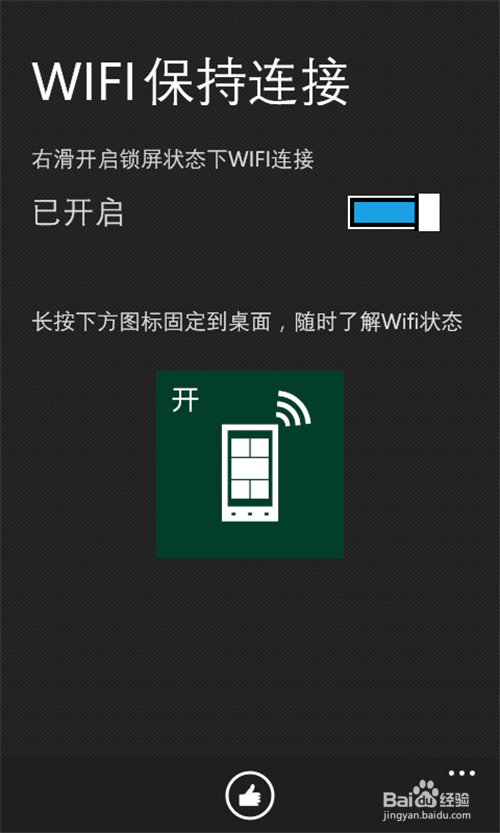
3、在“开始屏幕”中找到“WIFI”保持连接,点击打开该软件,开启“锁屏状态WIFI连接”即可
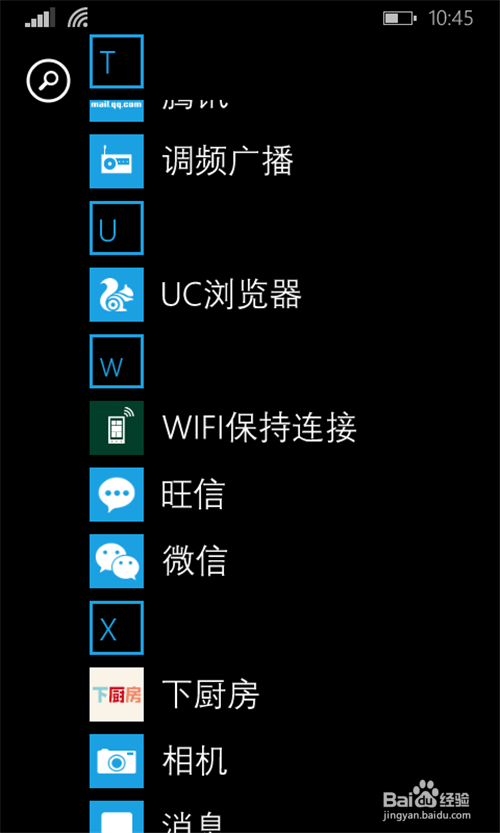
wp手机如何连接wlan,锁屏状态下保持wlan连接

wp手机如何连接wlan,锁屏状态下保持wlan连接

wp手机如何连接wlan,锁屏状态下保持wlan连接

猜你喜欢