IXWebhosting主机中配置Email客户端的教程
1、找到你的Email信息,首先进入控制面板。
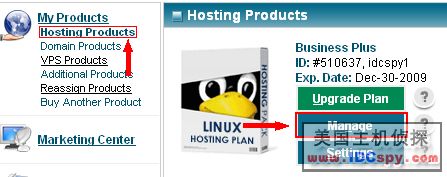
2、进入控制面析之后,会看到如下图所示页面:
点击左边的hosting products,右边对应出现主机的产品,点击manage按钮进入其管理页面。
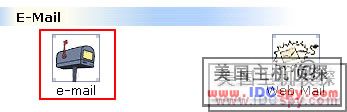
3、进入管理页面后,点击“Email”,进入邮箱的管理页面,如下图:
图一
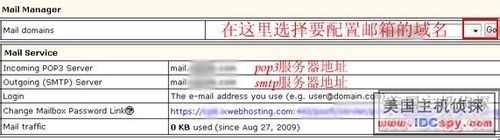
图二
图三
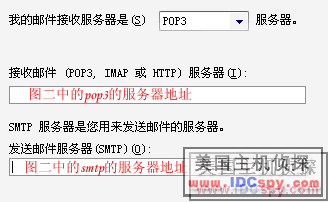
PS:在图二中找到pop3和smtp的服务器地址,在图三中,找到你所建的用户邮箱地址。

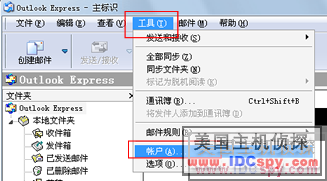
4、配置Outlook Express中的邮箱(我们以outlook express为例),启动outlook express,依次选择“工具”–“账户”(图四),然后中弹出的对话框中选择“添加”–“邮件”(图五),如下图所示:
图四
图五
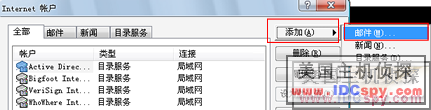
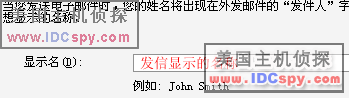
5、在弹出添加邮件向导中依次在文本框中输入“发信息显示的名称”(图六),点击下一步,输入“邮件地址”(图七),点击下一步,如下图所示
图六
图七

6、在接下来的向导中输入pop3和smtp服务器的地址,如下图:
7、点击完成,邮件就填加好了。
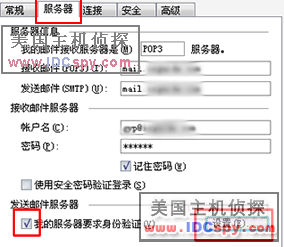
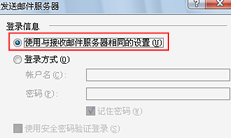
8、最后设置要求服务器身份验证。
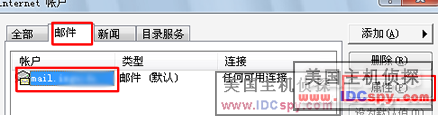
依次点击“工具”–“账户”–选中添加的邮件–点击“属性”(图八)–在弹出的属性对话框中选择“服务器”选项卡—勾选“我的服务器需要身份验溢证”(图九)–同时点其右边的“设置”–选择“使用与接收邮件服务器相同设置”(图十)–确定。分别如下图:
图八
图九
图十
9、以上即为IX中配置Email客户端的全过程。
阅读量:20
阅读量:155
阅读量:179
阅读量:158
阅读量:38