如何制作花纹图案
1、先打开‘Photoshop CS6软件’,然后点击新建图层,图层参数设置如下图所示


2、将前景色设置为:‘黑色’背景色设置为:‘白色’,再执行‘滤镜’——‘渲染’——‘云彩’,效果如下图所示


3、执行‘滤镜’——‘像素化’——‘铜版雕刻’,参数设置如下图所示


4、执行‘滤镜’——‘模糊’——‘径向模糊’,参数设置如下图所示


5、先按下CtrlF按钮(重复执行‘径向模糊’),再执行‘滤镜’——‘扭曲’——‘旋转扭曲’,参数设置如下图所示


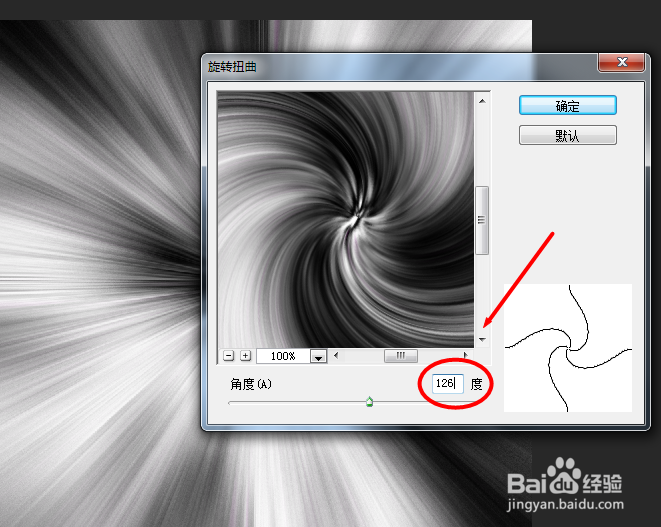

6、执行‘滤镜’——‘锐化’——‘USM锐化’,参数设置如下图所示


7、先按Ctrl+B(色彩平衡),参数设置成下图所示,然后执行‘图层’——‘复制图层’,得到‘背景-副本图层’


8、在‘背景-副本图层’里,执行‘滤镜’——‘扭曲’——‘旋转扭曲’,参数设置如下图所示


9、最后再次按Ctrl+B(色彩平衡),将色阶设置成‘图1’参数,并将‘背景-副本图层’的样式设置为:‘变亮’,就制作出花纹图案,效果如下图所示


