Win10电脑开启热点后老是自动关闭
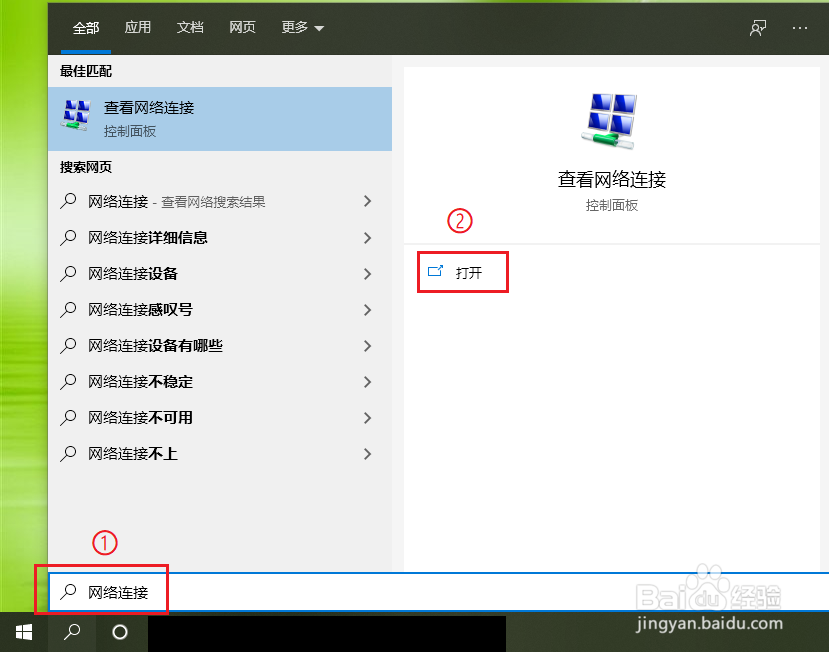
1、点击电脑左下角的搜索框,输入“网络连接”,点击【打开】。
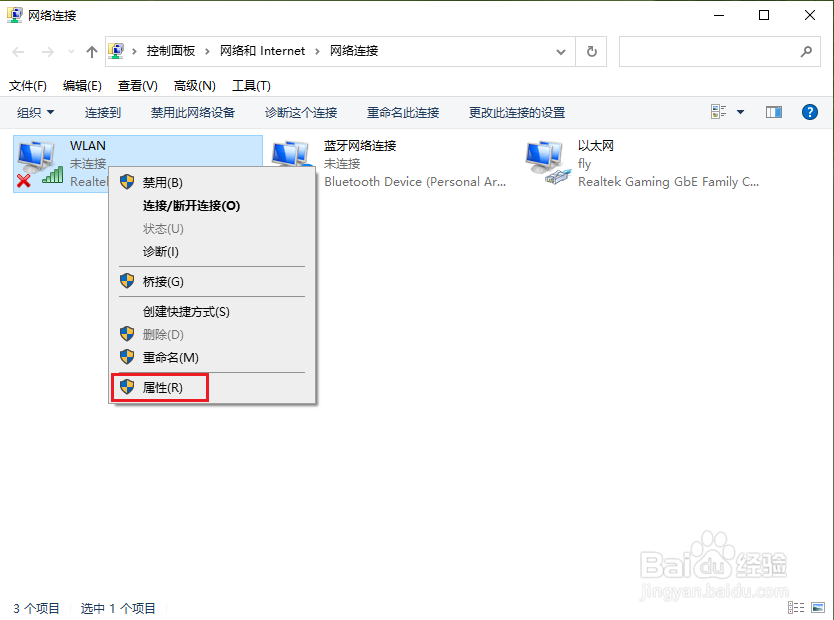
2、右键点击【WLAN】,在弹出的菜单中点击【属性】。
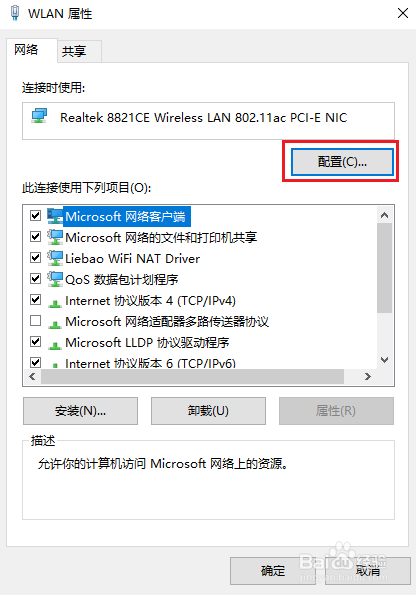
3、点击【配置】。
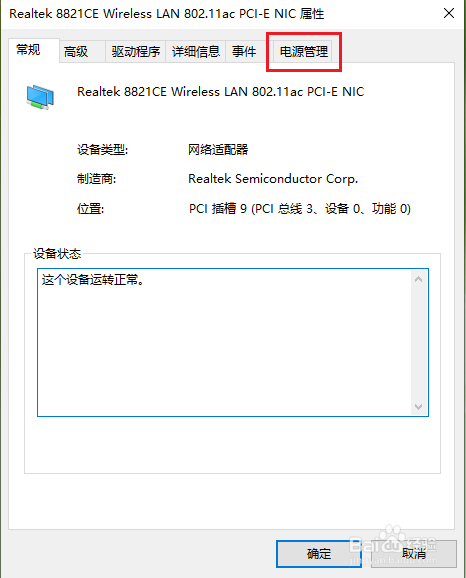
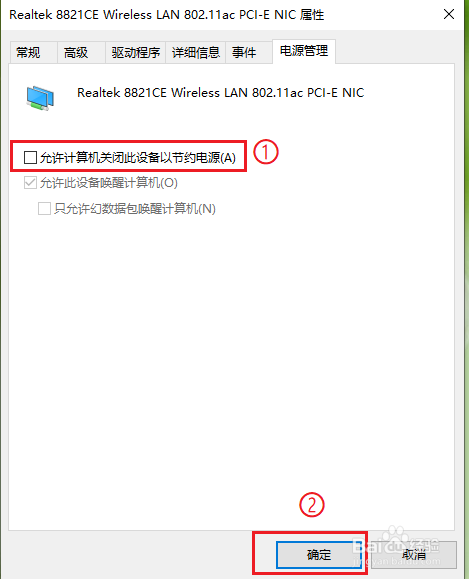
4、点击【电源管理】。
5、●取消勾选【允许计算机关闭此设备以节约电源】;
●点击【确定】。
注意:此操作就是让让无线网卡一直处于工作状态。
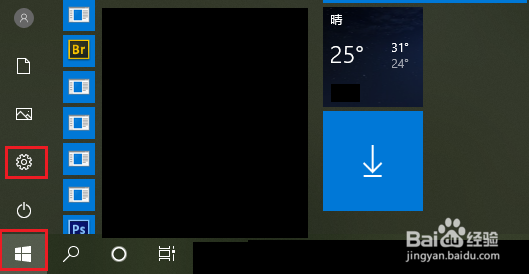
1、依次点击【开始】按钮>>【设置】选项。
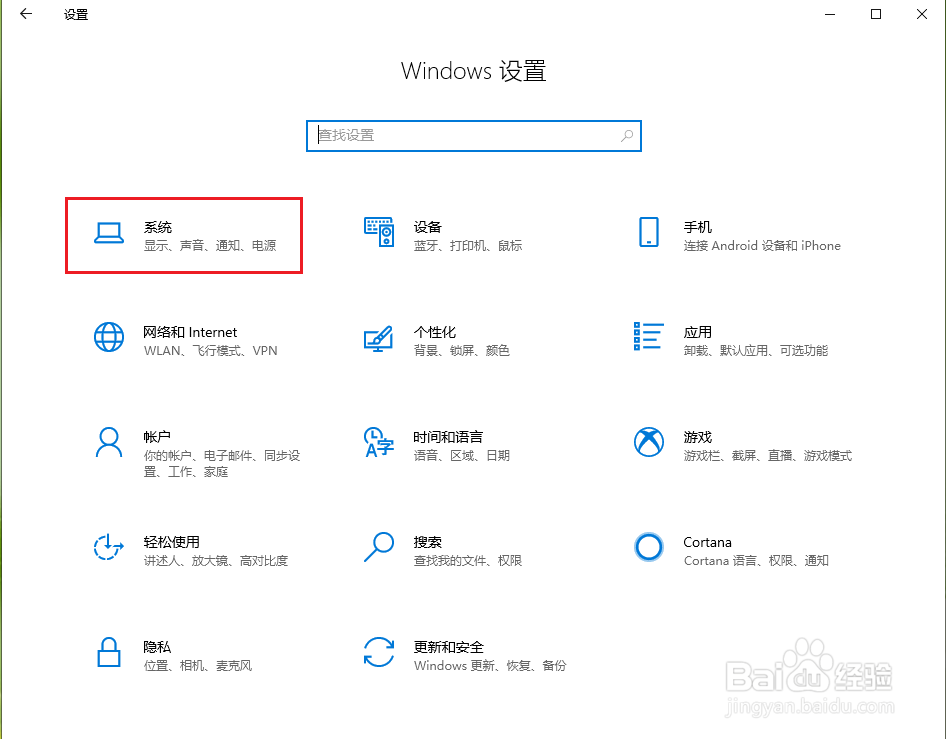
2、点击【系统】。
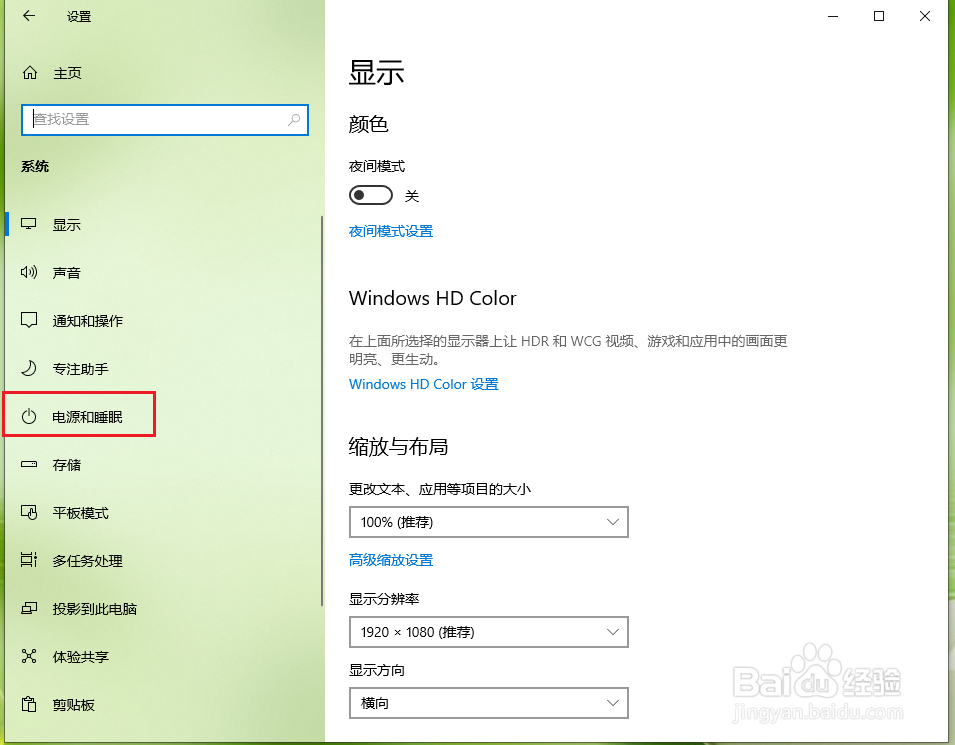
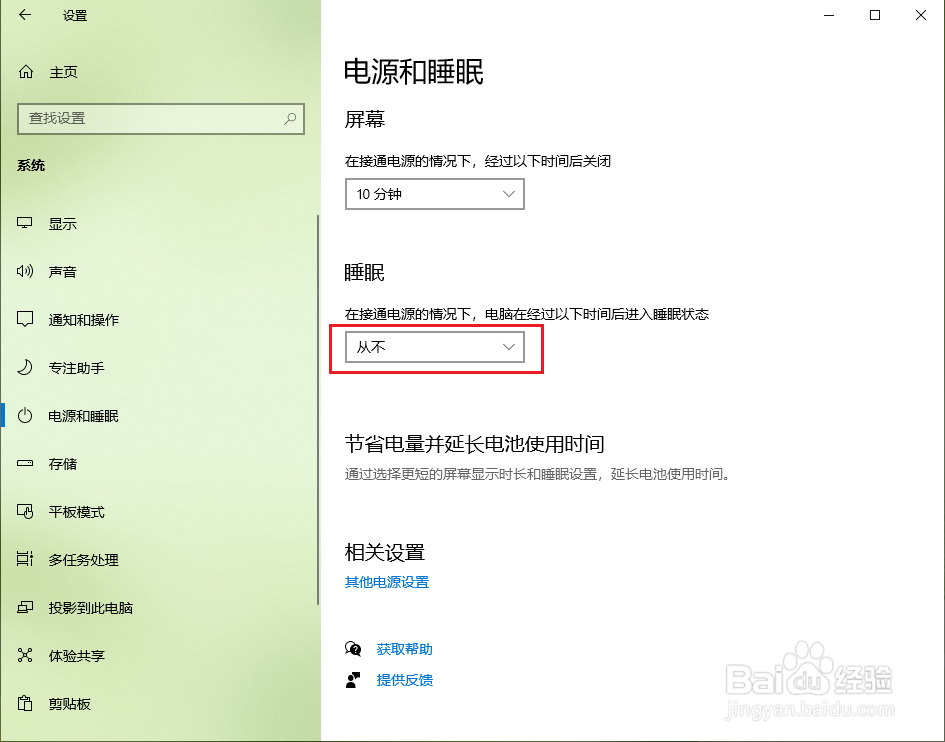
3、点击【电源和睡眠】。
4、将睡眠时间设置为”从不“,电脑的睡眠就被关闭了。
阅读量:86
阅读量:80
阅读量:144
阅读量:154
阅读量:95