win10如何更改桌面下方任务栏,上方标题栏颜色
1、首先,大家进入到windows设置的主界面,可以通过标题栏设置,点击回到主页快捷五薪到设置的主界面
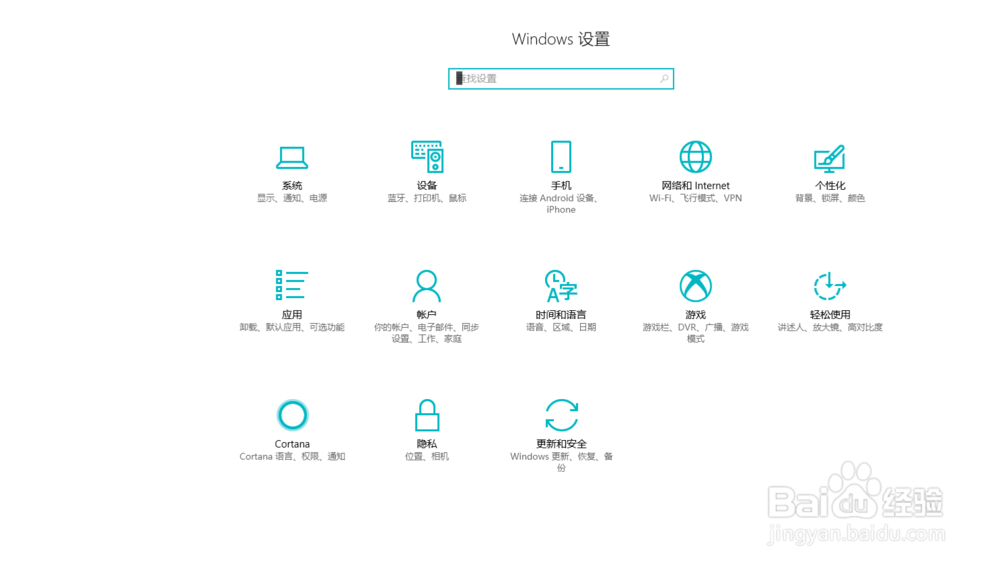
2、之后,选择“个性化”泰注宋这一项功能
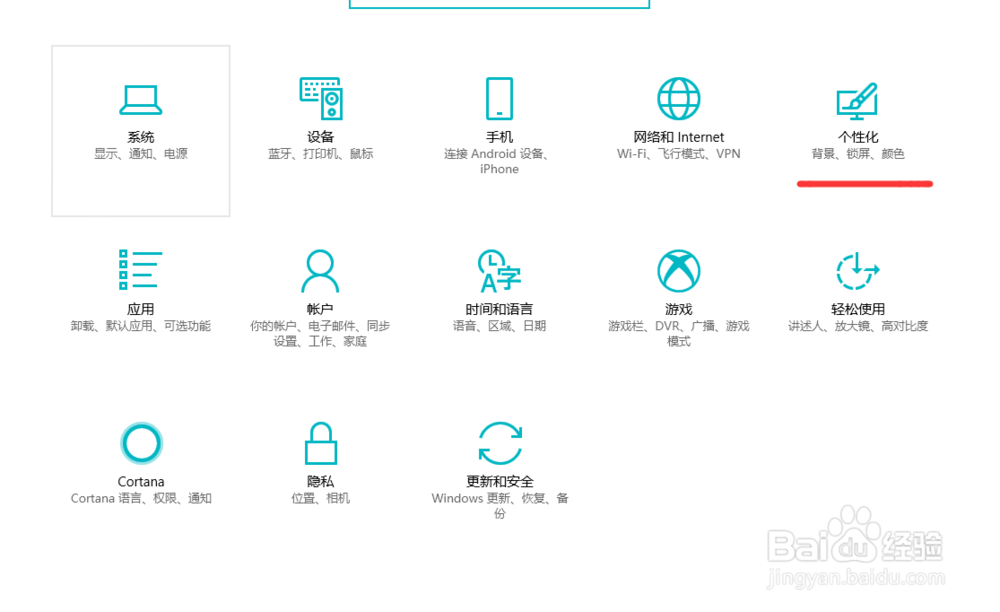
3、进入到个性化设置后,选择左侧的“颜色”功能,
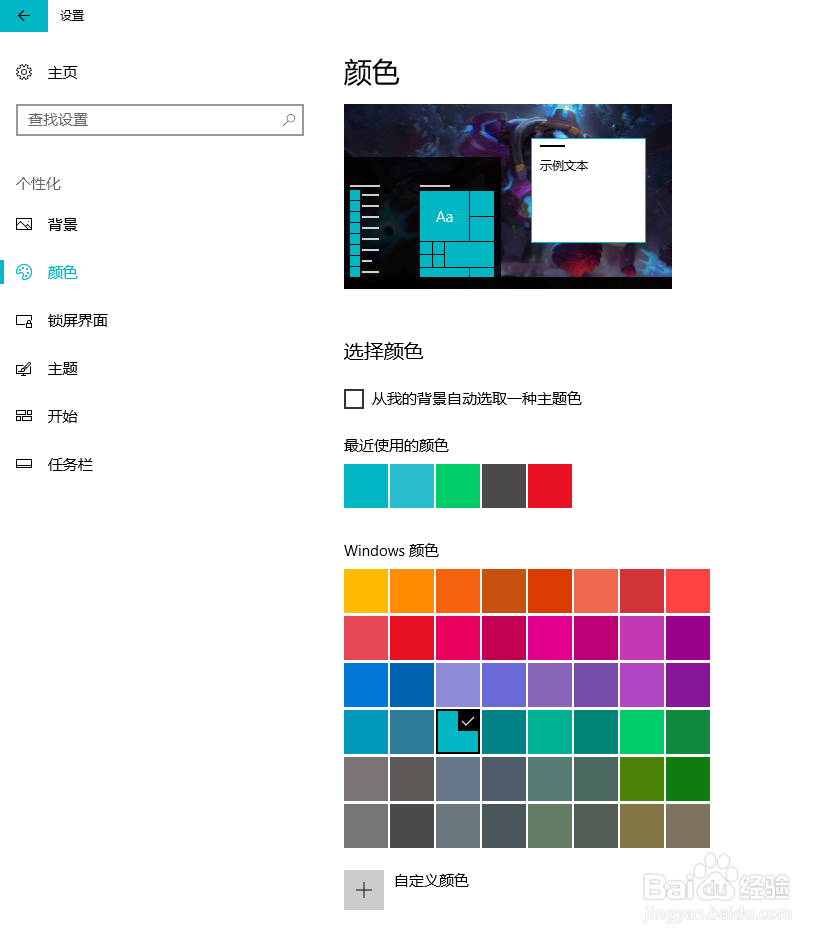
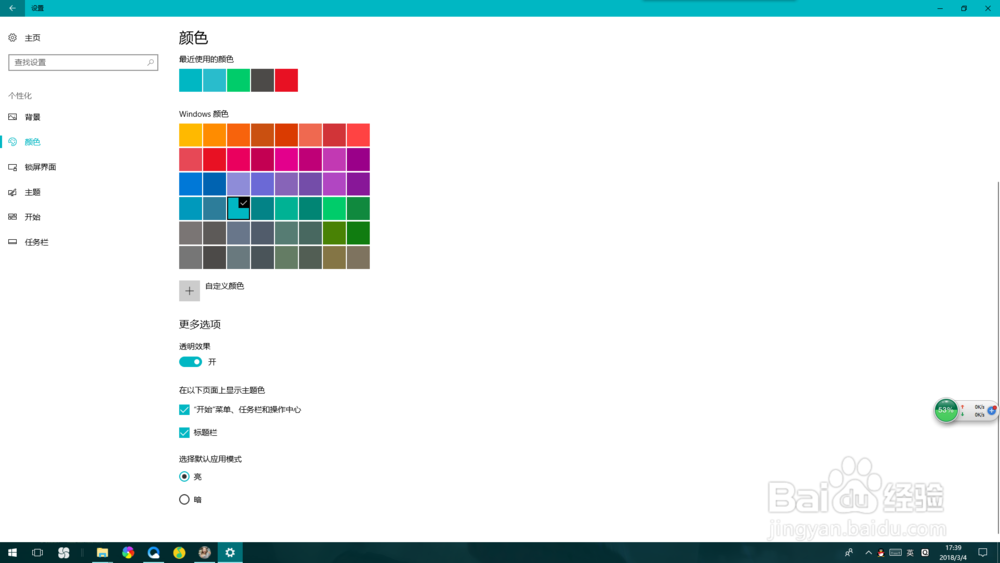
4、将右侧颜色移动到下端,在“以下界面上显示主题色”这个功能下方可以看到任务栏,上方标题栏的颜色设置
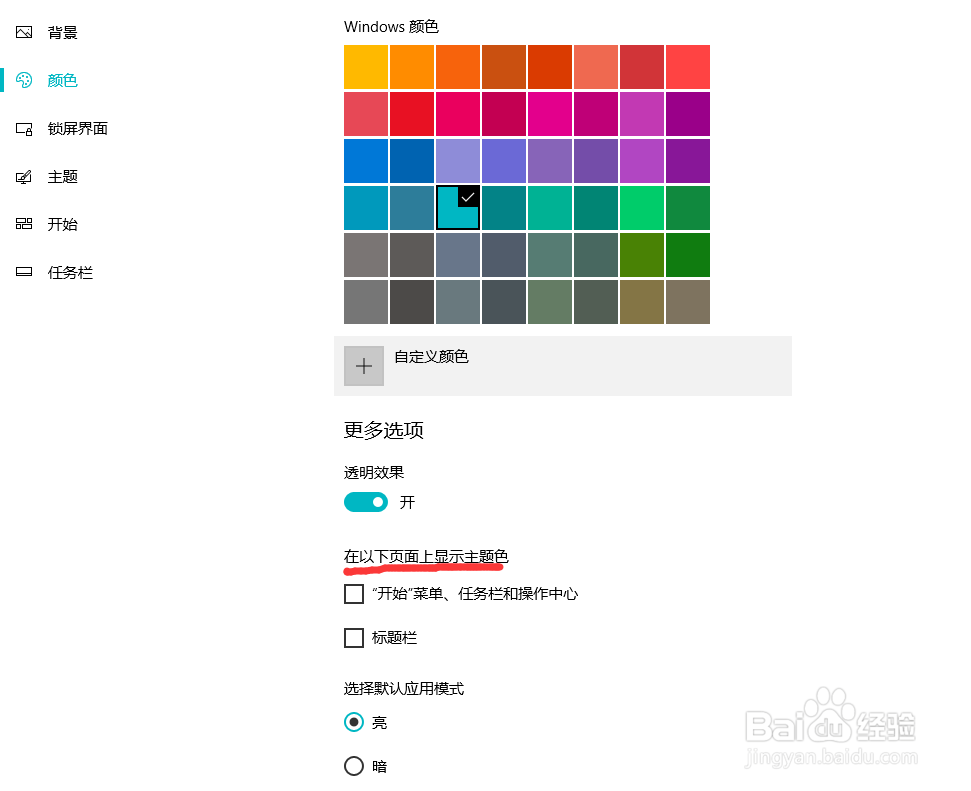
5、小编这里先给大家做一个示范,先趣新把第一个任务栏勾选上后,可以看到下方的任务栏区域已经是换了一种颜色了
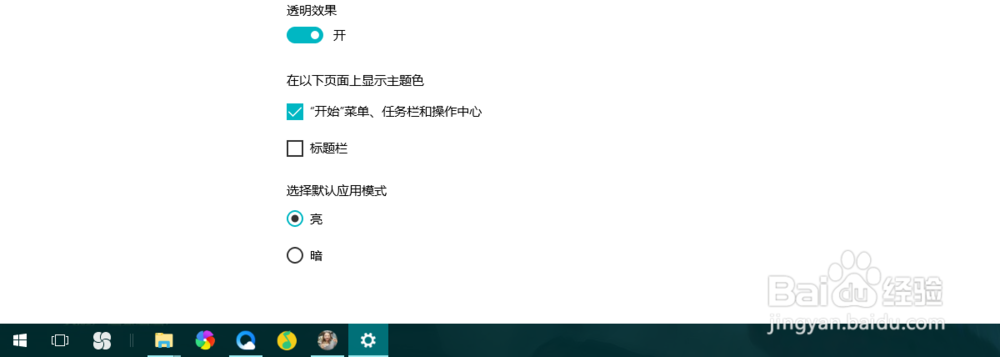
6、再将标题栏勾选上,可以看到上方和下方都已更改了颜色
阅读量:187
阅读量:86
阅读量:59
阅读量:98
阅读量:172