win7系统如何添加创建新的管理员账户
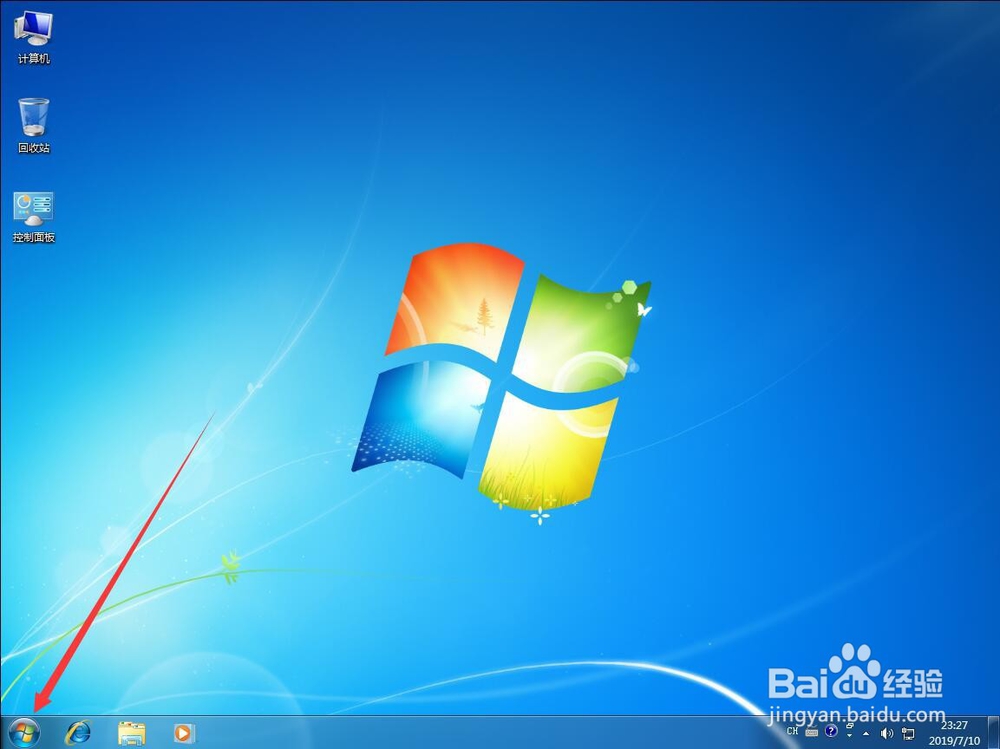
1、首先点击屏幕左下角的windows系统图标,打开开始菜单
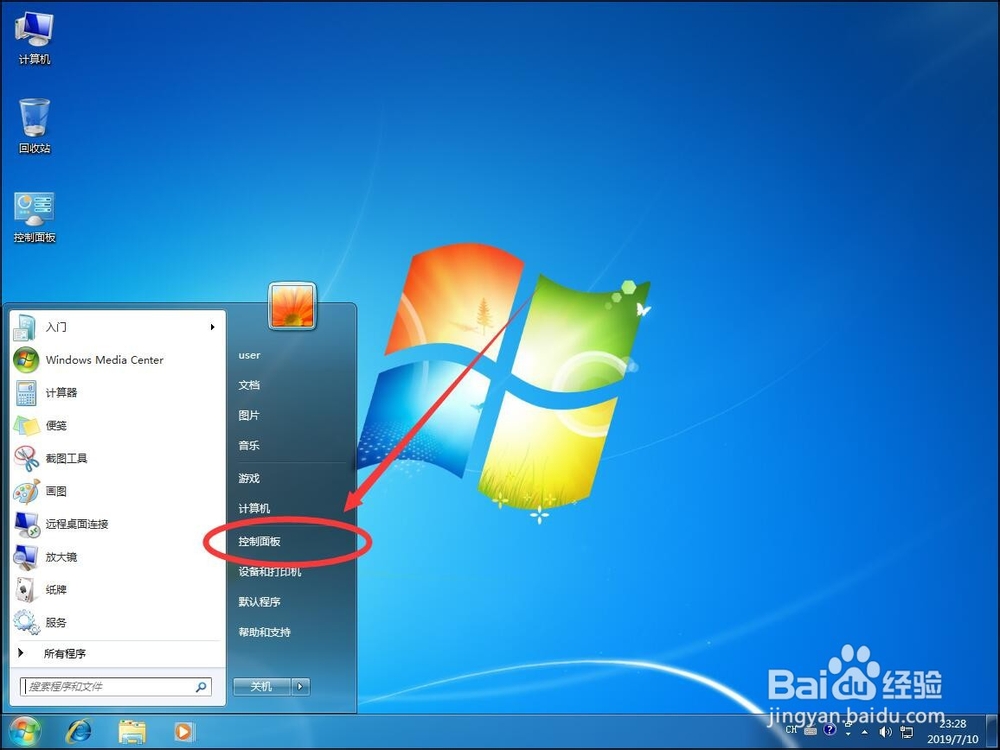
2、打开开始菜单后,点击右侧边栏里面的“控制面板”
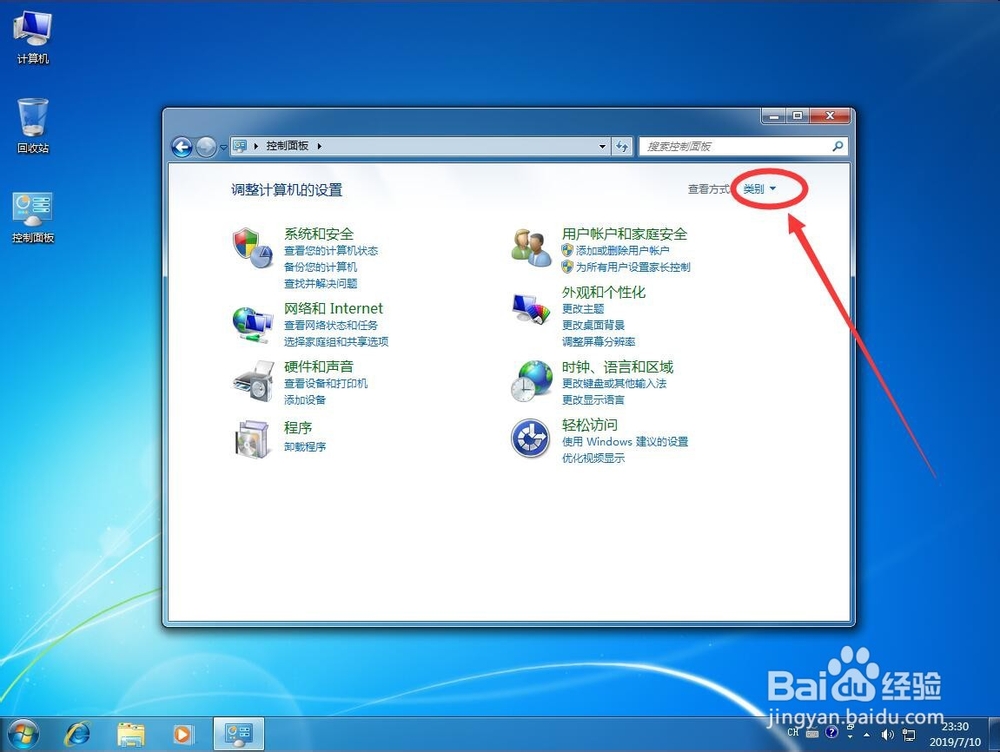
3、打开控制面板后,点击右上角查看方式旁边的“类别”
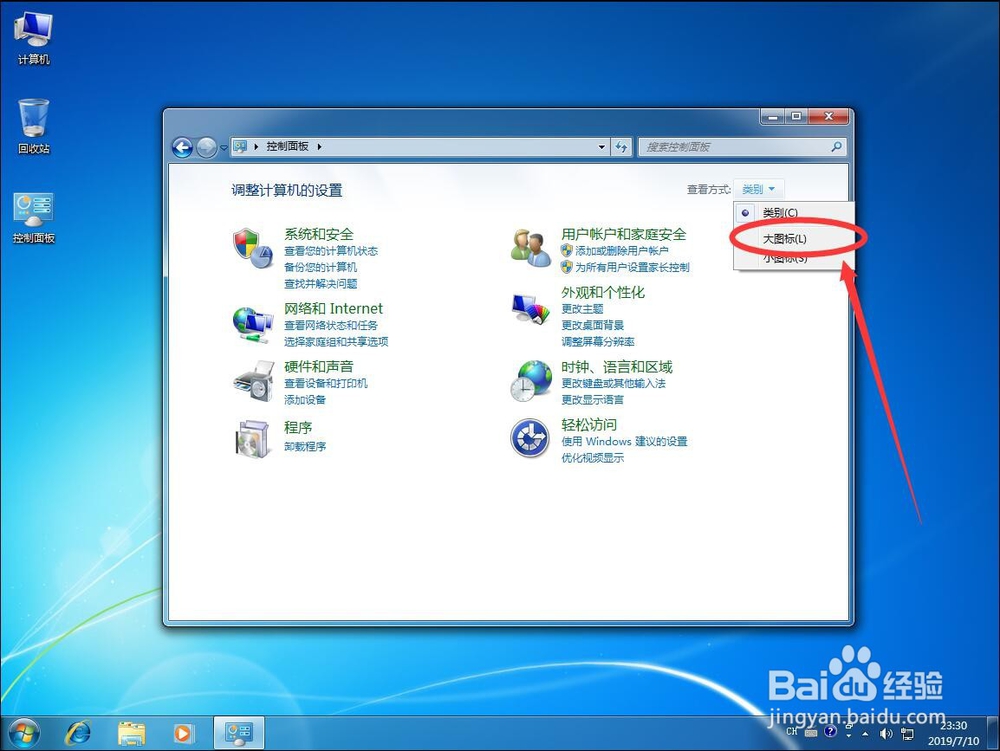
4、在打开的下拉列表中,选择“大图标”
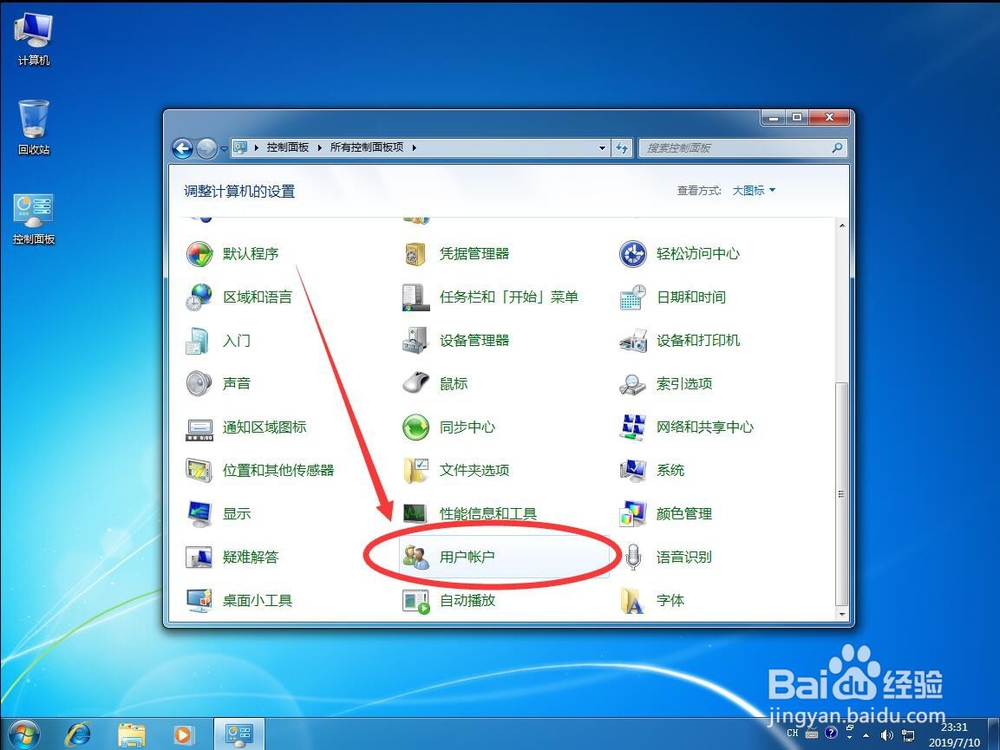
5、然后在控制面板列表中,找到“用户账户”点击打开
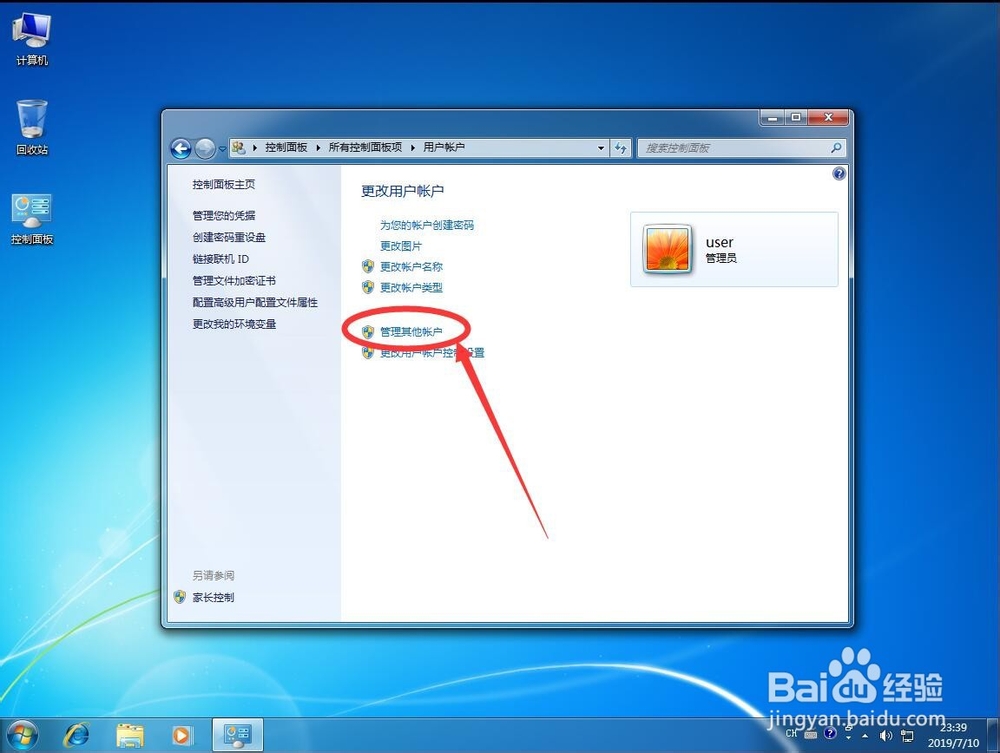
6、打开用户账户设置后,点击打开“管理其他账户”
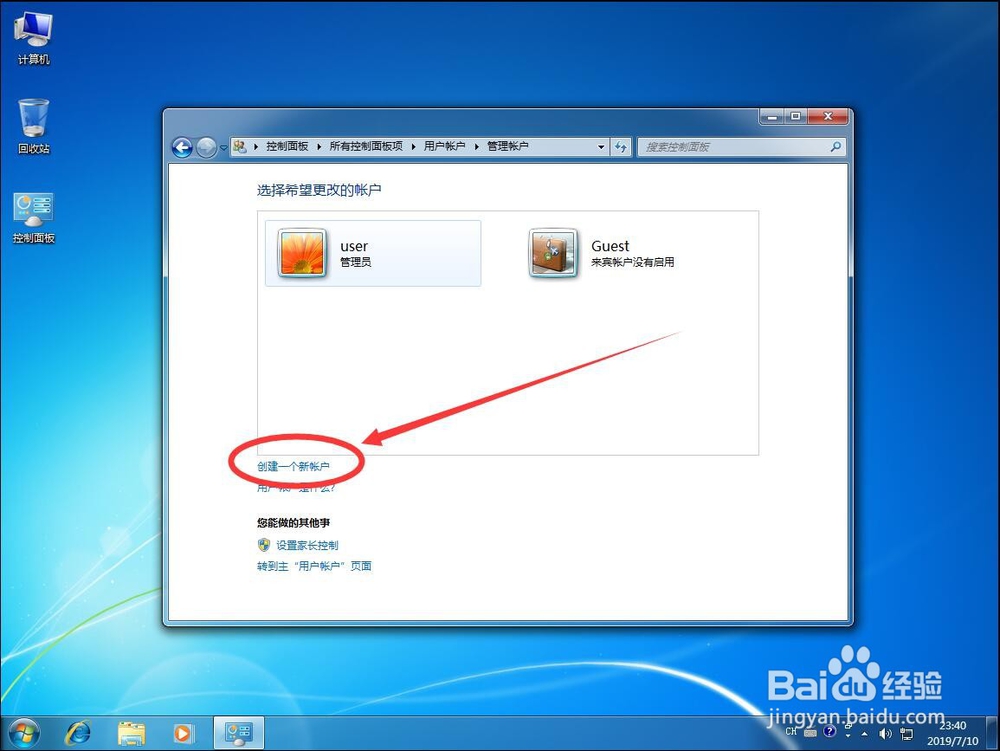
7、然后点击下方的“创建一个新账户”
8、在方框中,输入新账户的名字
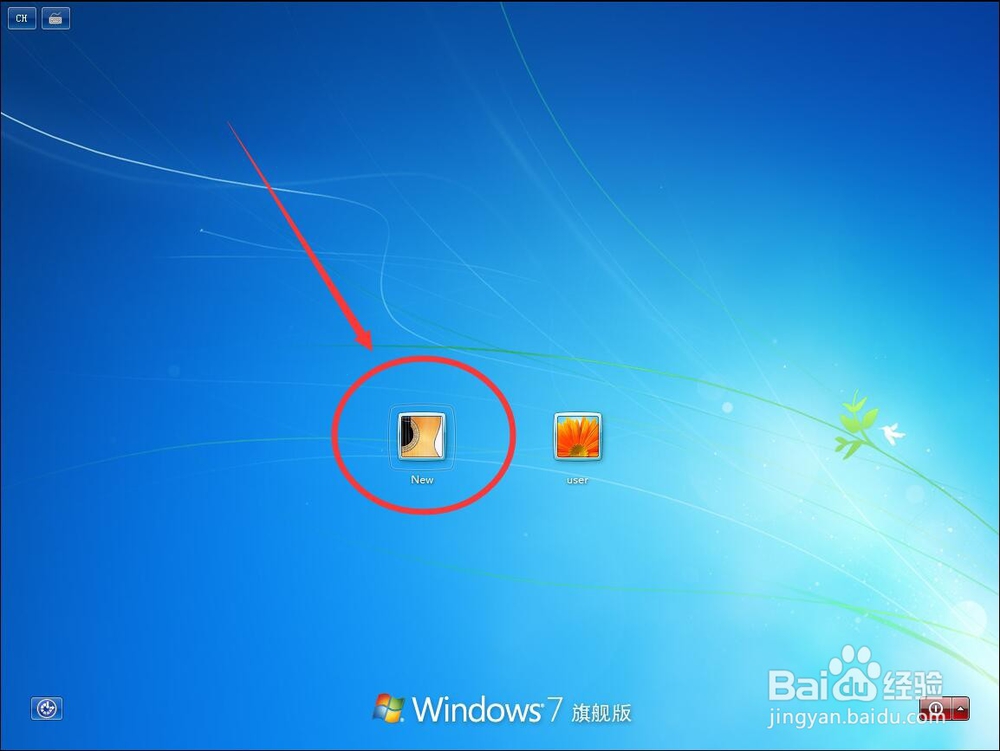
例如这里演示输入名称“New”
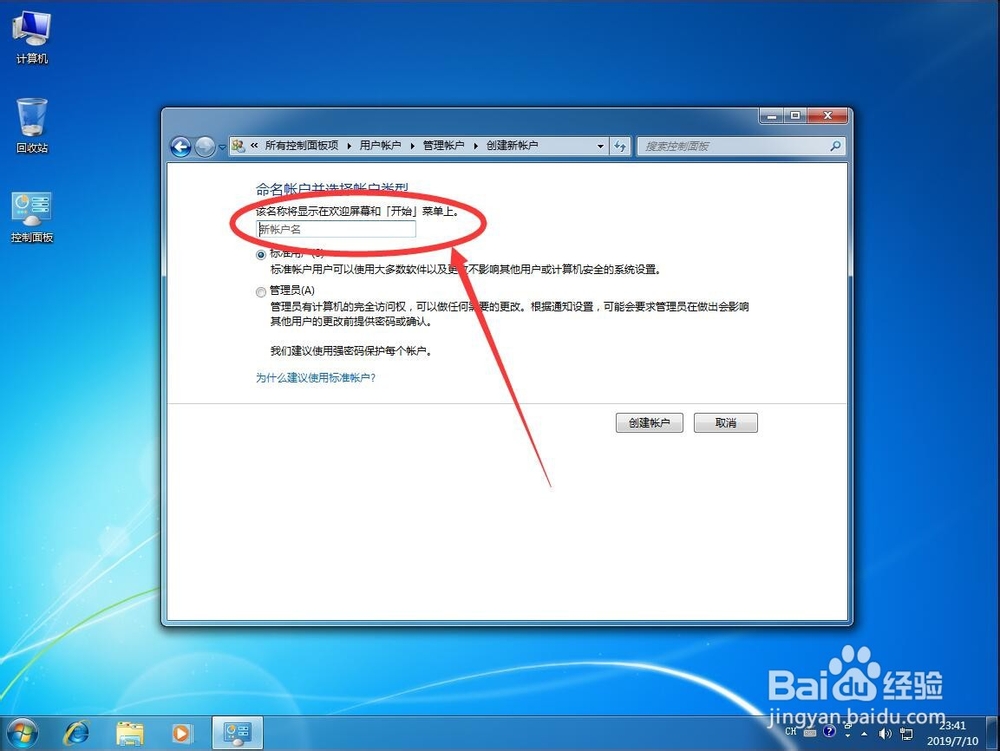
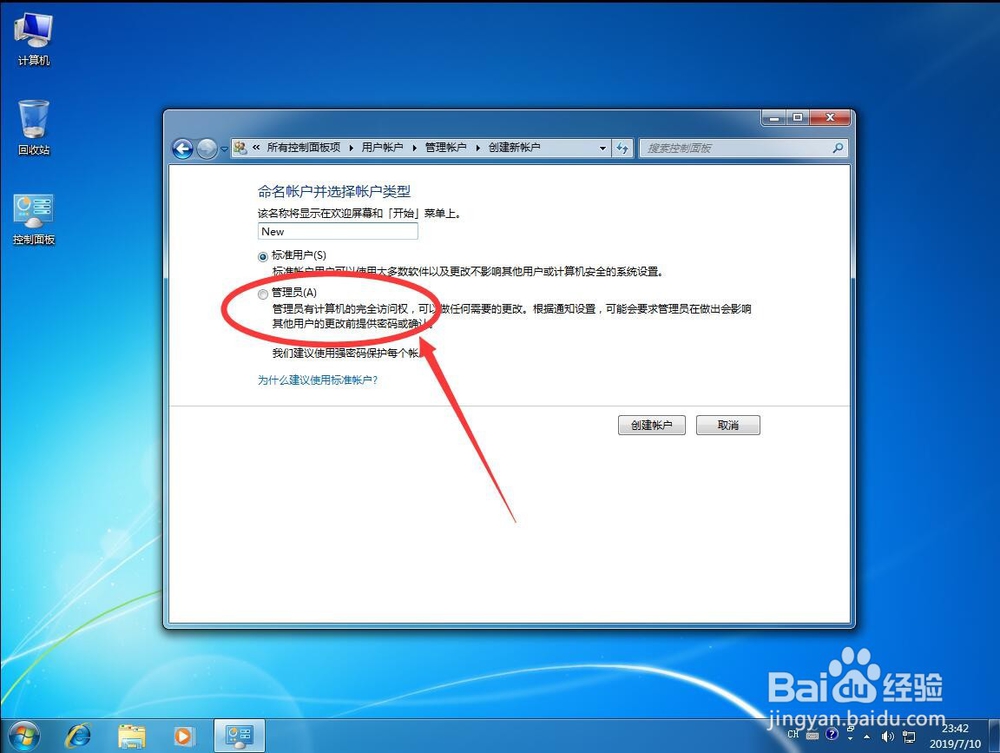
9、输入完名称后,点击下面的“管理员”选择设置新账户类型
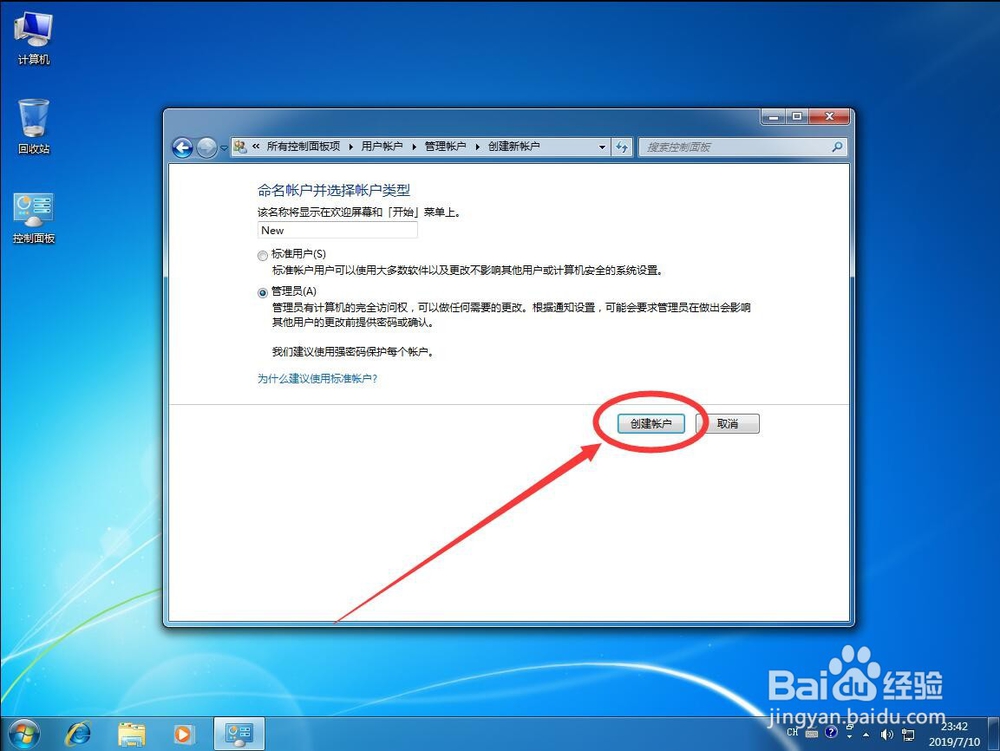
10、然后点击右侧的“创建账户”
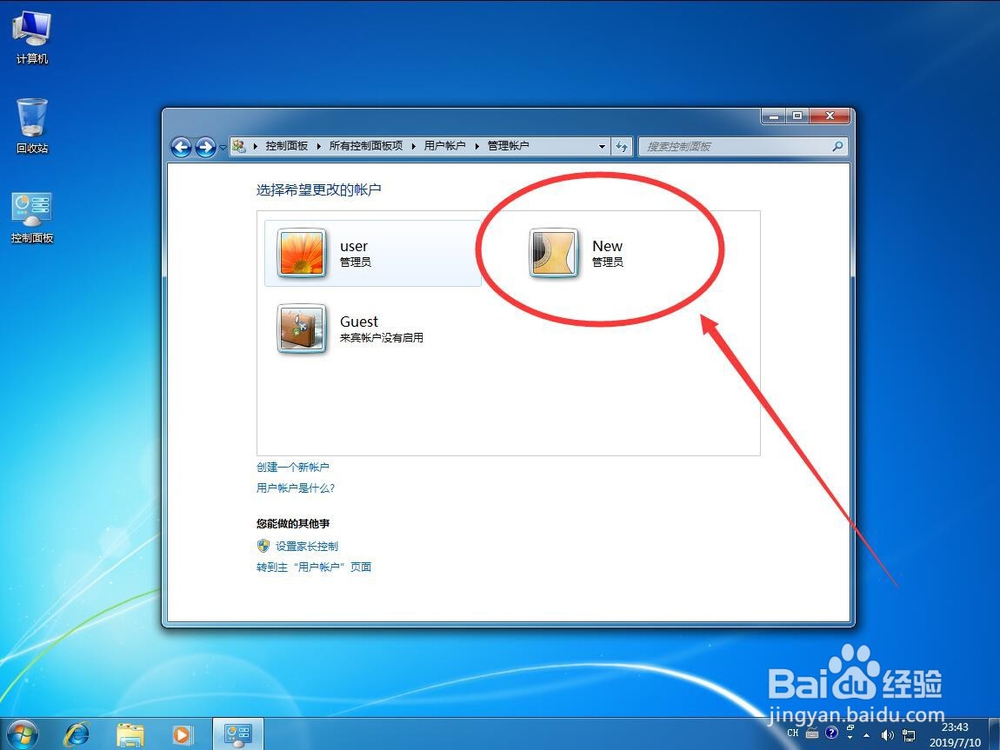
11、如图返回账户列表,就可以看到刚才新添加的账户了
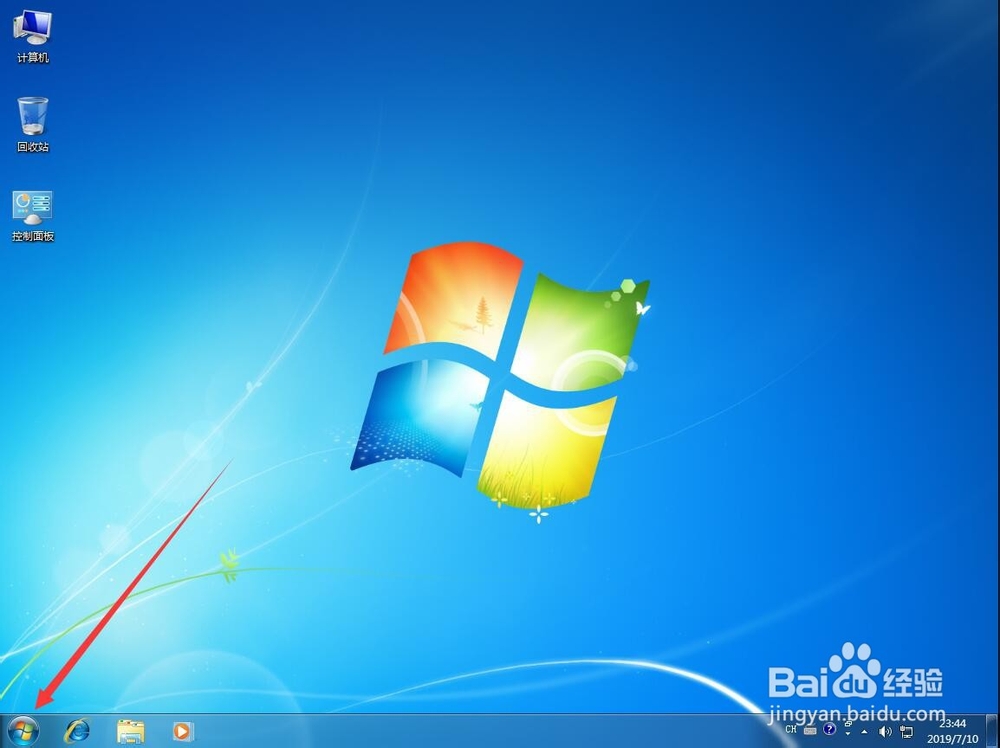
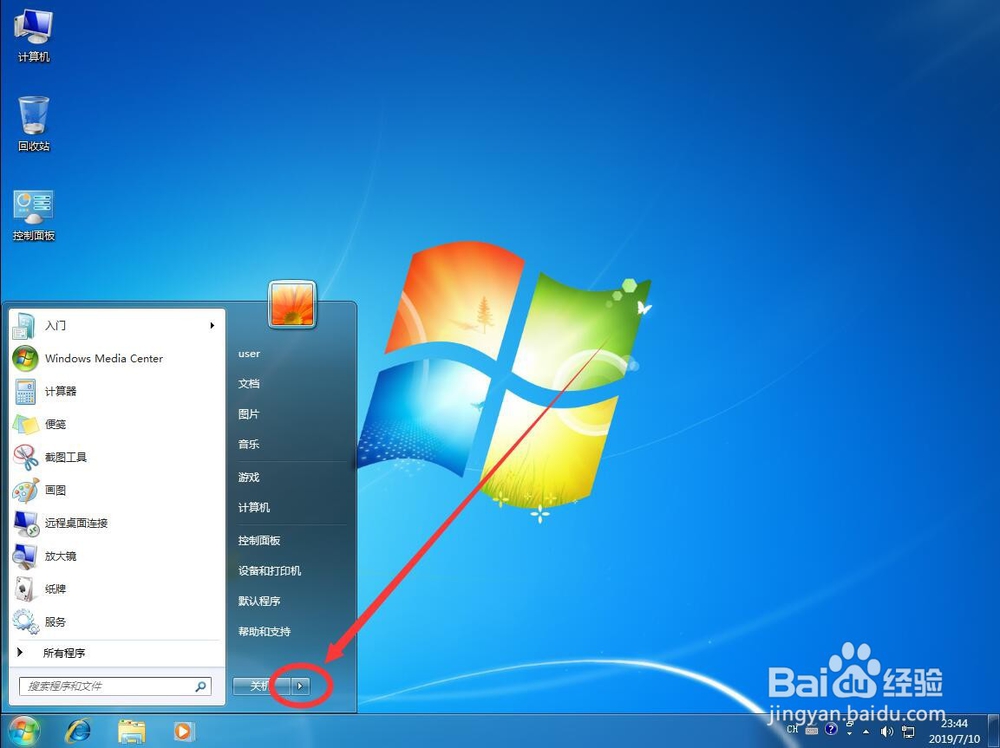
12、再次点击屏幕左下角的windows图标打开开始菜单
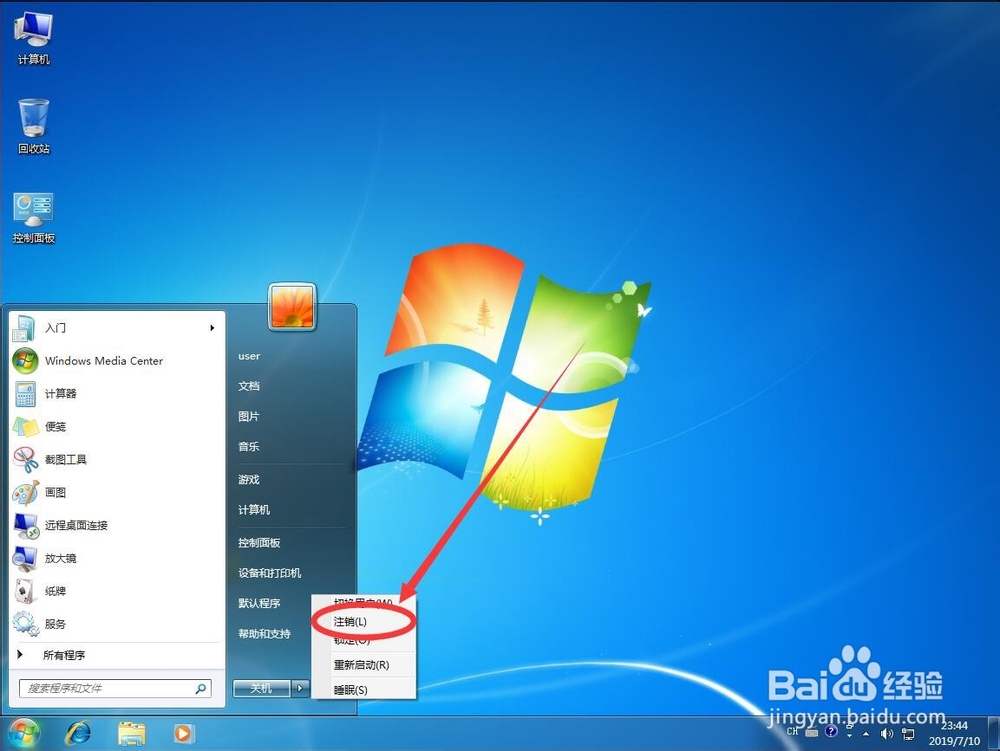
13、点击右下角“关机”右侧的下拉三角形
14、在弹出的下拉列表中,选择“注销”
15、注销后,点击刚才新设置的账户登录即可
阅读量:156
阅读量:156
阅读量:155
阅读量:178
阅读量:34