无线路由器怎么设置?
1、无线路由器的连接,在路由器的说明书有图示。我主要说的是如何在电脑上设置。
2、打开刚才连接的家庭电脑,对桌面上的“网上邻居”点右键,选择“属性”

3、双击“本地连接”
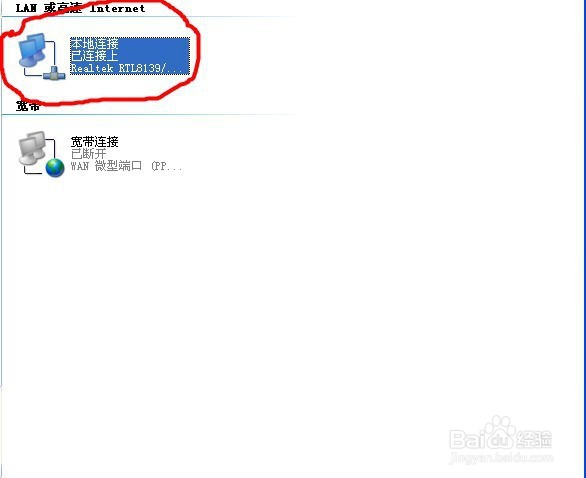
4、在打开的窗口中点击“属性”
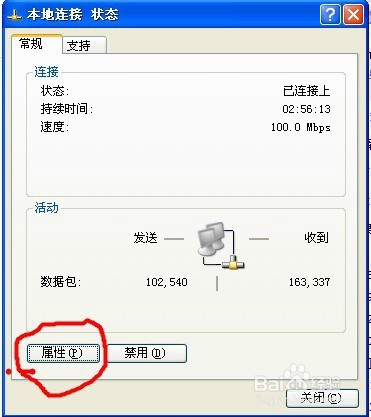
5、双击“internet 协议(TCP/IP)”
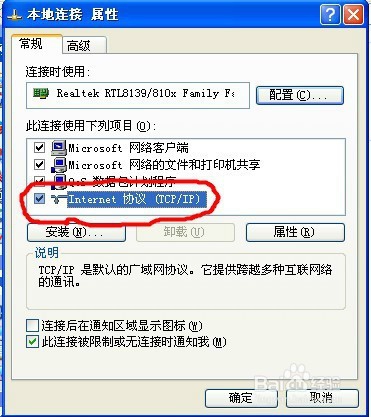
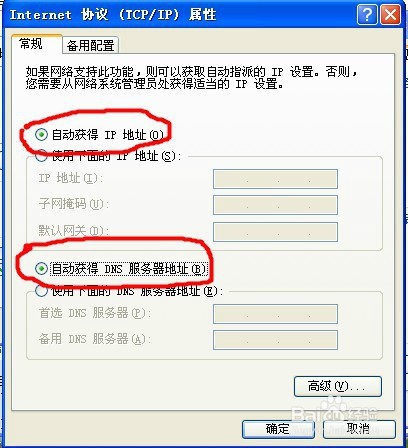
6、“自动获得IP地址”和“自动获得DNS服务器地址”。然后将所有的窗口点击“确定”关闭。
7、下面我再说说路由器的设置。
8、打开浏览器,在地址栏中输入“192.168.1.1”按“enter”进入路由器登陆界面,输入用户名和密码进入路由器设置界面(在路由器背面标签上有用户名和密码)。
9、打开界面最左侧的“网络参数”

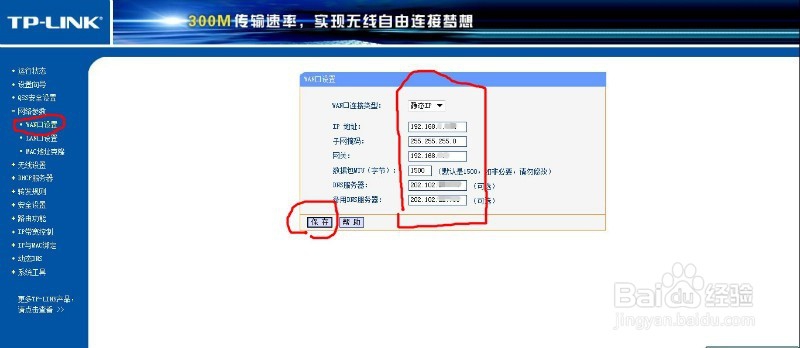
10、首先进行“LAN口设置”,将IP地址更新为“192.168.*.1”此处*是任意一个数,一般设置成10以内的数都可以。结束后保存,这时,路由器会重启,根据路由器提示操作。如果不能自动重启,需要手动重启,此时,在浏览器中输入“192.168.*.1”登陆路由器,进行下面的设置。

11、接下来进行“WAN口设置”,在这一页中需要填入的是家庭电脑中以前填的数据,也就是局域网中给你分配的IP等数据,结束后保存。
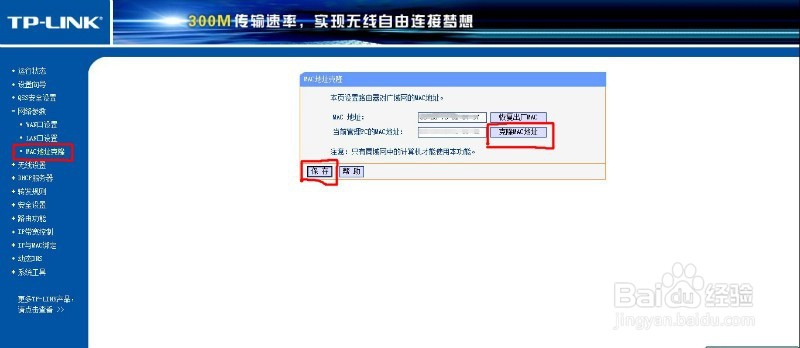
12、如果局域网是将MAC地址和IP绑定的,那么这时,你还需要将家庭电脑的MAC地址克隆到路由器的MAC中。点击“克隆MAC地址”,克隆之后,会将下面框中的数字复制到上面的框中,之后保存,根据路由器提示操作重启路由器。
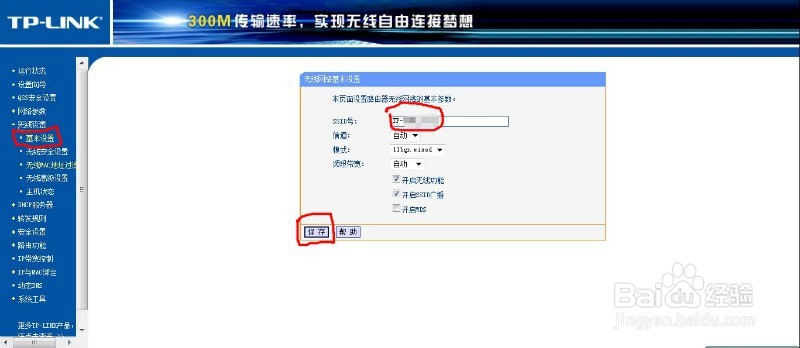
13、打开界面最左侧的“无线设置”,点击“基本设置”,这里的“SSID号”就是无线路由器的名称,可以随意设置,完成后保存。将来用本本上网查找信号时就显示的是这个名称。
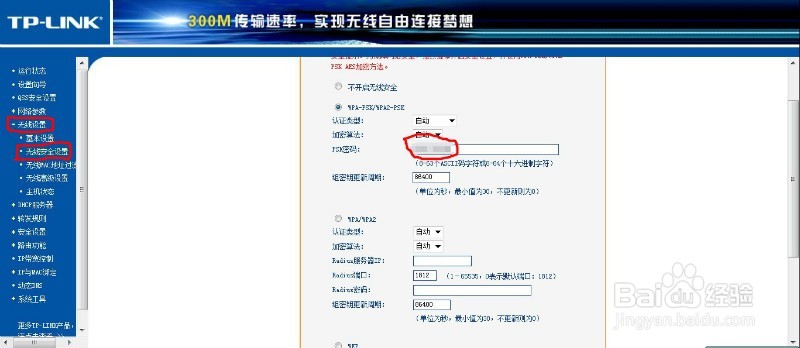
14、“无线安全设置”,在“PSK密码”中填入自己的密码,完成后保存。
阅读量:48
阅读量:38
阅读量:84
阅读量:61
阅读量:56