192.168.0.1无法弹出登录框?路由器无法登录?

2026-02-14 23:21:26

1、在操作前:确保你的路由器插上电源并且电脑能连接上该路由器的无线网络。

2、点击【开始】,找到【控制面板】如图所示:

192.168.0.1无法弹出登录框?路由器无法登录?

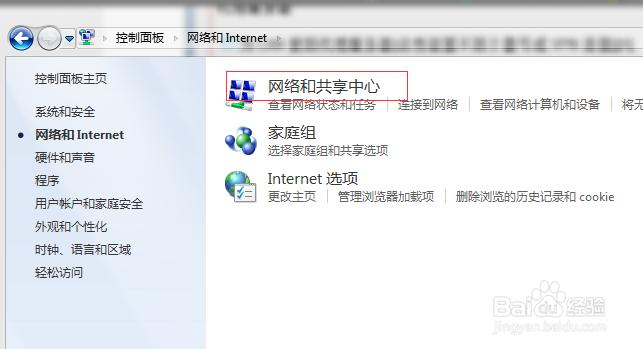
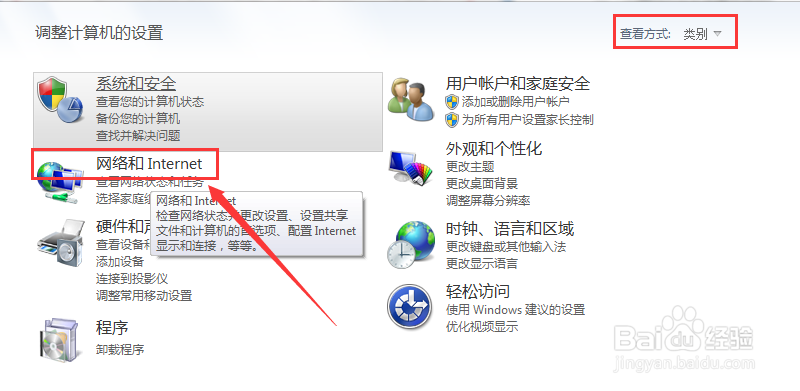
3、【查看方式】设置成【类别】,找到【网络和Internet】,如图所示:
192.168.0.1无法弹出登录框?路由器无法登录?

4、找到【网络和共享中心】,点击进入,如图所示:

192.168.0.1无法弹出登录框?路由器无法登录?

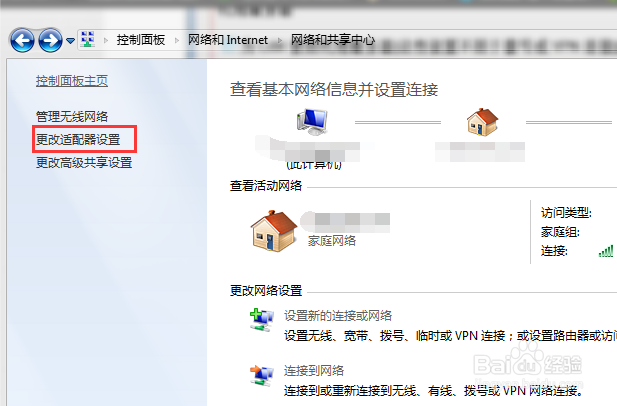
5、点击左侧的【更改适配器设置】,如图所示:

192.168.0.1无法弹出登录框?路由器无法登录?

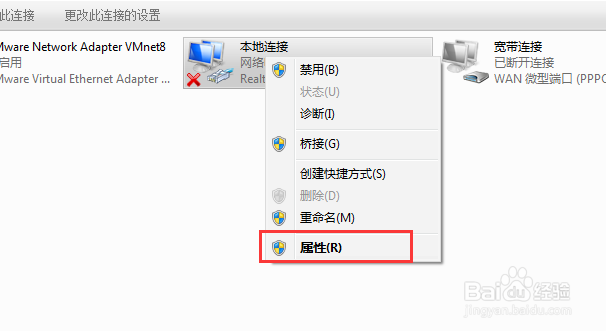
6、找到【本地电脑】,鼠标右键,选择【属性】,如图所示:

192.168.0.1无法弹出登录框?路由器无法登录?

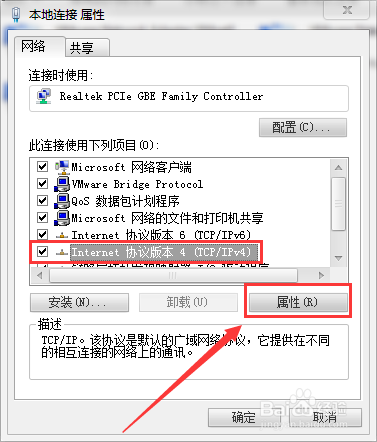
7、在【网络】的选项卡下,找到【internet协议版本4(TCP/IPV4)】选中后,点击属性,如图
192.168.0.1无法弹出登录框?路由器无法登录?

8、在【常规】设置下面,选中【自动获取IP地址】,和【自动获取DNS服务器地址】点击【确定】保存设置,最好【internet协议版本6(TCP/IPV6)也设置一遍

192.168.0.1无法弹出登录框?路由器无法登录?

1、方法一设置完后还不能打开网址,你可以检查下IE是否设置了代理,如果设置了代理
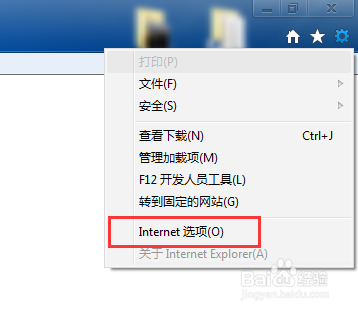
2、打开IE浏览器的设置界面,如图所示:

192.168.0.1无法弹出登录框?路由器无法登录?

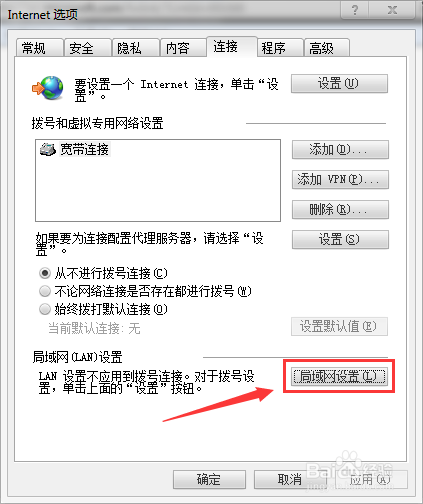
3、在【连接】下,找到【局域网设置】,点击。如图所示:

192.168.0.1无法弹出登录框?路由器无法登录?

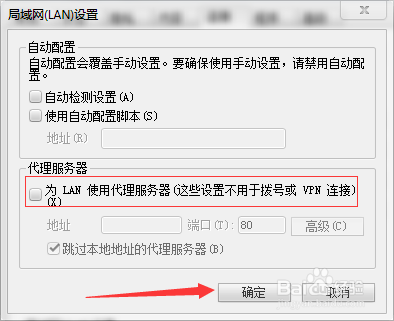
4、如果选中了。就把【代理服务器】勾选去掉。如图:

192.168.0.1无法弹出登录框?路由器无法登录?

5、在不能打开,只能是路由器问题了,联系厂家或者商家吧

猜你喜欢