PS如何设计流行英文发光牌匾背景墙
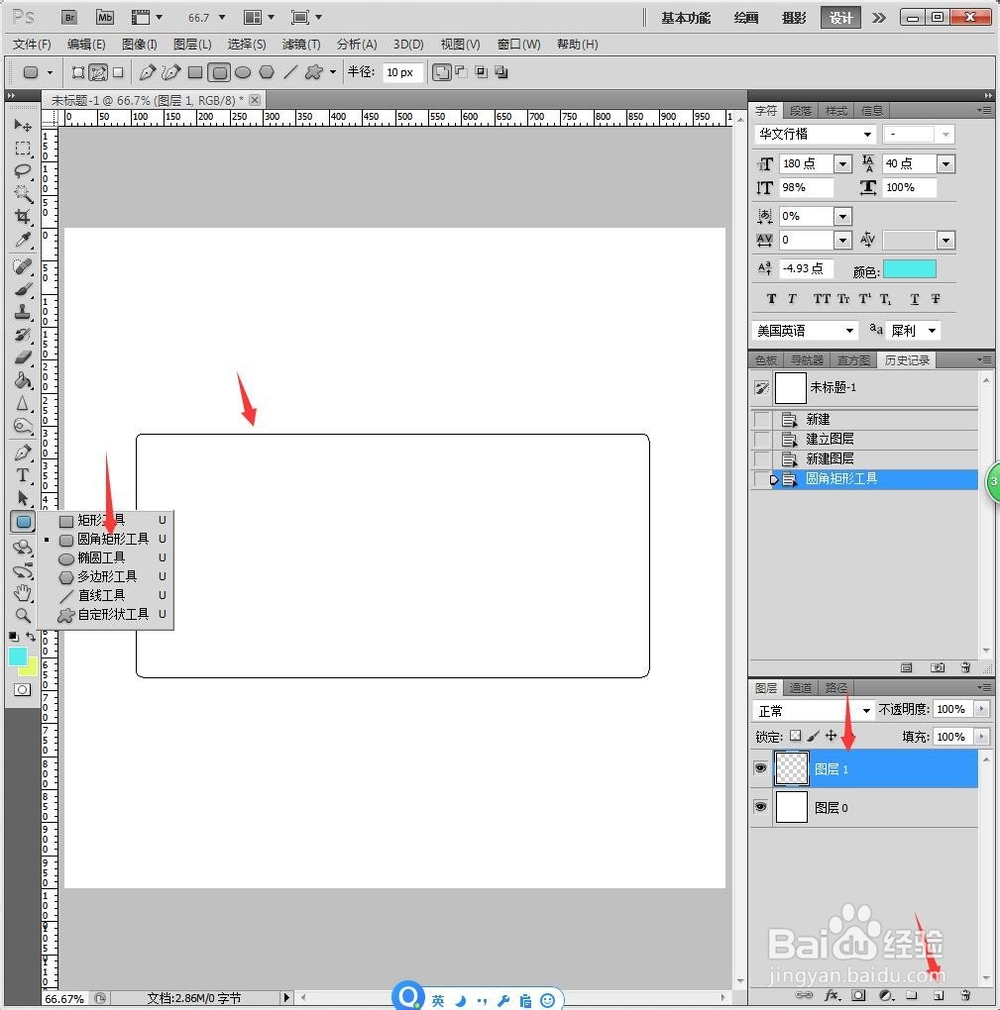
1、打开PS,新建正方形画布,解锁画布后,再次新建一个透明背景图层,点击【圆角矩形工具】,绘制长矩形。
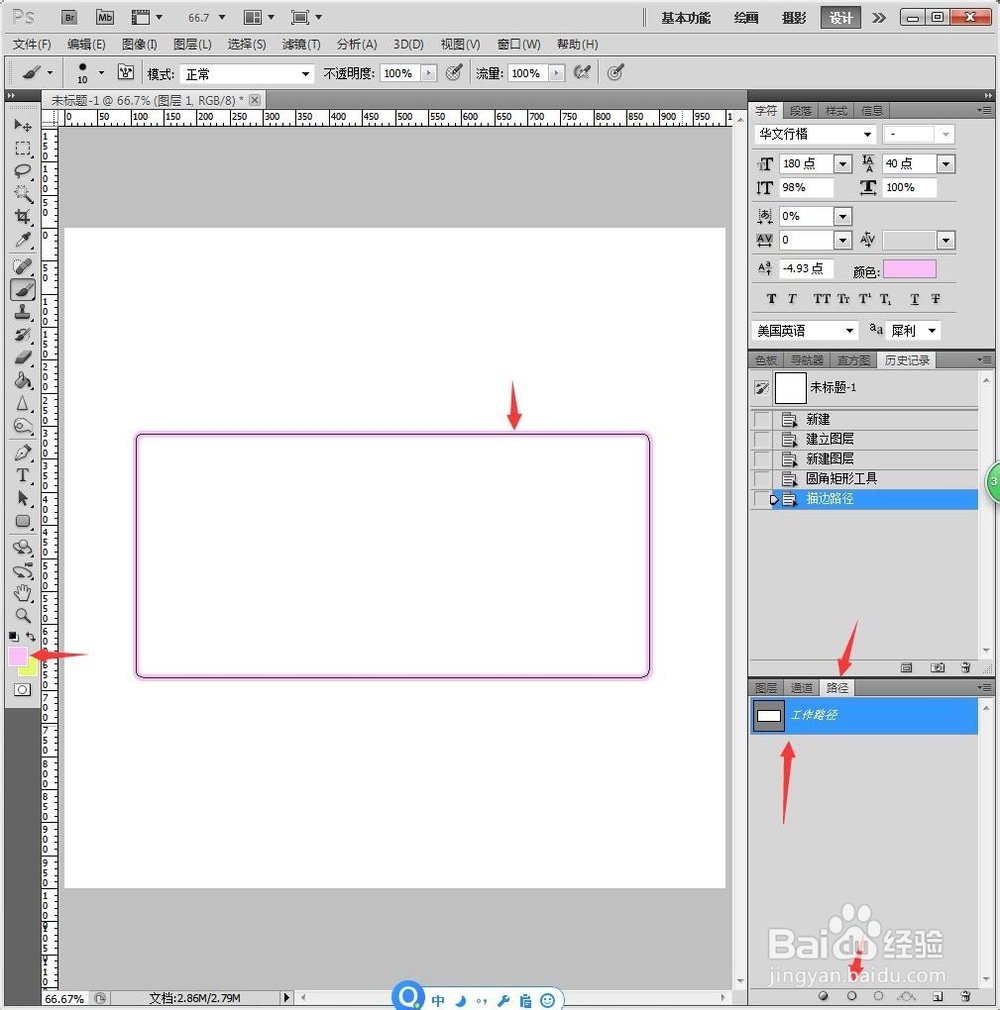
2、转到【路径】,选择【工作路径】,点击填充10像素的粉色边框。
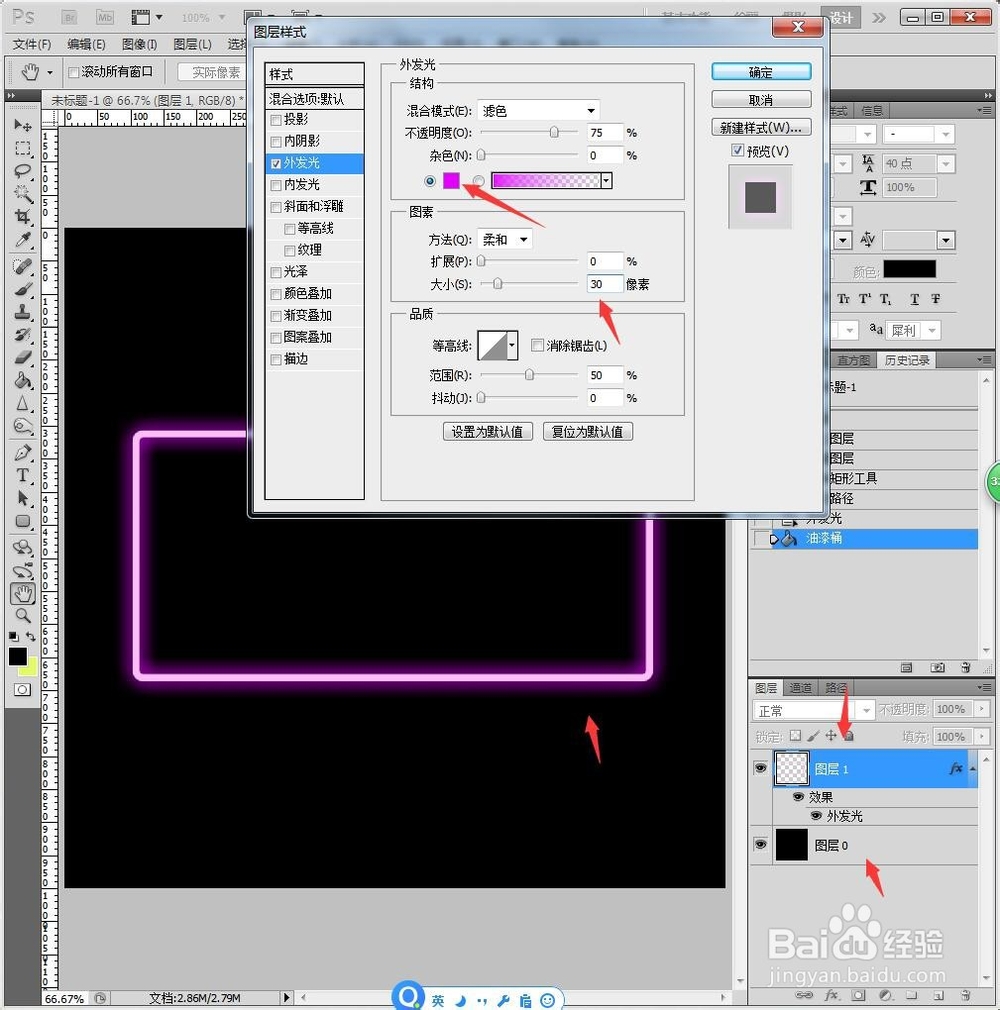
3、然后将背景使用油桶点击变成黑色,回到矩形图层,点击【图层】【图层样式】【外发光】,设置成【紫红色30像素】。
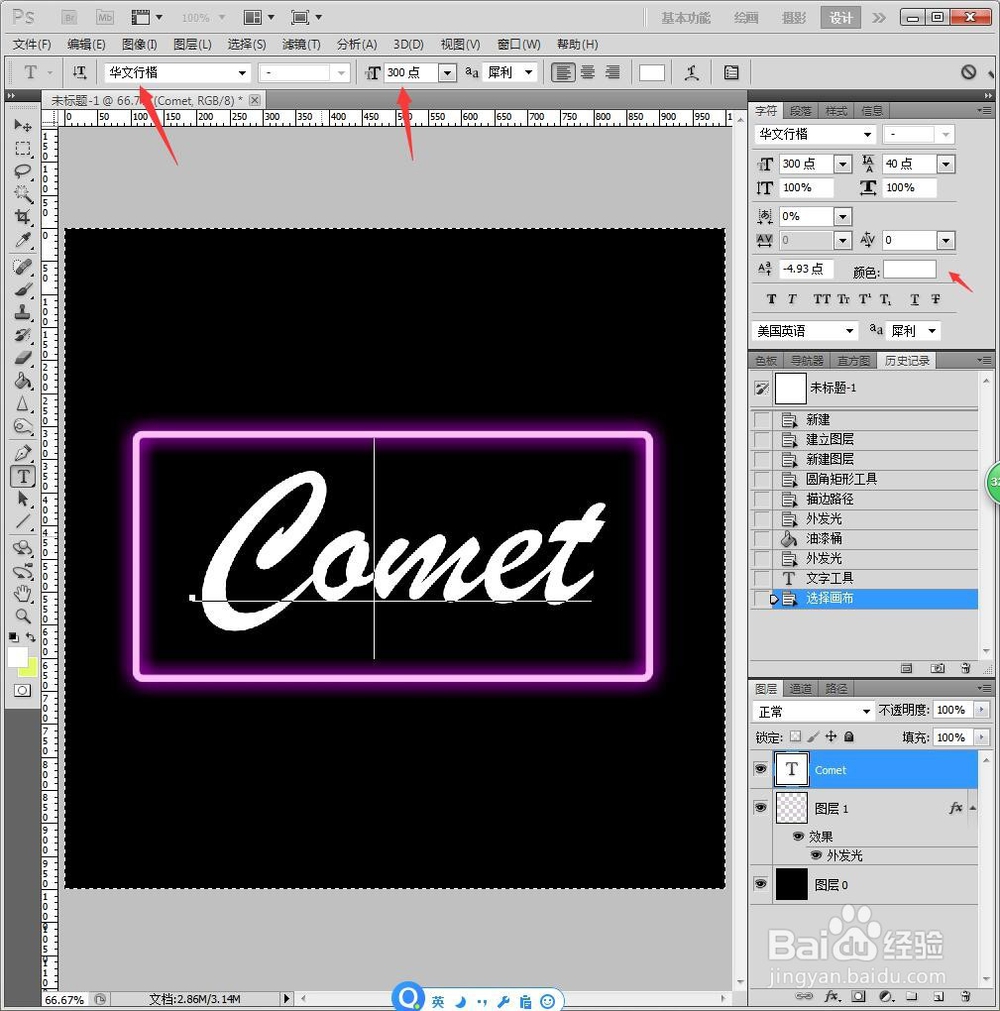
4、点击【T】,编辑英文,设置成华文行楷白色300点。
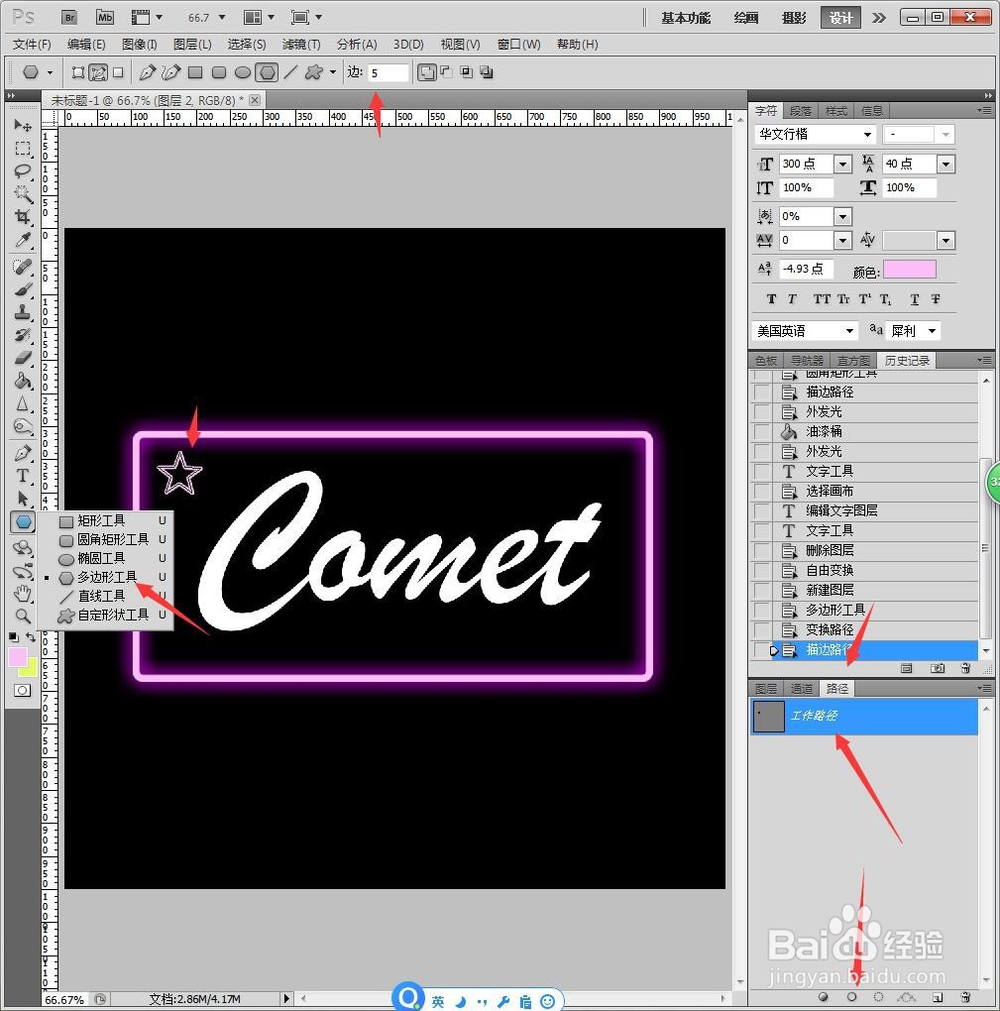
5、新建一个透明图层,点击【多边形工具】,绘制五角星,转到工作路径,填充粉色。
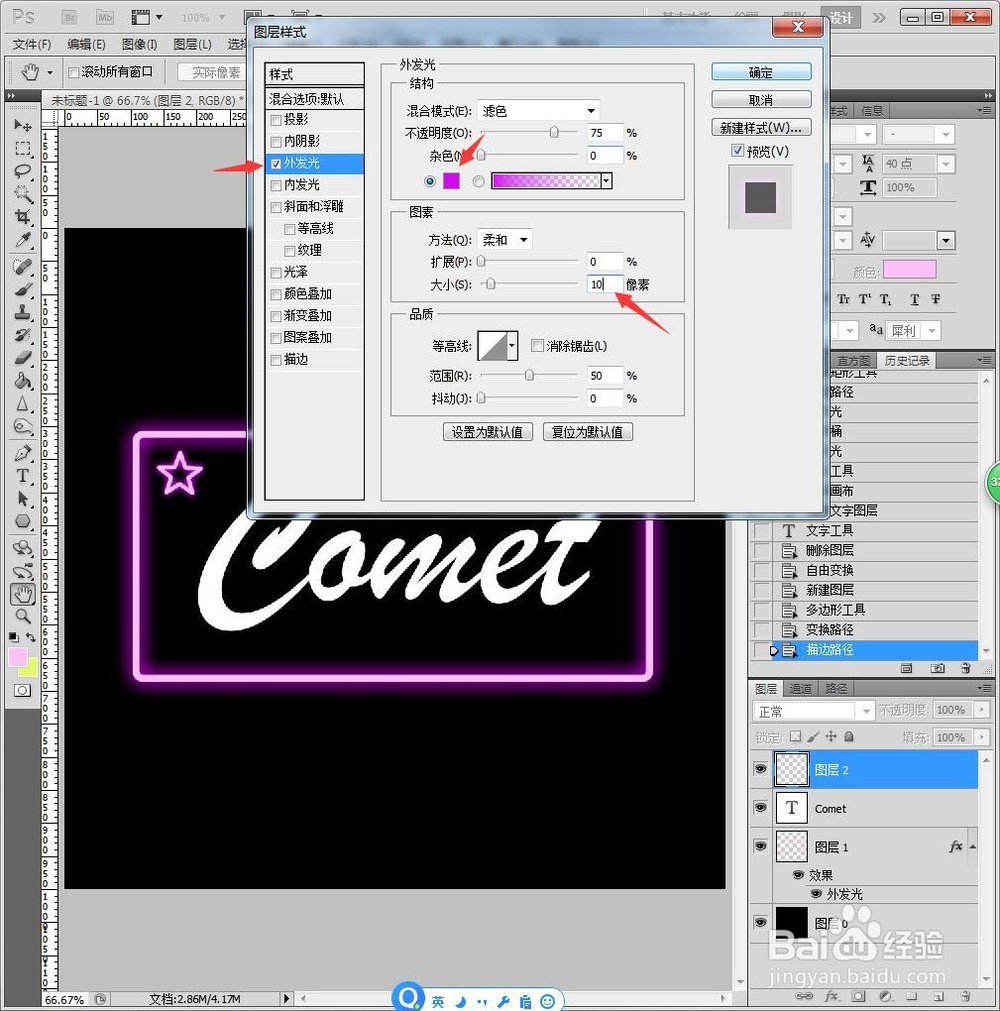
6、点击【图层】【图层样式】【外发光】,设置成【紫红色10像素】。
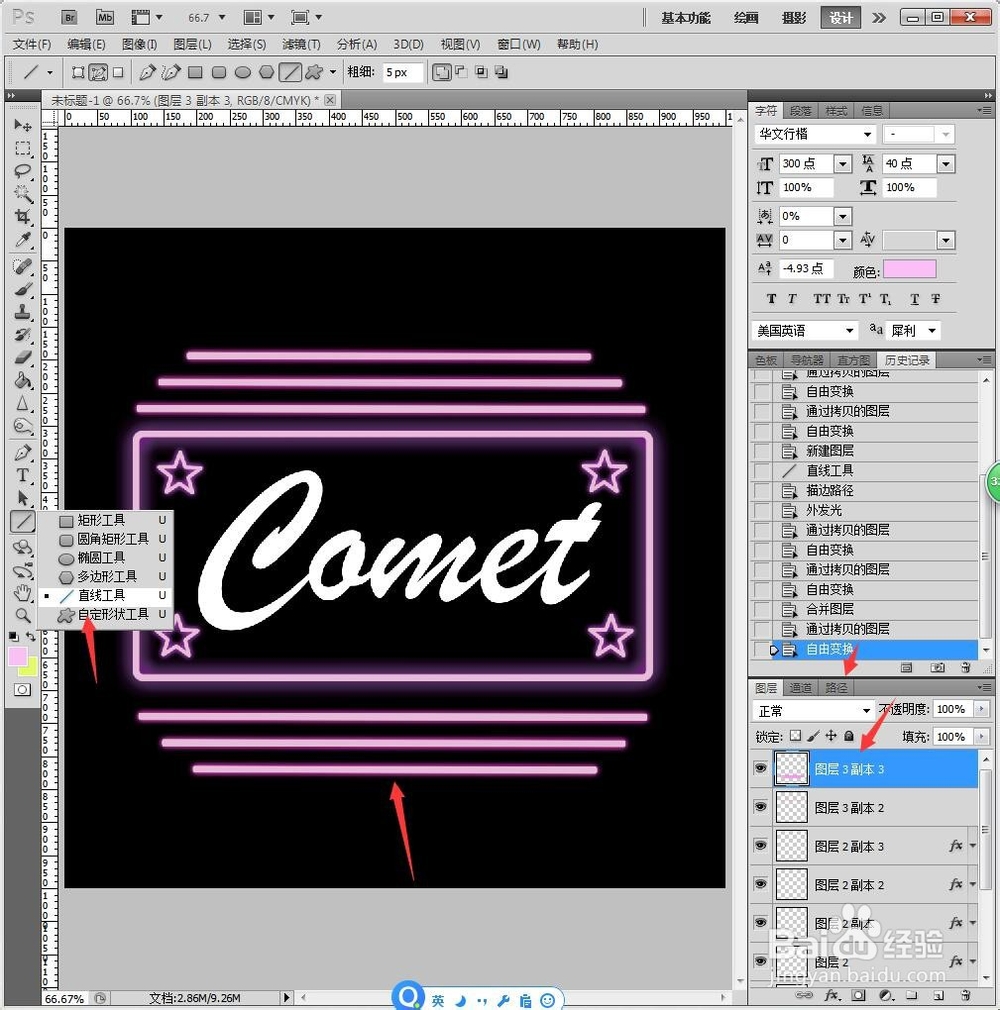
7、重复上述操作,绘制直线,填充后设置发光效果。
8、最后另存为图片格式。

1、1、打开PS,新建正方形画布,解锁画布后,再次新建一个透明背景图层,点击【圆角矩形工具】,绘制长矩形。
2、转到【路径】,选择【工作路径】,点击填充10像素的粉色边框。
3、然后将背景使用油桶点击变成黑色,回到矩形图层,点击【图层】【图层样式】【外发光】,设置成【紫红色30像素】。
4、点击【T】,编辑英文,设置成华文行楷白色300点。
5、新建一个透明图层,点击【多边形工具】,绘制五角星,转到工作路径,填充粉色。
6、点击【图层】【图层样式】【外发光】,设置成【紫红色10像素】。
7、重复上述操作,绘制直线,填充后设置发光效果。
8、最后另存为图片格式。
阅读量:127
阅读量:111
阅读量:85
阅读量:171
阅读量:80