如何锁定浏览器主页防止被篡改
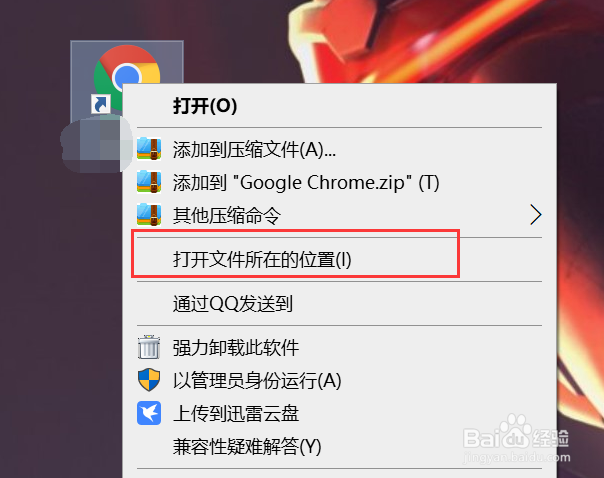
1、首先“右键——浏览器——打开文件所在位置”点击打开,如图所示;
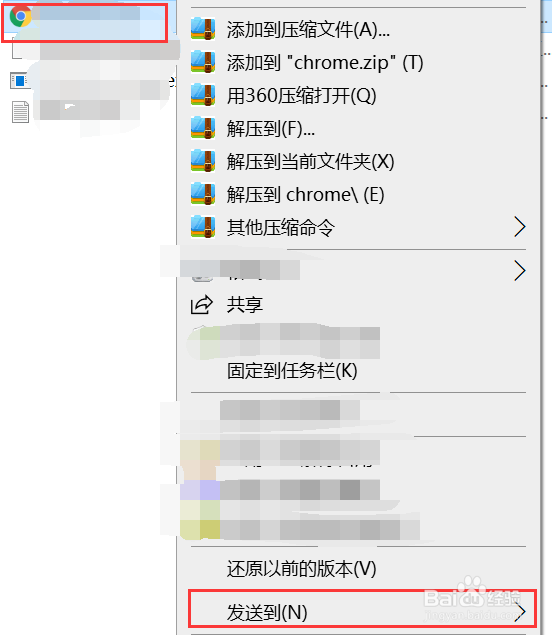
2、“选择浏览器图标(默认选中的)——右键——发送到”点击打开,如图所示;
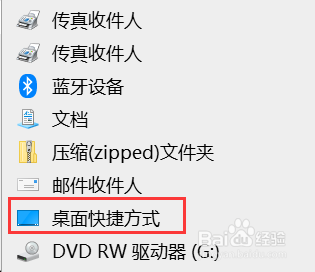
3、找到发送到“桌面快捷方式”点击打开,如图所示;
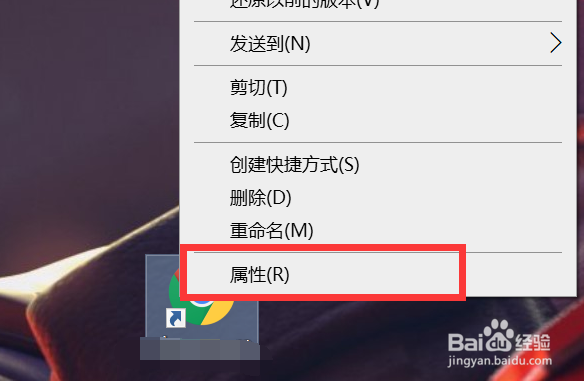
4、找到“桌面快捷方式——右键——属性”点击打开,如图所示;
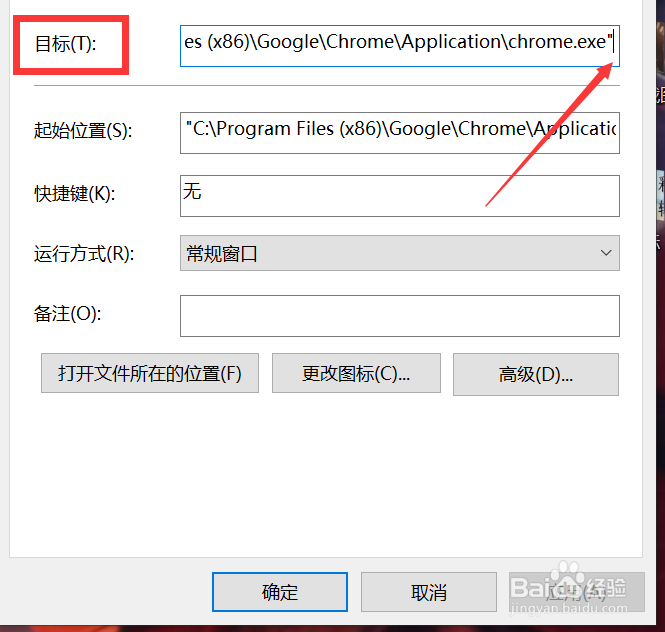
5、找到“目标目录——将光标移动到最后面”,如图所示;
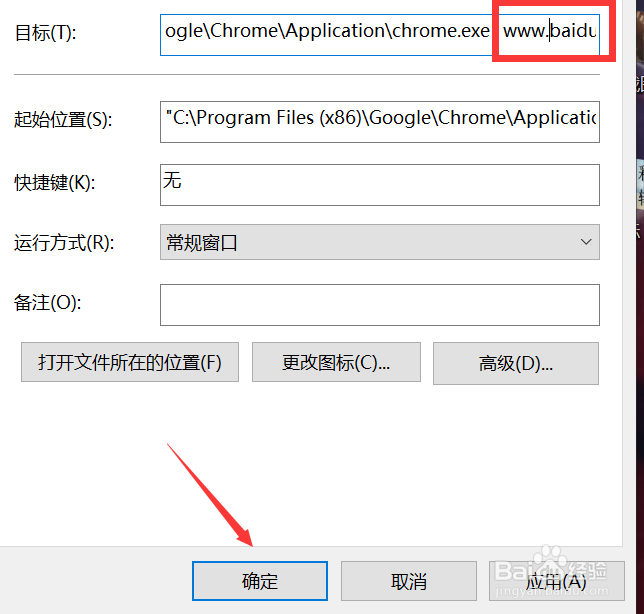
6、输入“空格+你想要锁定的主页网址(以百度为例)”确定即可,如图所示;
1、【1】首先“右键——浏览器——打开文件所在位置”点击打开;
【2】“选择浏览器图标(默认选中的)——右键——发送到”点击打开;
【3】找到发送到“桌面快捷方式”点击打开;
【4】找到“桌面快捷方式——右键——属性”点击打开;
【5】找到“目标目录——将光标移动到最后面”;
【6】输入“空格+你想要锁定的主页网址(以百度为例)”确定即可。
阅读量:192
阅读量:173
阅读量:74
阅读量:27
阅读量:57