Photoshop使用匹配颜色命令调整图像
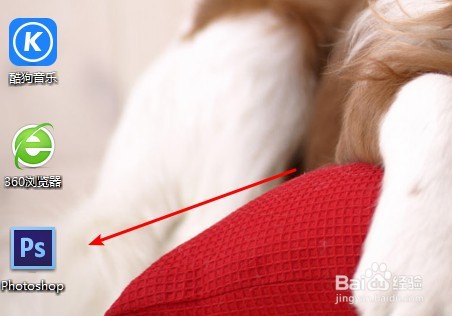
1、首先,单击打开Photoshop cs6应用程序。
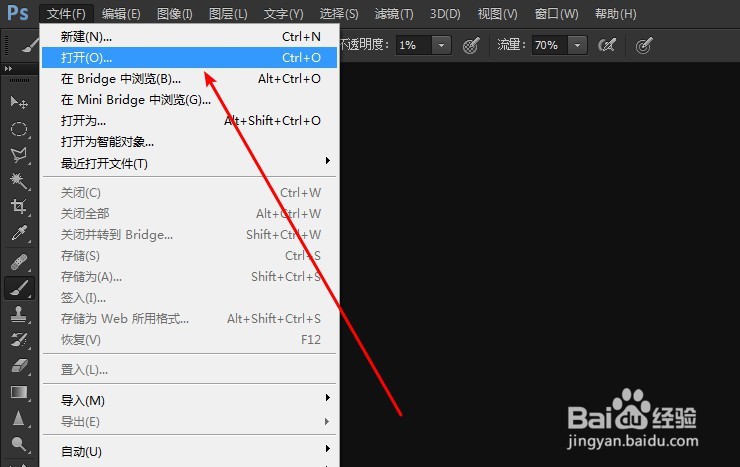
2、在Photoshop左上方,单击选择文件-打开命令,打开两个素材照片文件。
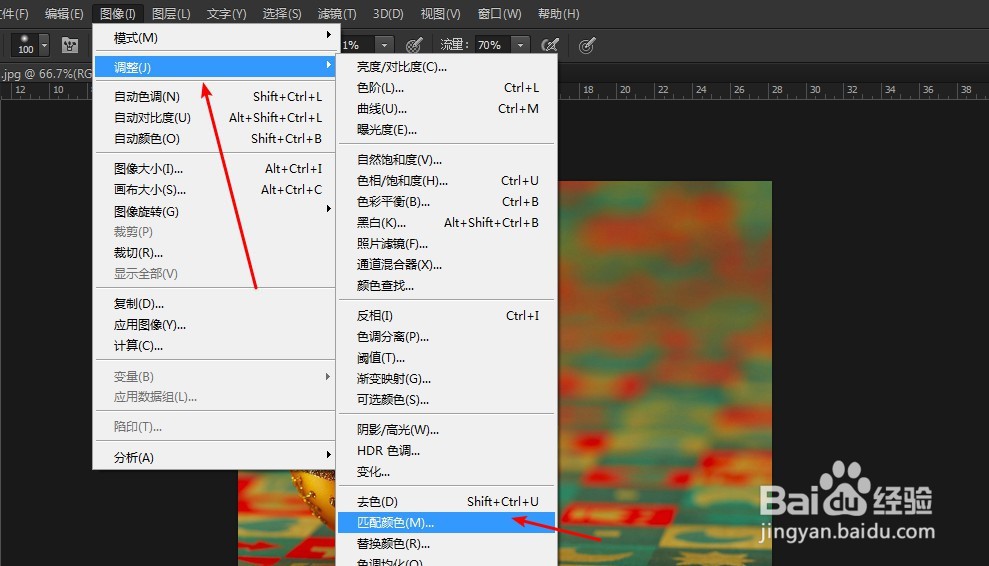
3、选中1、jpg图像文件,选择图像-调整-匹配颜色命令,打开匹配颜色对话框。
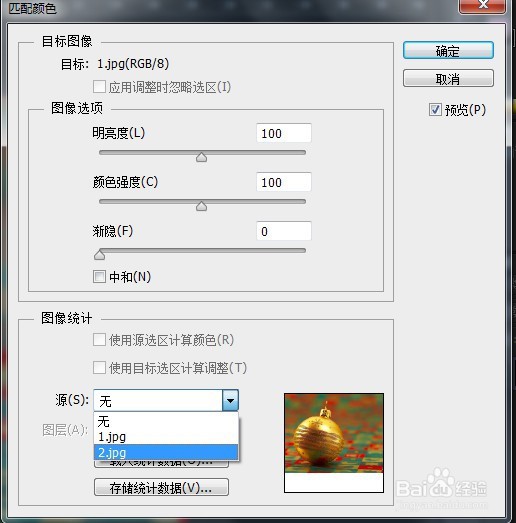
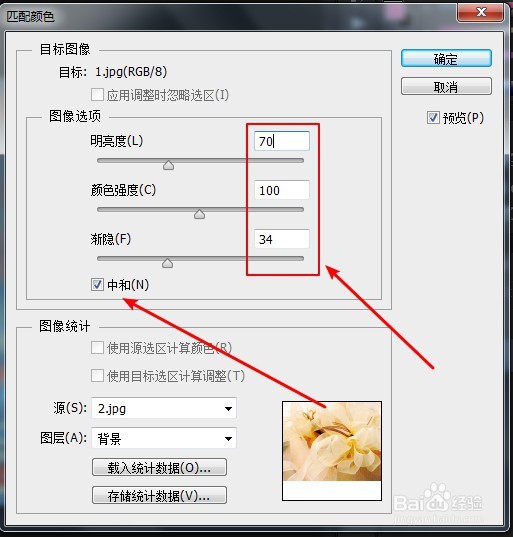
4、在对话框的图像统计选项区的源下拉列表中选择2、jpg图像文件。
5、在图像选项区域中,选中中和复选框,设置渐隐数值为34,明亮度数值为70,然后确定。
6、最后,效果图如下图所示。

1、首先,单击打开Photoshop cs6应用程序。
2、在Photoshop左上方,单击选择文件-打开命令,打开两个素材照片文件。
3、选中1、jpg图像文件,选择图像-调整-匹配颜色命令,打开匹配颜色对话框。
4、在对话框的图像统计选项区的源下拉列表中选择2、jpg图像文件。
5、在图像选项区域中,选中中和复选框,设置渐隐数值为34,明亮度数值为70,然后确定。
6、最后,效果图如下图所示。