怎样启用win7的超级管理员账户
1、打开控制面板,在右上角的查看方式中,选择大图标。这样你就能看到控制面板里的所有项目。如下图所示:
2、
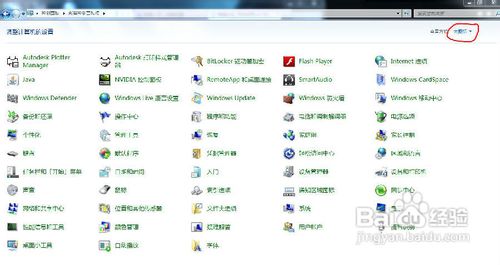
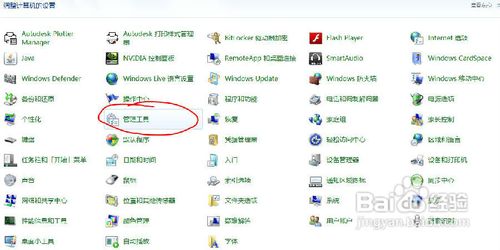
3、在其中,找到管理工具,单击就可以打开,就能看到系统里一些自带的管理工具。在这里,有很多设置项目,管理你的计算机。如下图所示:
4、
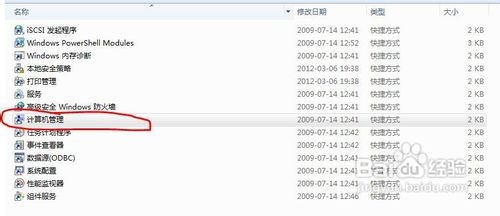
5、在管理工具里,找到“计算机管理”,双击打开,如下图所示:
6、
7、打开“计算机管理”后,在窗口左侧,可以看到有个“本地用户和组”,双击它,打开,如下图所示:
8、
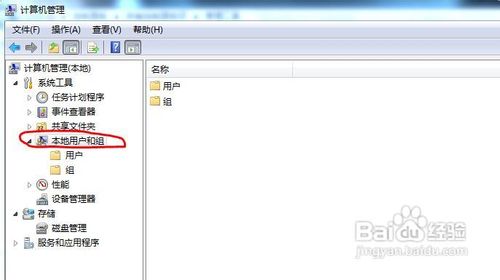
9、左侧,在其下,选择到用户,在右栏就能看到你计算机的所有用户账户名称,如下图所示:
10、
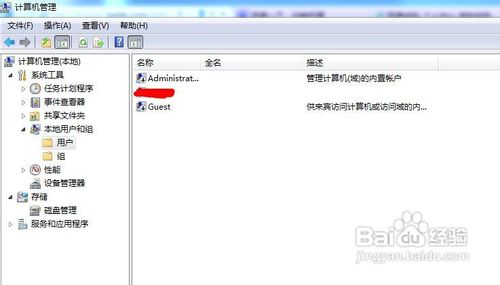
11、很多朋友看到这里,很兴奋。因为我们一直期待的Administrator账户终于快要真正现身了。低调。将鼠标选择到右栏的administrator账户名称上,单击右键,找到属性,单击,如下图所示:
12、
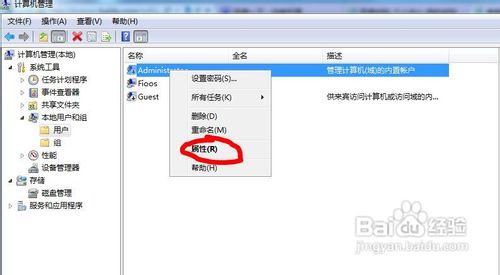
13、打开属性后,就能看到三个大项目的设置,常规项下可以明显看到在“账户已禁用”前的方框打上了对勾,取消它。点击确定就可以了。
14、
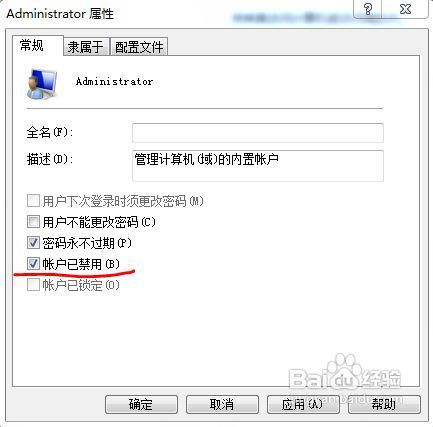
15、在属性窗口内,还有“隶属于”和“配置文件”,建议大家不要动其中的默认设置,如果一不小心点了,又忘了默认是什么,点击“取消”,撤掉操作。下面重启一下,用超级管理员账户登录吧,你的计算机你做主!
阅读量:69
阅读量:134
阅读量:87
阅读量:99
阅读量:49