怎样设置excle图表的背景图片?
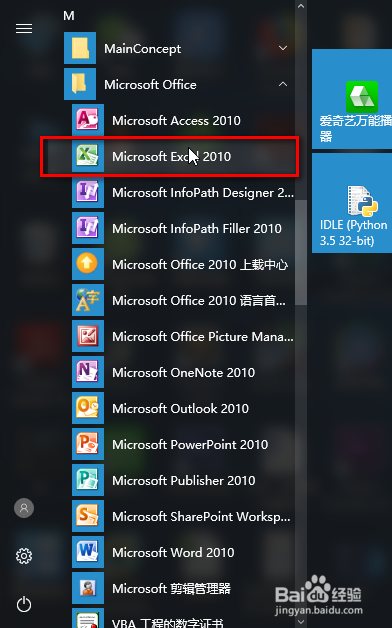
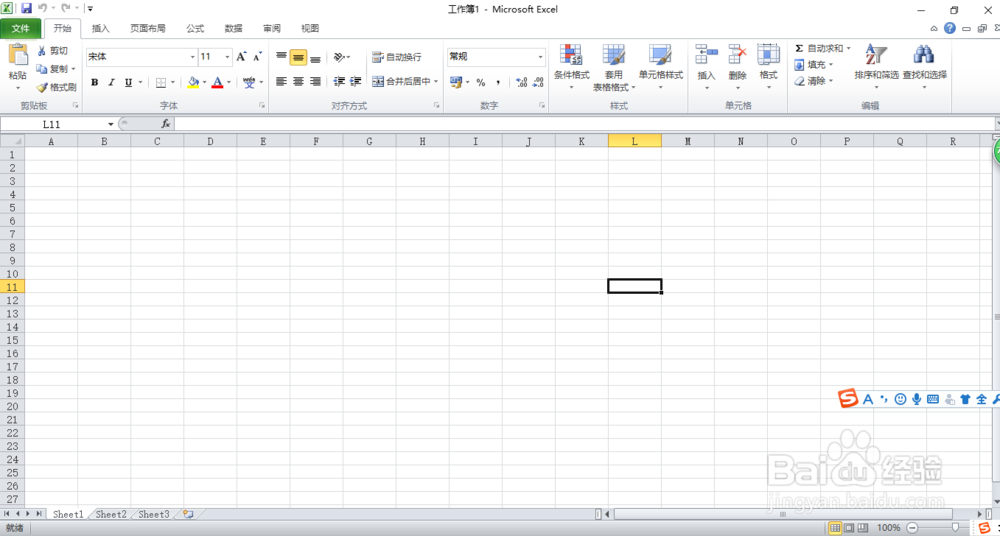
1、打开本地的Microsoft excle 2010软件并打开,进入主界面。
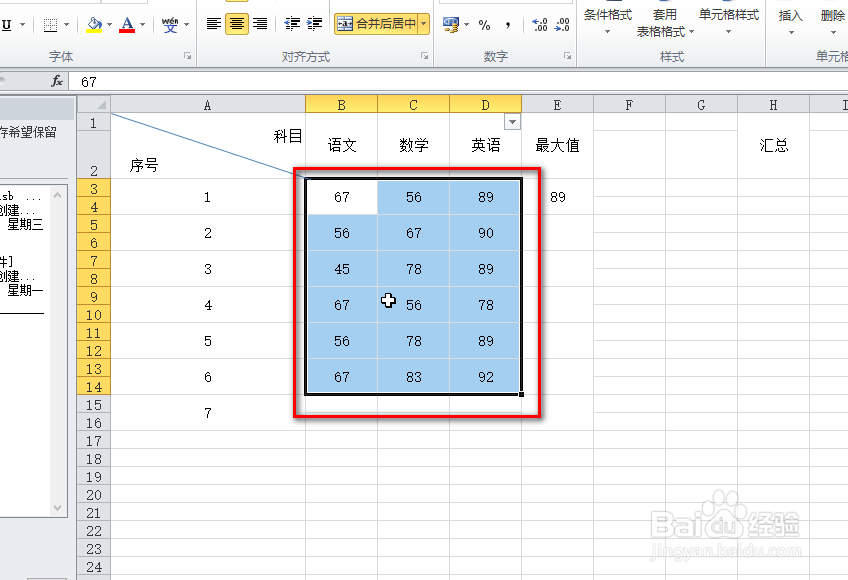
2、引入一些成绩的数据,选中一些数据。
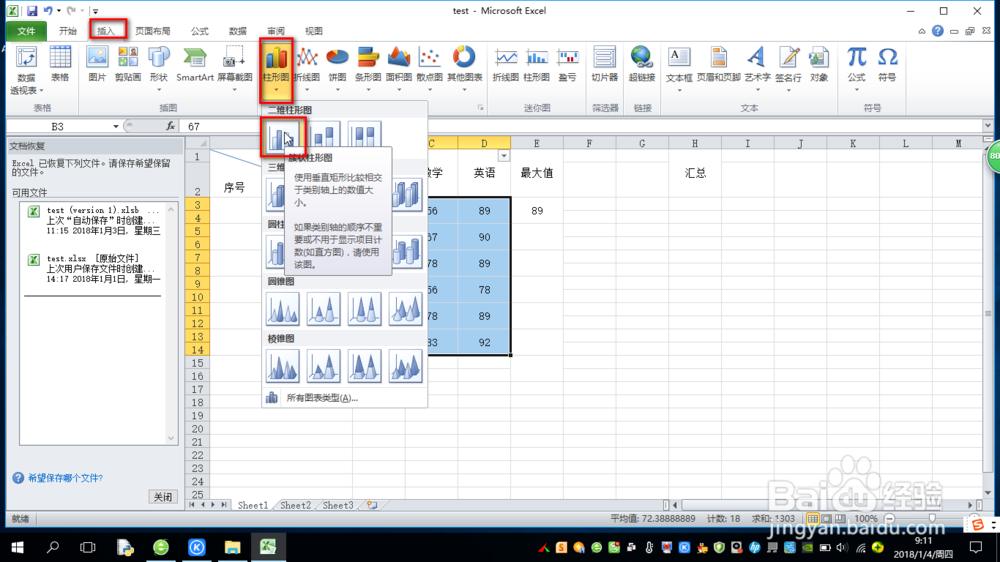
3、在顶部菜单栏中找到“插入”-》“图表”,选择“柱形图”,选择一种类型,将数据转换为图表类型。
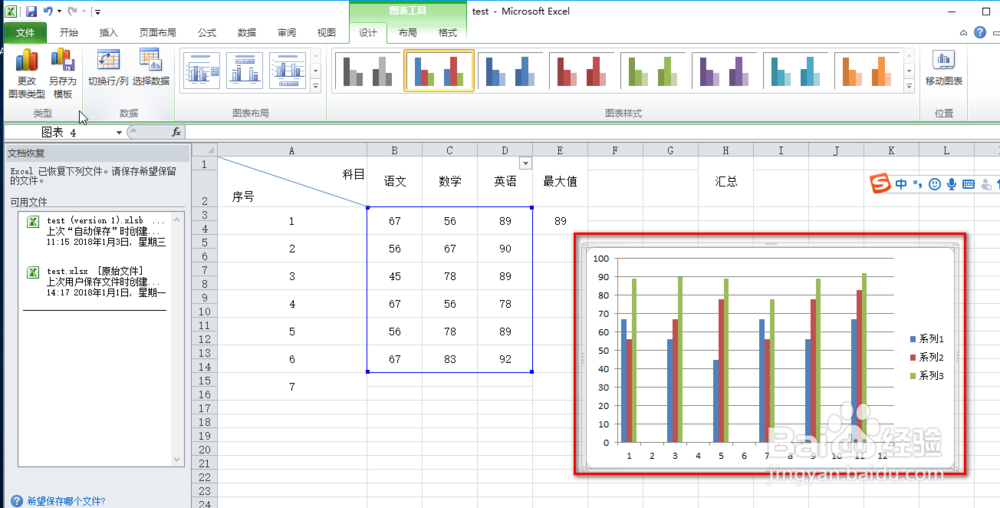
4、在插入图表类型之后,如果我们想修改图表中的柱形图图区域的背景,那么先选中这些区域。
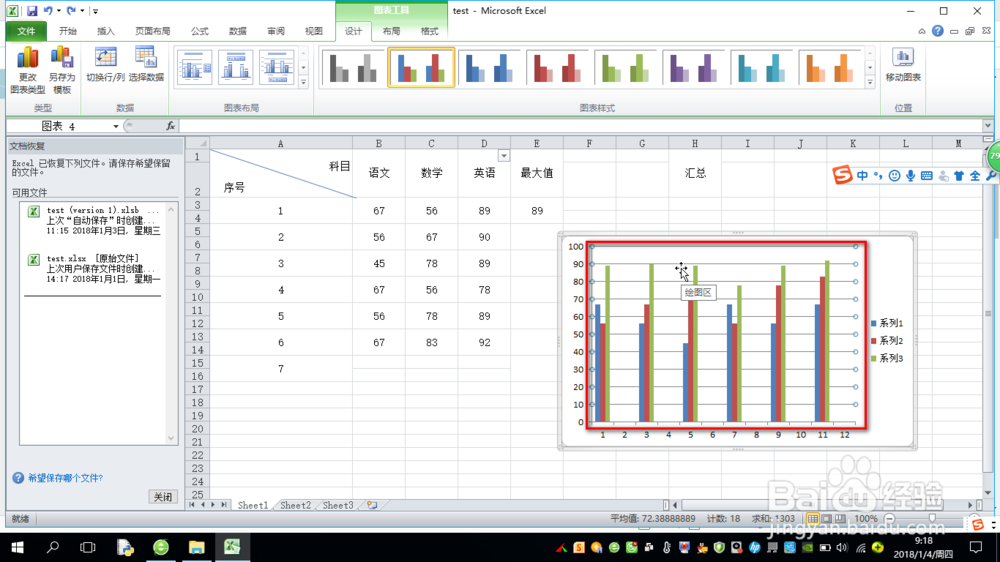
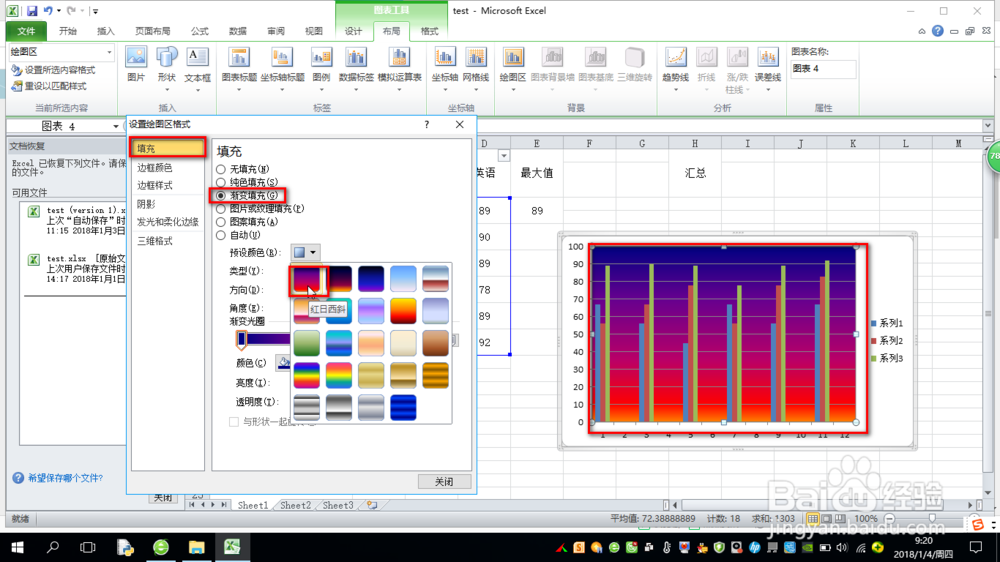
5、然后左键双击,弹出菜单栏中选择“填充”-》“渐变填充”-》“预设颜色”,点击“关闭”即可看见效果。
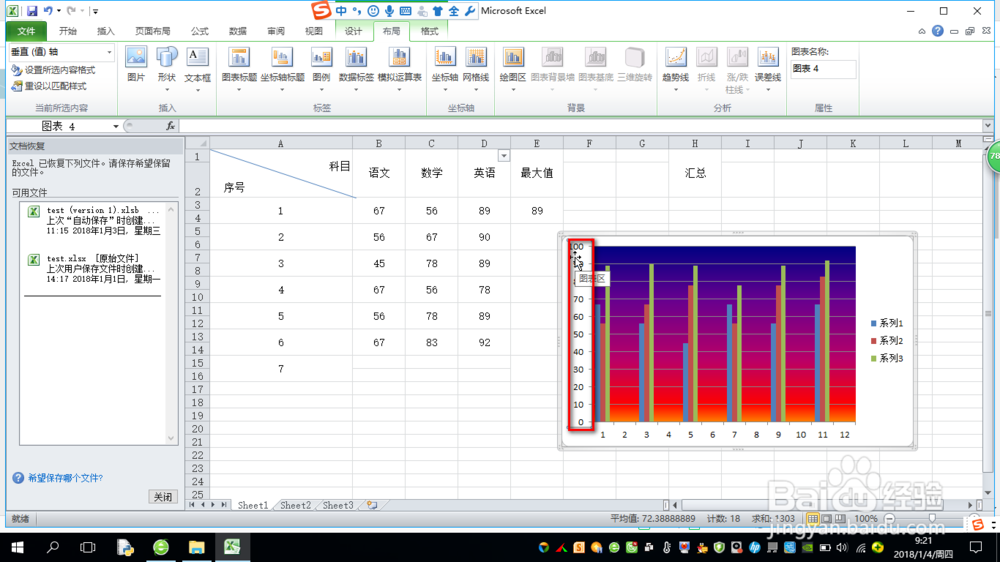
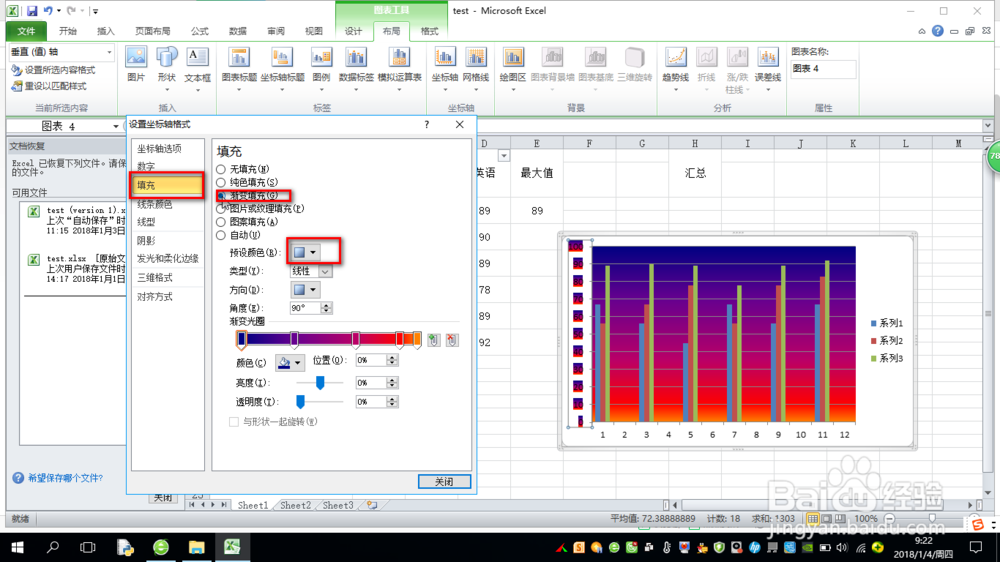
6、如果我们只想对坐标轴的背景进行修改,同样我们先选中这些坐标轴,然后弹出菜单,选择“填充”-》“渐变填充”-》“预设颜色”,点击“关闭”即可看见效果。
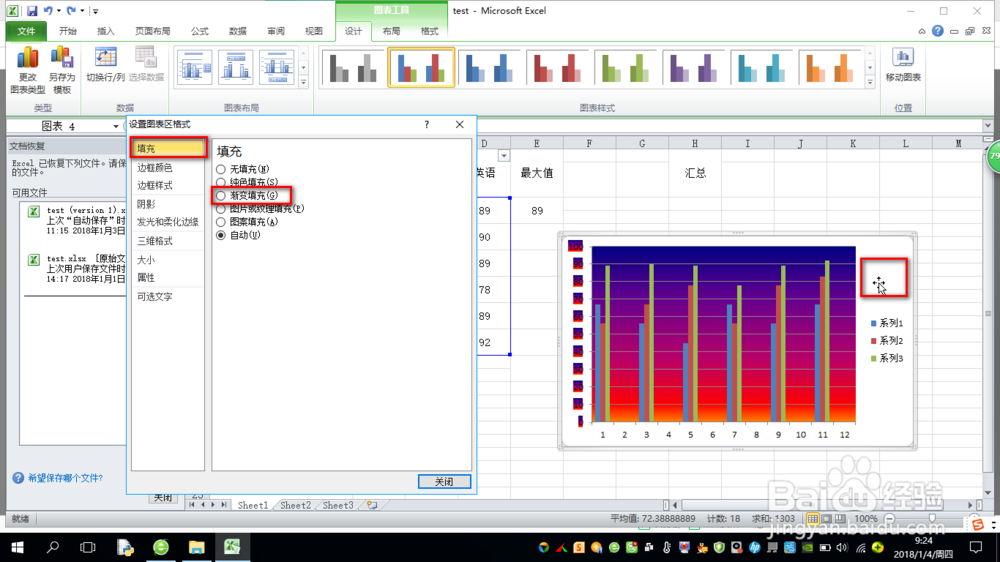
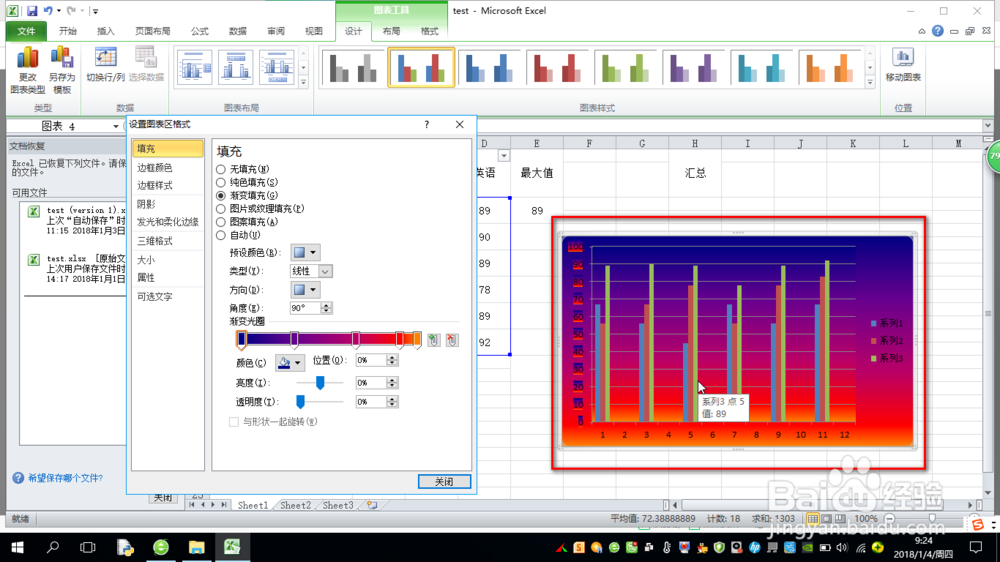
7、如果我们想对整个图表的背景颜色进行修改的话,在空白处双击弹出菜单栏,然后选择“填充”-》“渐变填充”-》“预设颜色”就可以了。
阅读量:101
阅读量:191
阅读量:124
阅读量:41
阅读量:80