一点经验网
首页
美食营养
生活百科
知识问答
生活知识
返回
一点经验网
首页
美食营养
游戏数码
手工爱好
生活知识
生活百科
健康养生
运动户外
职场理财
情感交际
母婴教育
时尚美容
知识问答
更多知识
搜索
极氪软件软件如何注销账号
2026-05-17 16:29:50
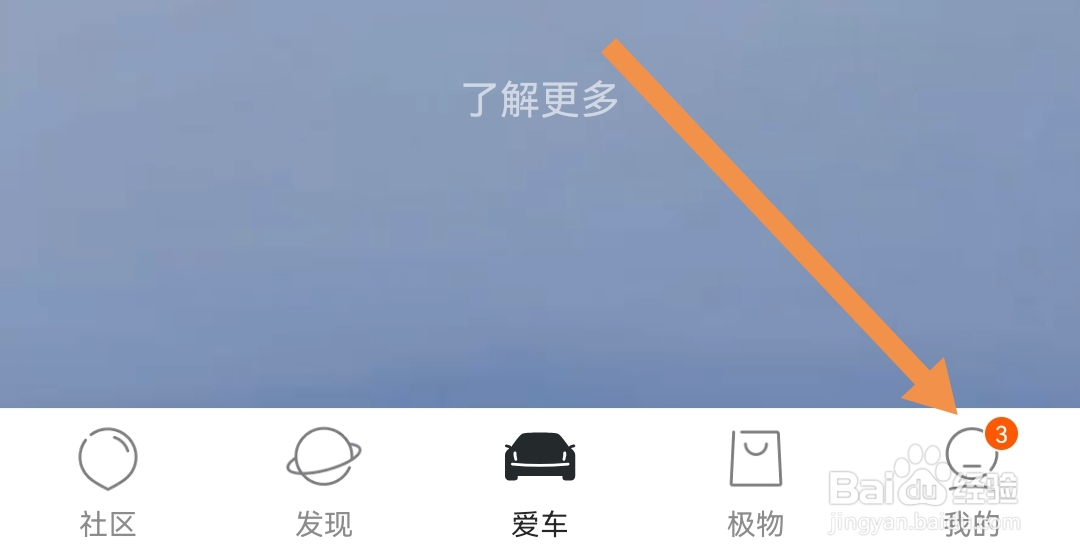
1、第一步
选择【我的】点击进入;
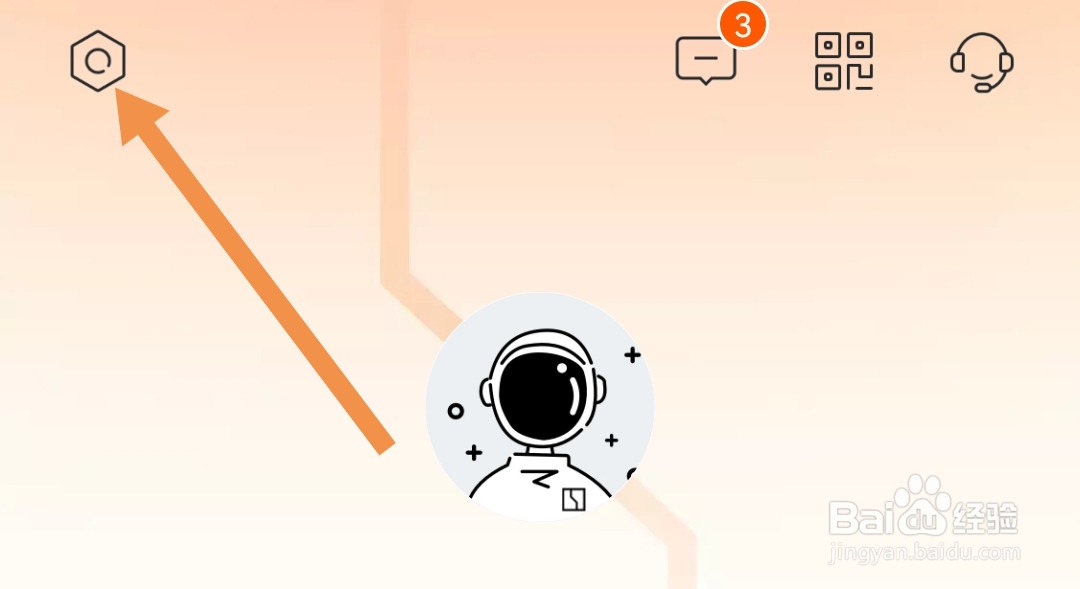
2、第二步
选择左上角【设置图标】点击进入;
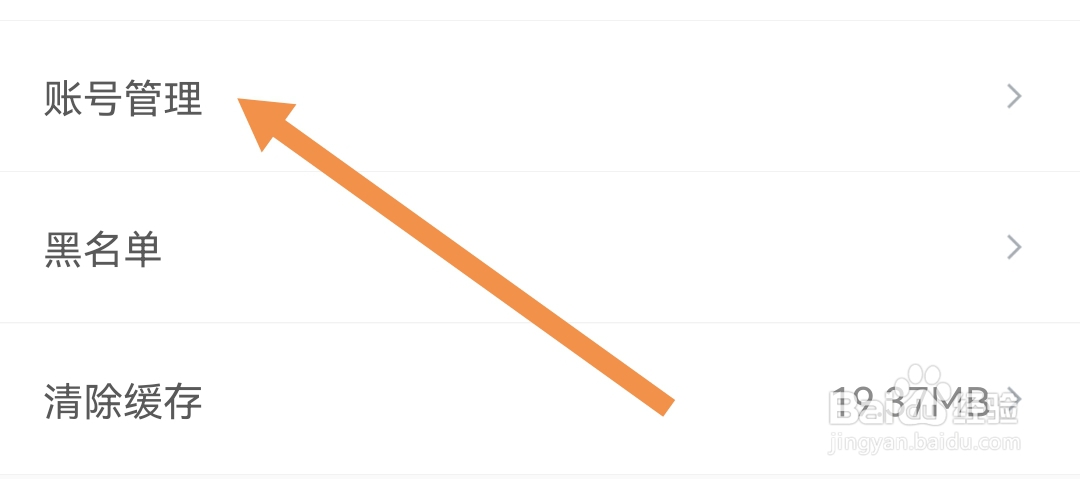
3、第三步
选择【账号管理】点击进入;
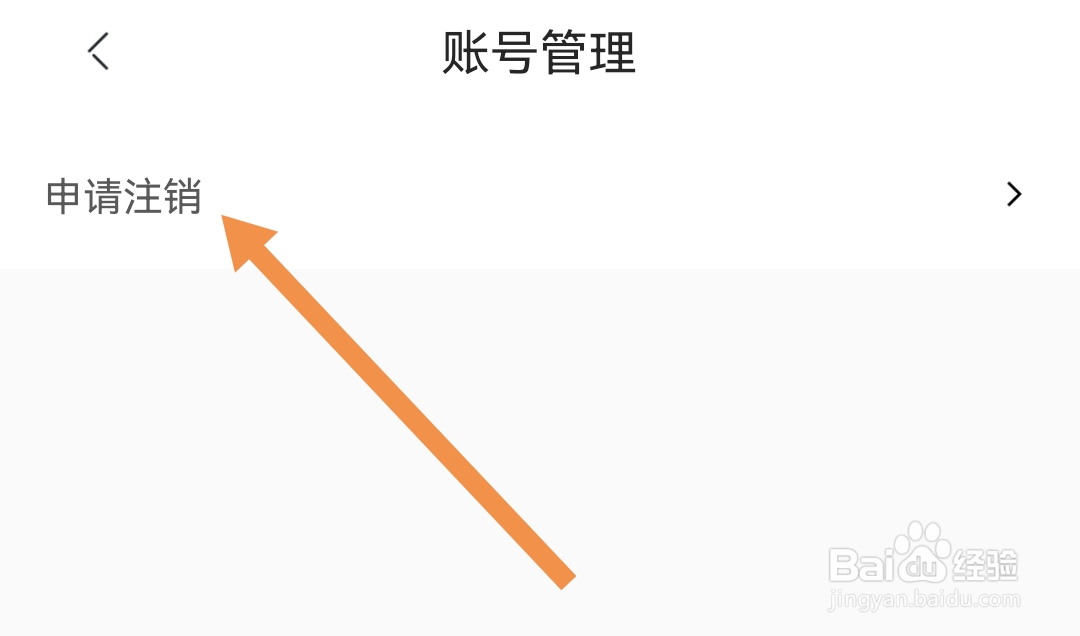
4、第四步
选择【申请注销】点击进入;
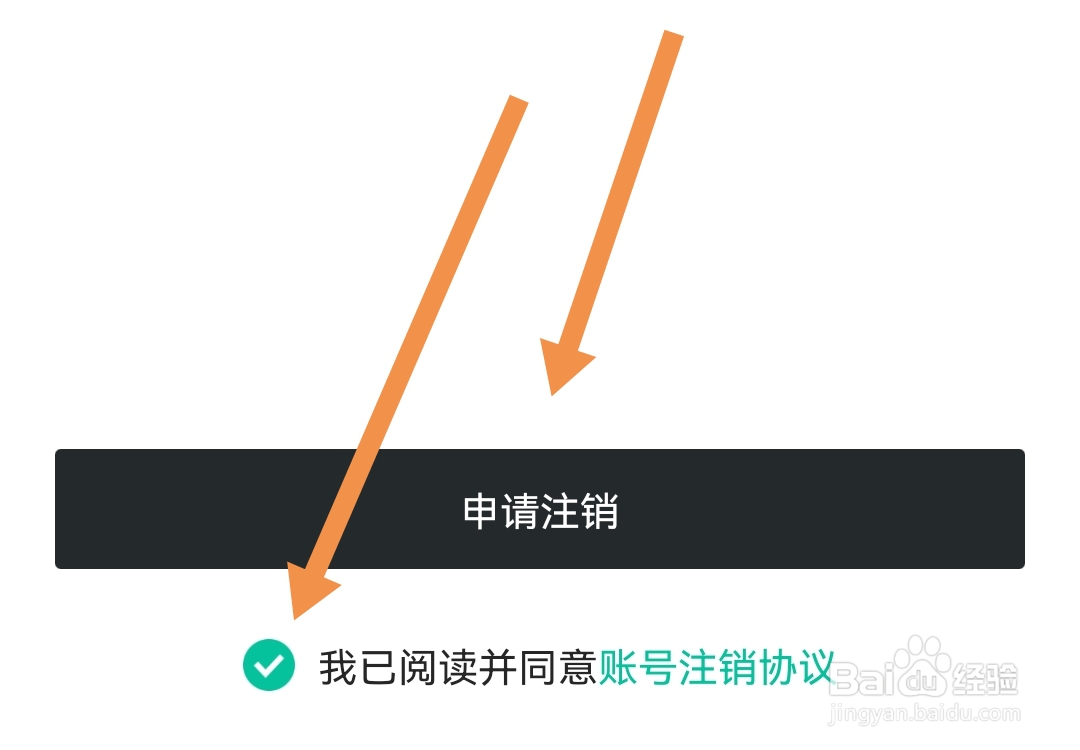
5、第五步
勾选小图标,选择【申请注销】点击进入;
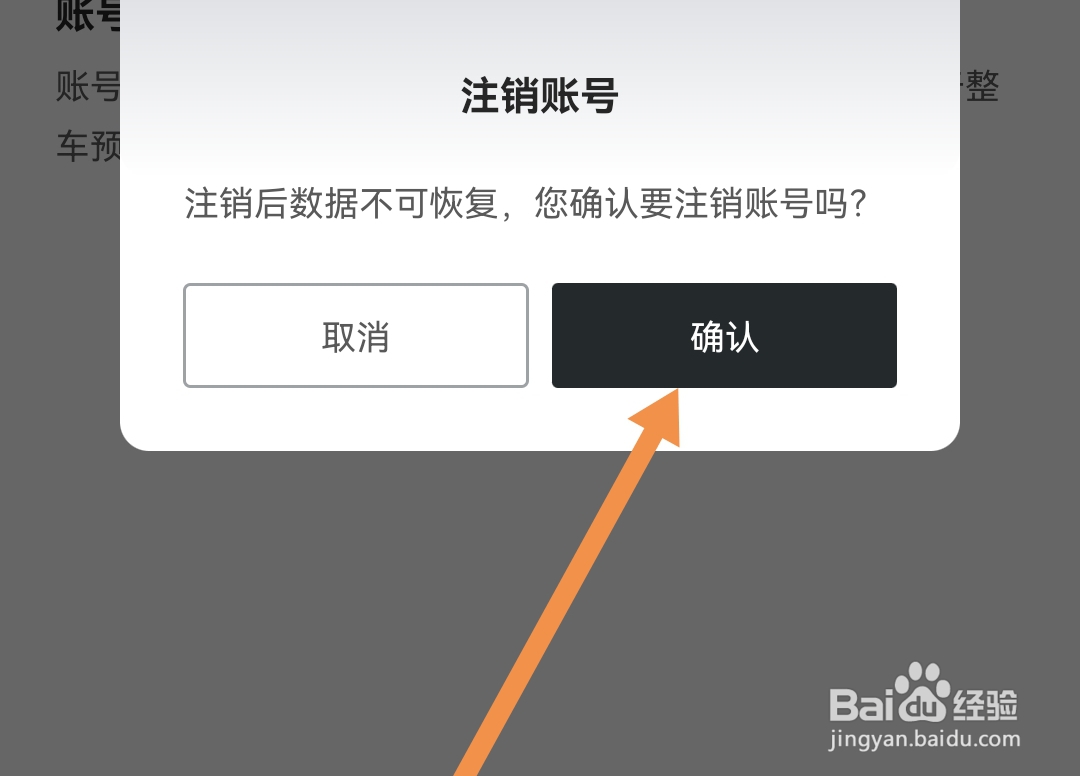
6、第六步
选择【确认】点击进入;
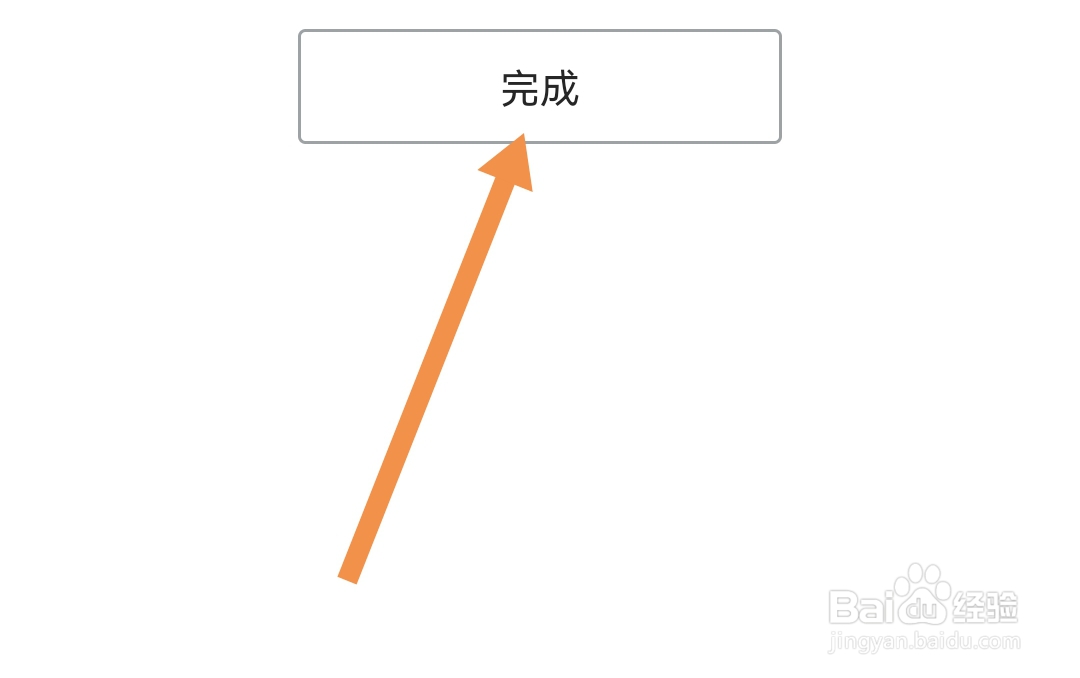
7、第七步
选择【完成】点击即可。
相关推荐
联动云租车如何换绑手机号?
阅读量:170
懂车帝上如何查看聊天消息?
阅读量:89
怎么不花钱获得qq炫舞免费光效衣服
阅读量:189
精易编程助手使用方法——窗口探测使用
阅读量:51
网易新闻怎么关闭网易号更新推送消息
阅读量:152
猜你喜欢
卸妆水怎么用
孕妇鼻炎犯了怎么办
干竹笋怎么做好吃
失业金怎么领取
怎么去虾线
手脱皮是怎么回事
扣肉怎么做
微信聊天记录怎么查
三七粉怎么吃
表格怎么换行
猜你喜欢
烫伤了怎么办
假发怎么洗
乙字五笔怎么打
隐藏文件夹怎么显示
花甲怎么做好吃
宽带账号和密码怎么查
手游英雄联盟怎么下载
酉怎么读
惹怎么读
excel怎么筛选