一点经验网
首页
美食营养
生活百科
知识问答
生活知识
返回
一点经验网
首页
美食营养
游戏数码
手工爱好
生活知识
生活百科
健康养生
运动户外
职场理财
情感交际
母婴教育
时尚美容
知识问答
更多知识
搜索
WPS里面怎么插入书签符号
2026-04-26 06:08:41
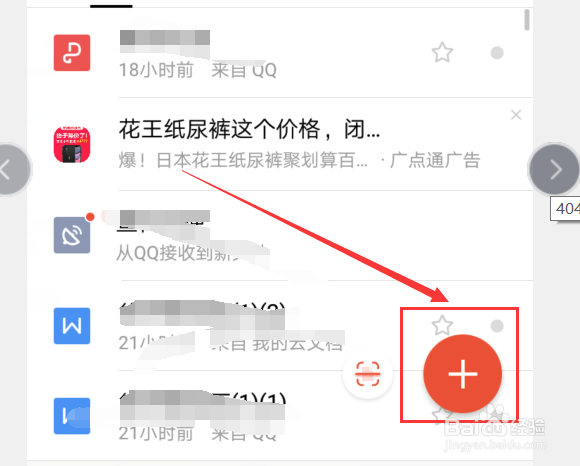
1、点击登录WPS
2、点击‘+’
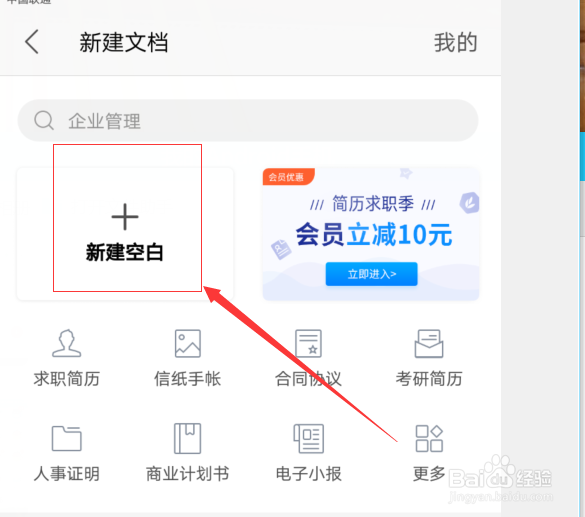
3、点击新建文档。
4、点击新建空白
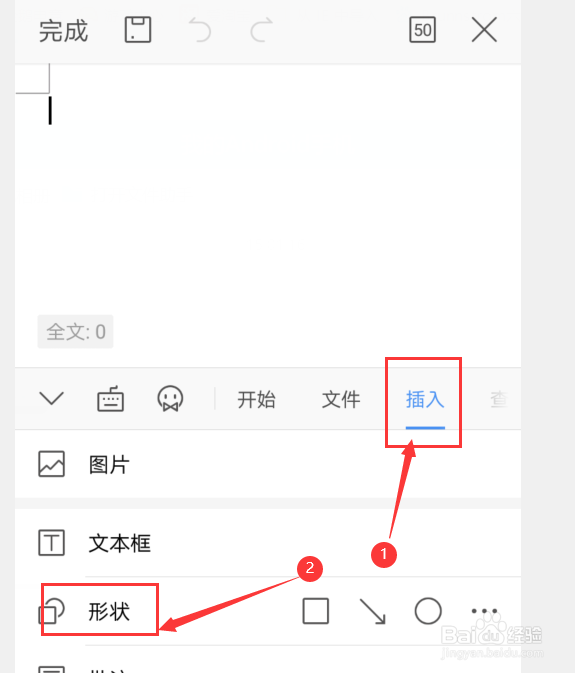
5、点击‘+’
6、点击插入,接着找到形状。
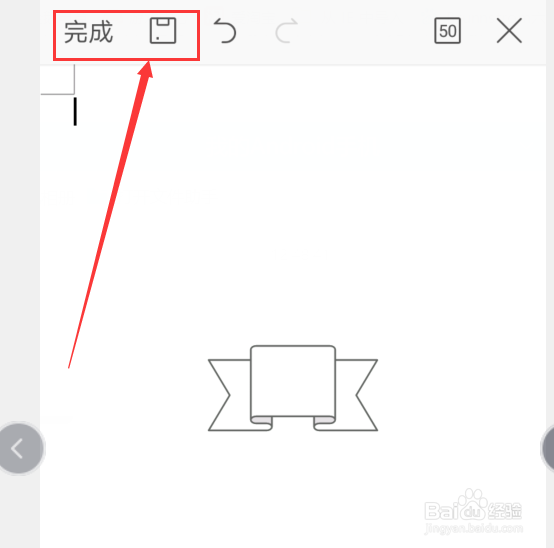
7、找到直角书签符号
8、点击完成,并且保存即可。
相关推荐
安全文明手抄报一等奖
阅读量:112
自制元宵节书签
阅读量:66
SAP PP如何修改计划和生产的基本日期参数
阅读量:145
家庭生活小账本手抄报
阅读量:139
看创意石头画,如何自变造型?
阅读量:132
猜你喜欢
乌龟怎么冬眠
肋骨骨折怎么办
澳洲爱他美奶粉怎么样
收获日2怎么联机
单纯疱疹是怎么引起的
胃火大怎么办
大众cc怎么样
字体怎么安装
足力健老人鞋怎么样
水泥地面起砂怎么办
猜你喜欢
健忘症怎么治疗
科技画怎么画
cad怎么画圆弧
怎么抠图换背景
额头长痘怎么回事
微信怎么支付
川剧变脸是怎么变的
怎么让网速变快
温馨提示怎么写
婴儿被蚊子咬了怎么办