如何用PS修改试卷图片颜色
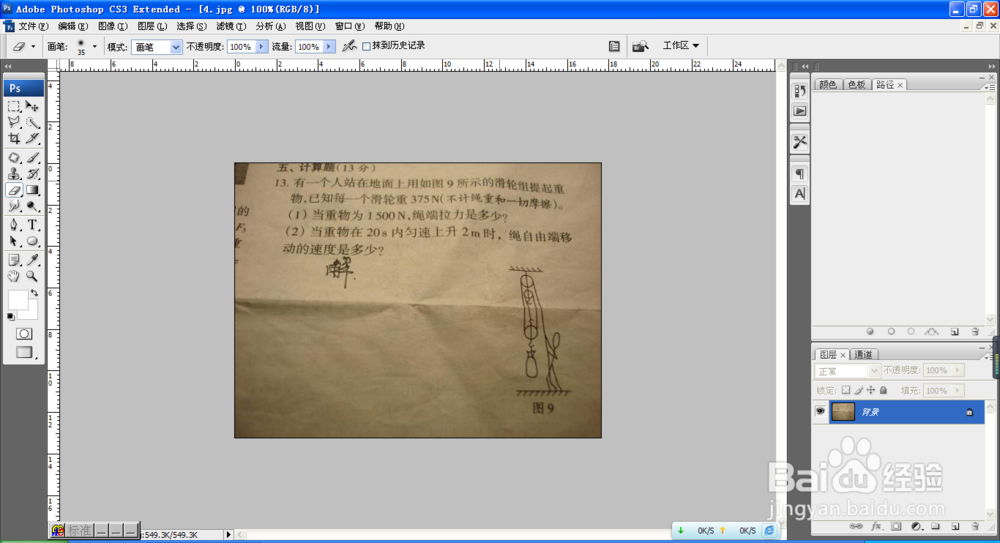
1、 打开PS,按crl+O打开图片,发现图片颜色色彩变成了灰色。如图
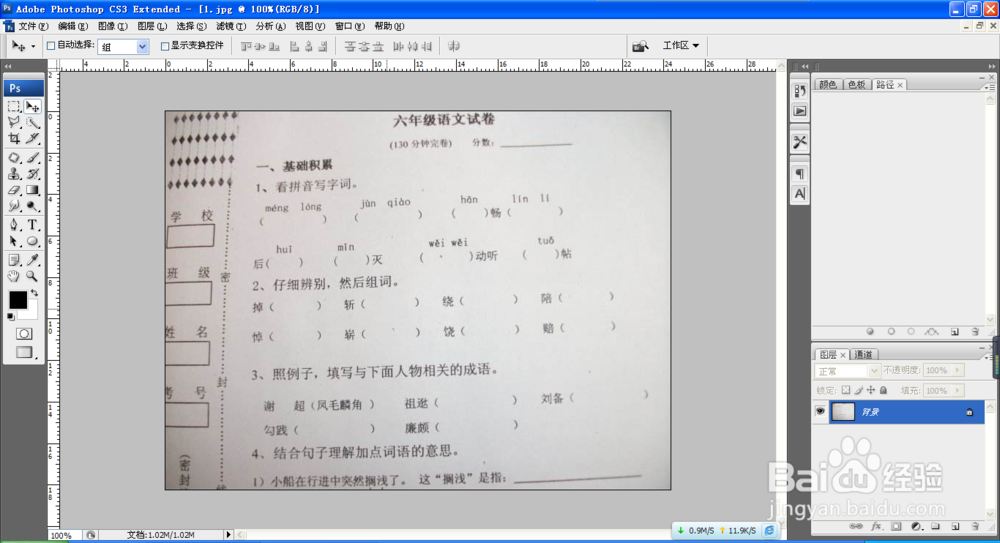
2、 按下crl+L色阶,将色阶对话框中右边的滑块向左移动,调整图片的亮度色彩。然后选择矩形选框工具,将多余的图片色彩部分框选,再次按下色阶选项,调整图片色彩为白色。
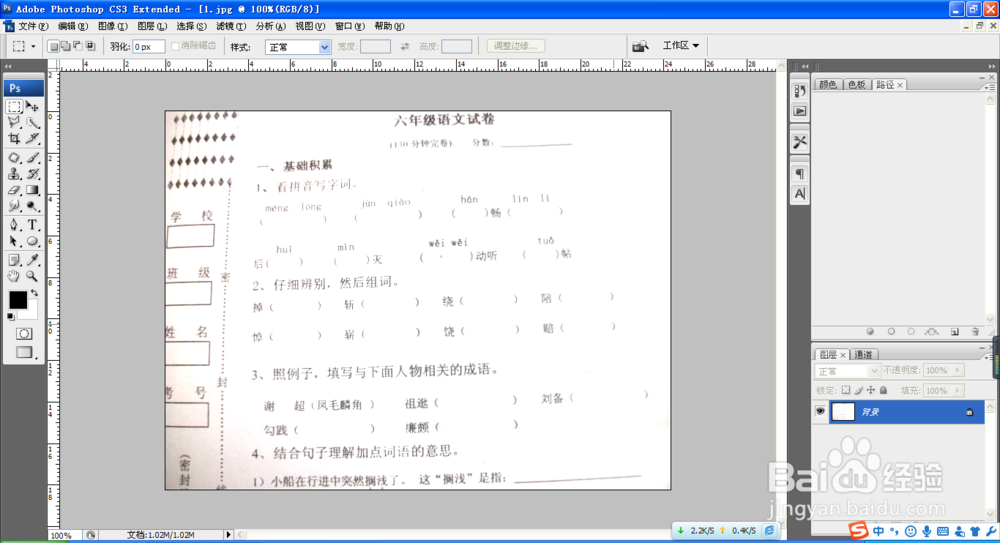
3、 再次按下crl+O打开图片,发现图片中颜色变成了灰色,如图,可以继续选择色阶工具,或者是曲线工具来调整图片的亮度。
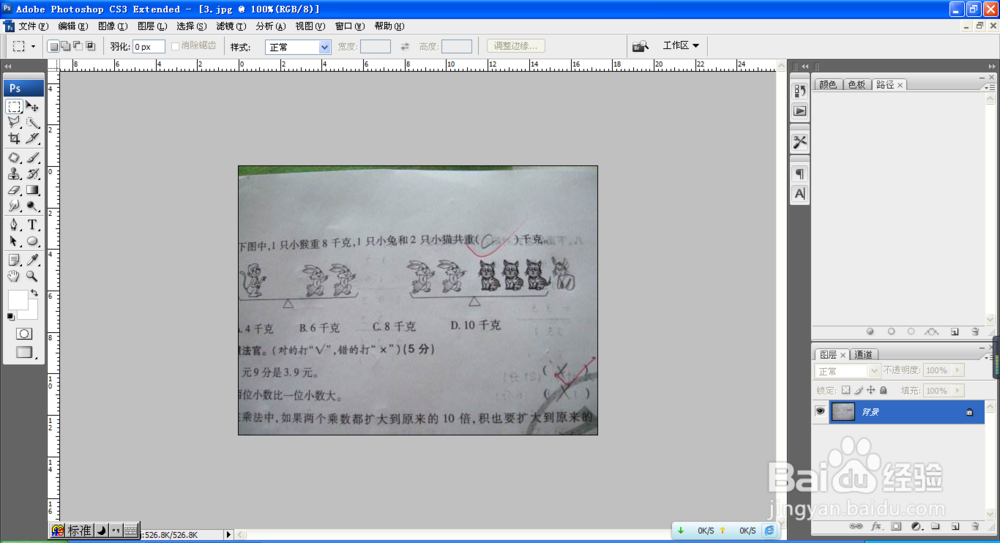
4、 再次选择矩形选框工具,框选图片中的部分内容,选择色阶选项,调整图片的色彩,图片变成白色。如图
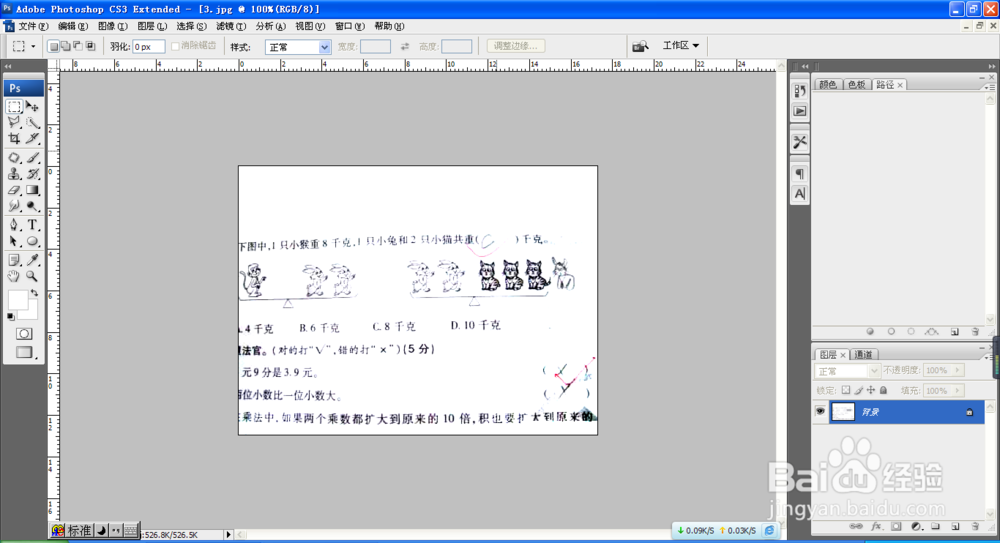
5、 再次按crl+O打开图片,图片的色彩变成了土灰色,发现试卷图片修改颜色,各不相同,如图,所以说可以给图像做去色处理,把图片的颜色去掉多余的色彩,再次进行调整图片。
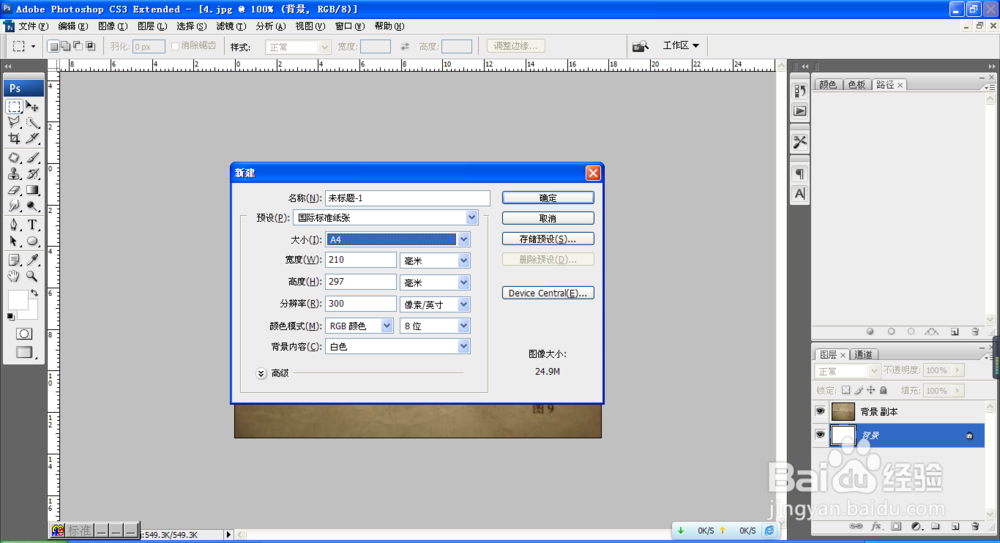
6、新建一个A4纸大小的背景,将其图片打开,去色处理。去色后的图片只显示出灰色,白色等多种颜色,所以调整图片色彩就可以哦。
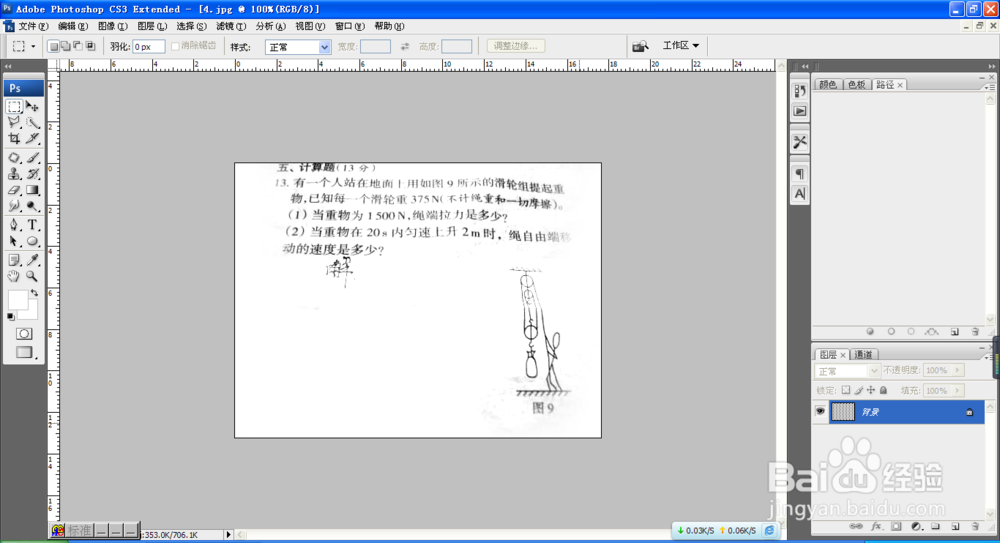
7、然后继续选择橡皮擦工具,擦除图片中边缘的部分内容,再次选择矩形选框工具,调整图片的色彩,图片变得更加清晰,这样用于打印的试卷可快速的打印出来了哦。
阅读量:135
阅读量:176
阅读量:90
阅读量:114
阅读量:45