如何用windows7系统搭建一个ftp服务器
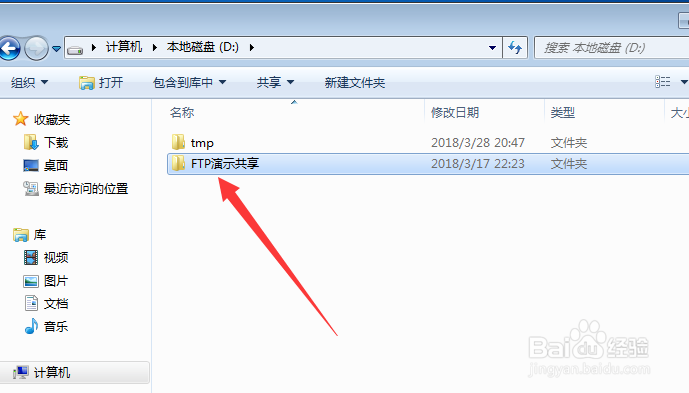
1、打开你要存放ftp共享文件的位置,新建一个文件夹,这里保存在D:\FTP演示共享
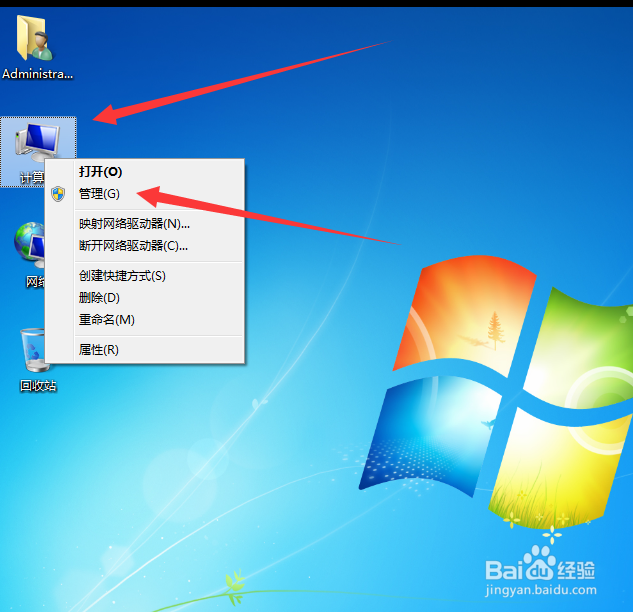
2、回到桌面,鼠标右击计算机,在弹出的菜单中点击管理。
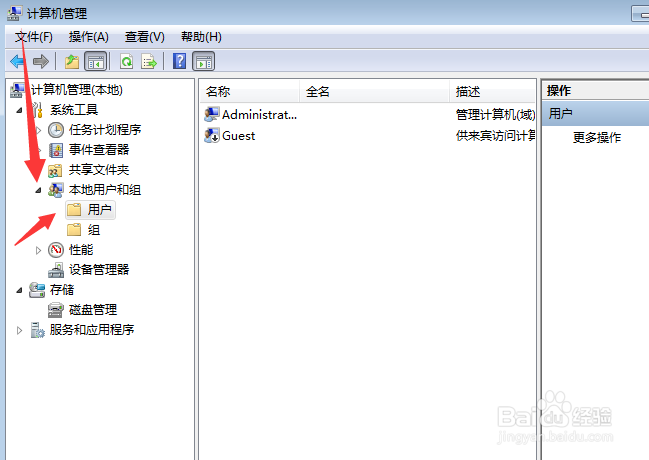
3、在打开的界面中依次点击 本地用户和组-用户。
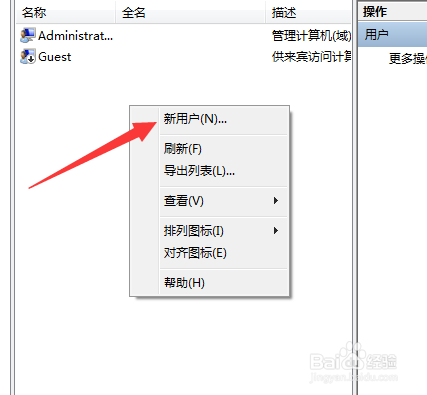
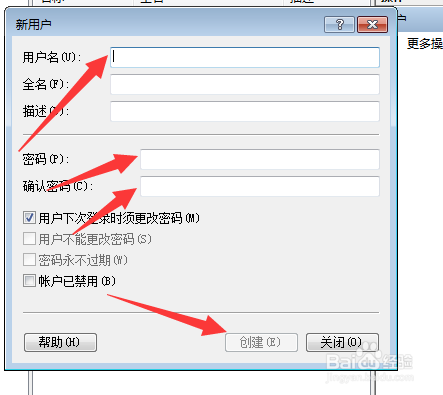
4、在右侧的空白处点击右键,在弹出的菜单中点击 新用户。
5、在新用户窗口中 输入用户名-密码-创建。(这里创建的用户就是访问ftp服务器时输入的用户名密码。例如说:公司有10个人,你就创建10个账户。)
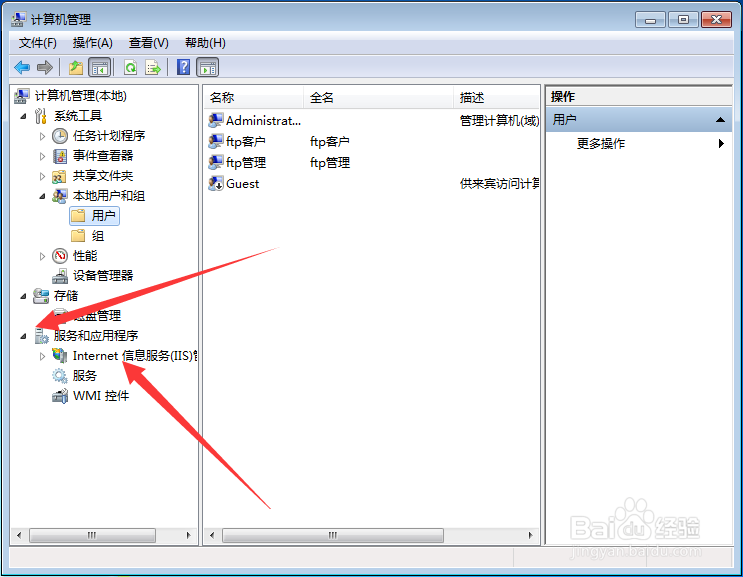
6、创建完用户后,回到计算机管理界面,依次点击 服务和应用程序-Internet信息服务(IIs)管理。
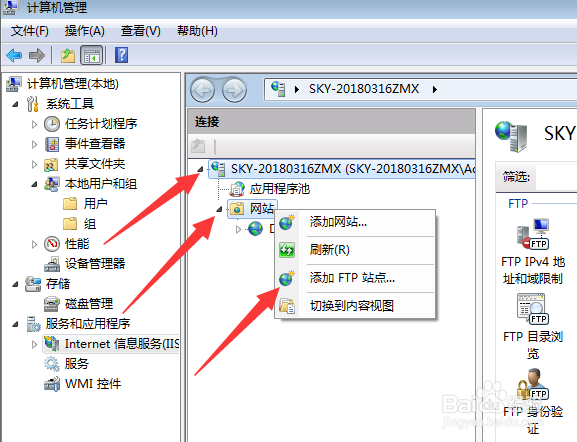
7、在右侧的界面中点击 SKY-20180316ZMX(我的计算机名称,你的电脑里显示的是你的电脑的计算机名称),鼠标右击 网站 ,在弹出的菜单中点击 添加FTP站点...
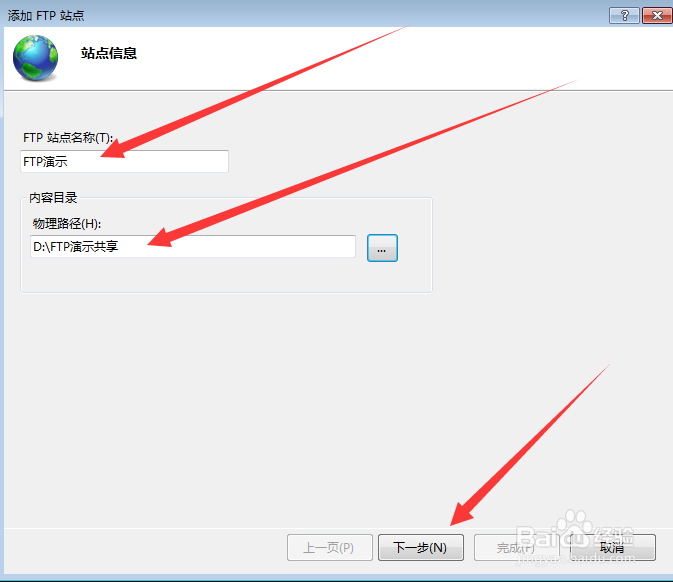
8、在打开的窗口中依次输入 ftp站点名称- 物理路径(刚才建立的ftp文件夹的位置)-下一步。
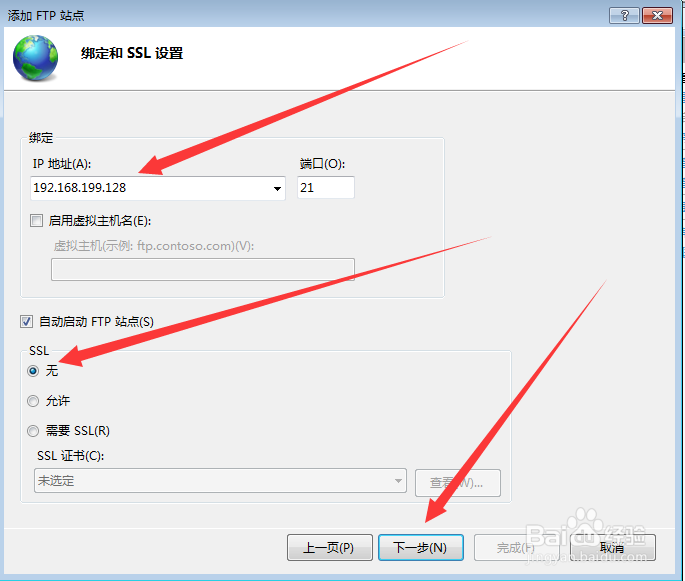
9、在打开的窗口中 输入本机的IP地址,ssl选择 无,点击下一步。
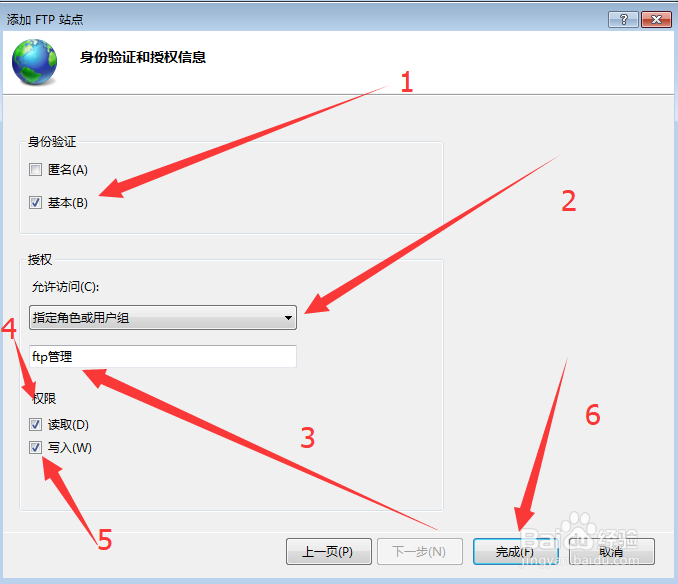
10、在打开的窗口中 身份验证 点击 基本(如果你的ftp不需要密码的话可以选择匿名),允许访问选择 指定角色或用户组,输入刚才建立的一个账号,在权限的位置 选择 读取 写入(根据自己需求设置对ftp站点的访问权限),点击完成。
11、设置完成后,你的疑问就来了:其它的账户在哪里设置权限呐?接着来!
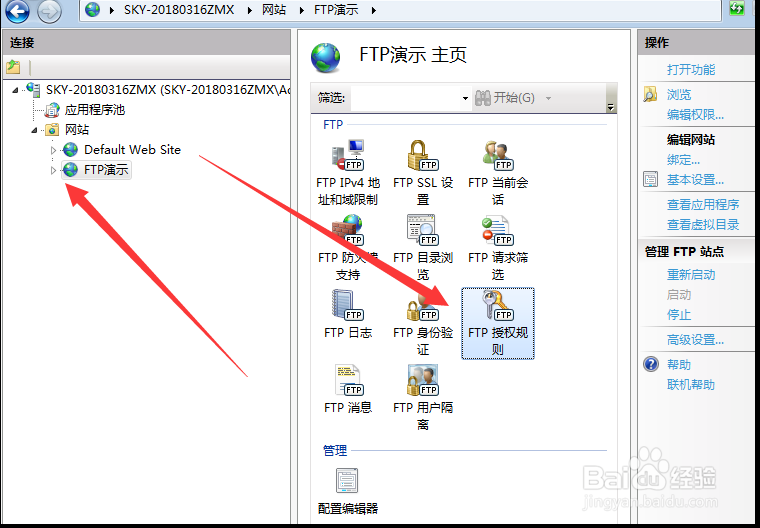
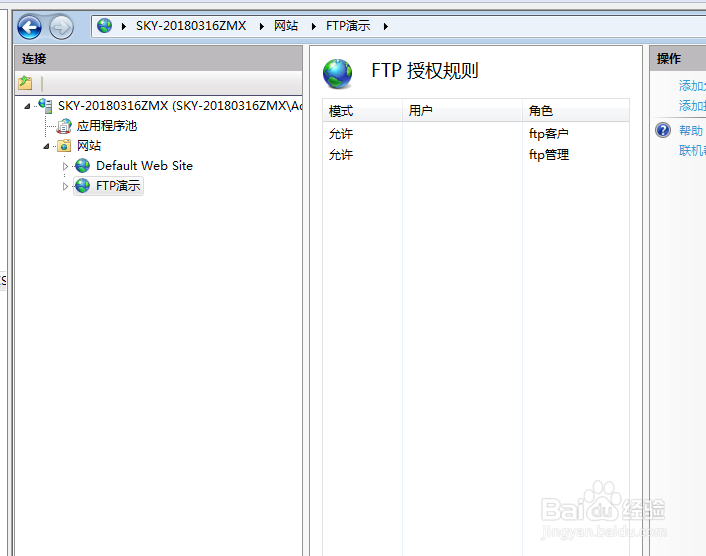
回到刚才界面,点击刚才新建的ftp站点,双击右侧的FTP授权规则。
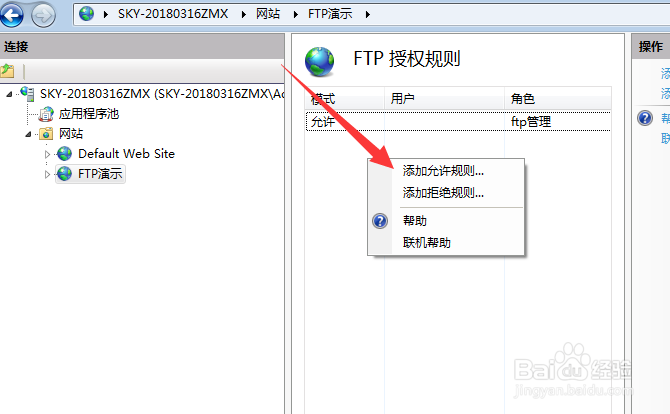
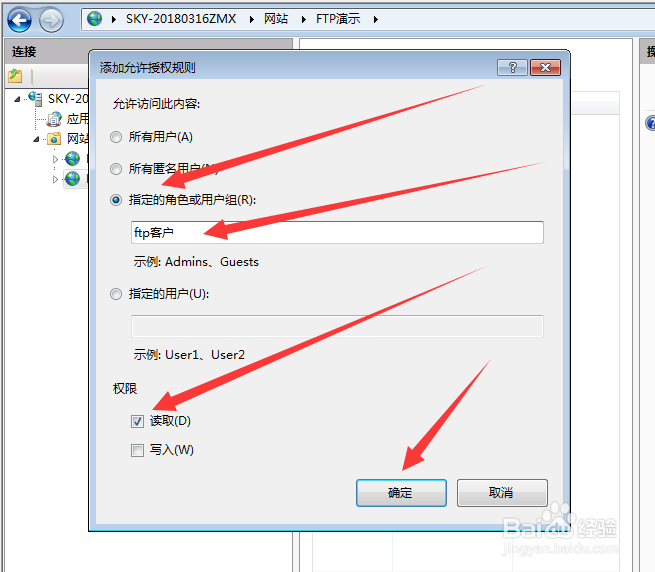
12、在打开的界面中,右击空白处,在弹出的菜单中点击 添加允许规则(如果要拒绝某个账户的哪个权限可以点击添加拒绝规则)。
13、在弹出的窗口中 选择 指定的角色或用户组,输入 下一个账户名称,点击选择相应的权限,点击确定。
14、到这里ftp服务器的搭建已经完成了,现在可以把用户名和密码告诉其他人吧。
阅读量:49
阅读量:167
阅读量:196
阅读量:89
阅读量:165