联想Windows 10系统怎样修改个人账户密码?
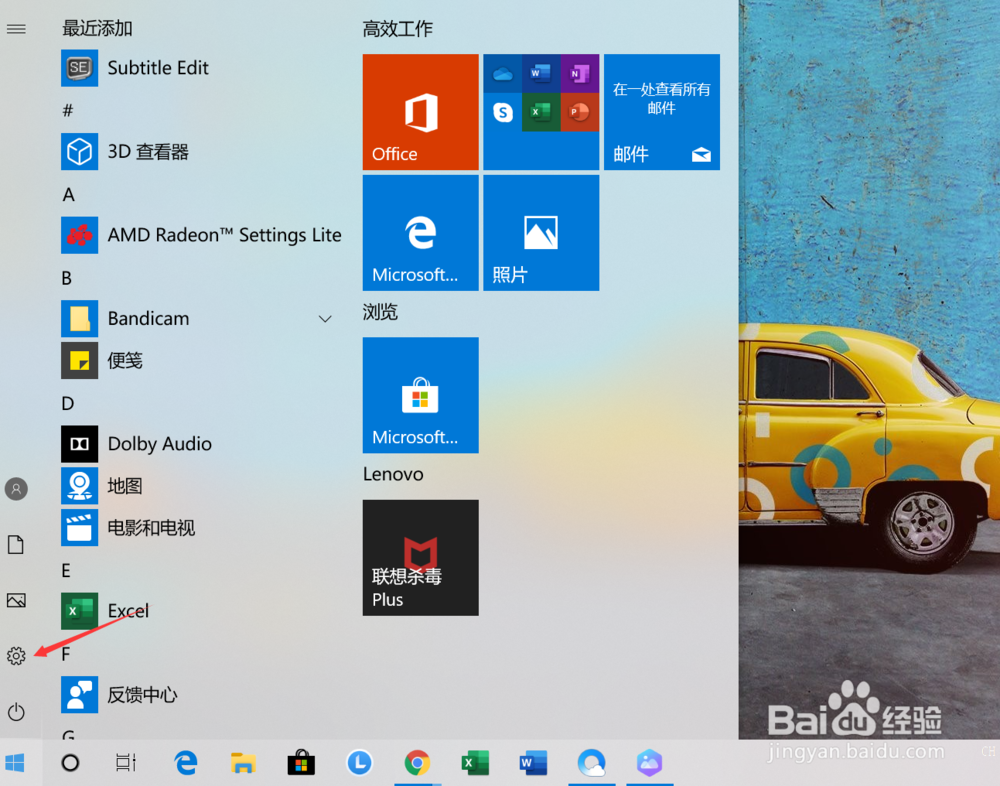
1、在电脑桌面上点击左下角的窗口图标。

2、找到设置的图标,点击打开。
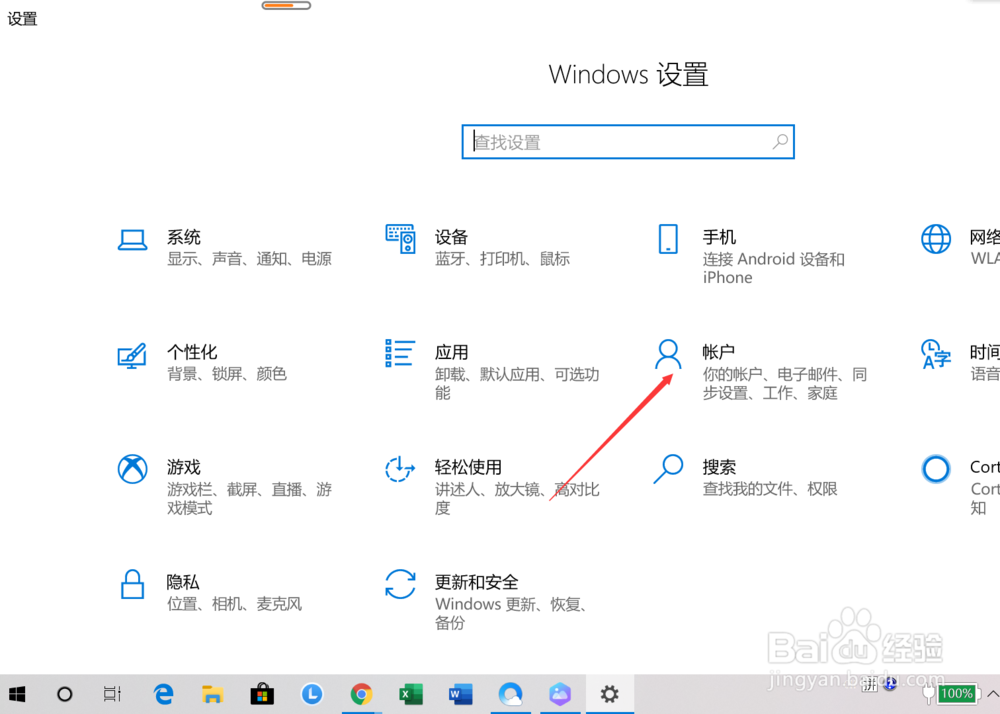
3、找到账户的图标,点击打开。
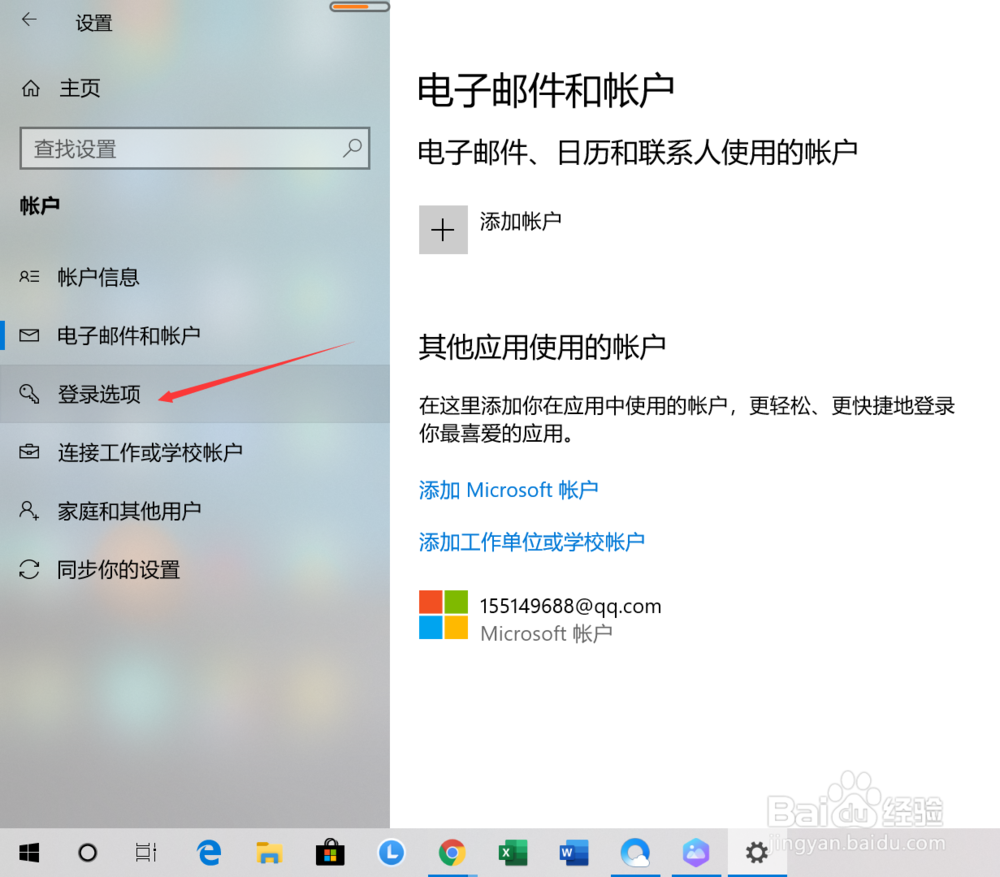
4、找到【登录选项】,点击打开。
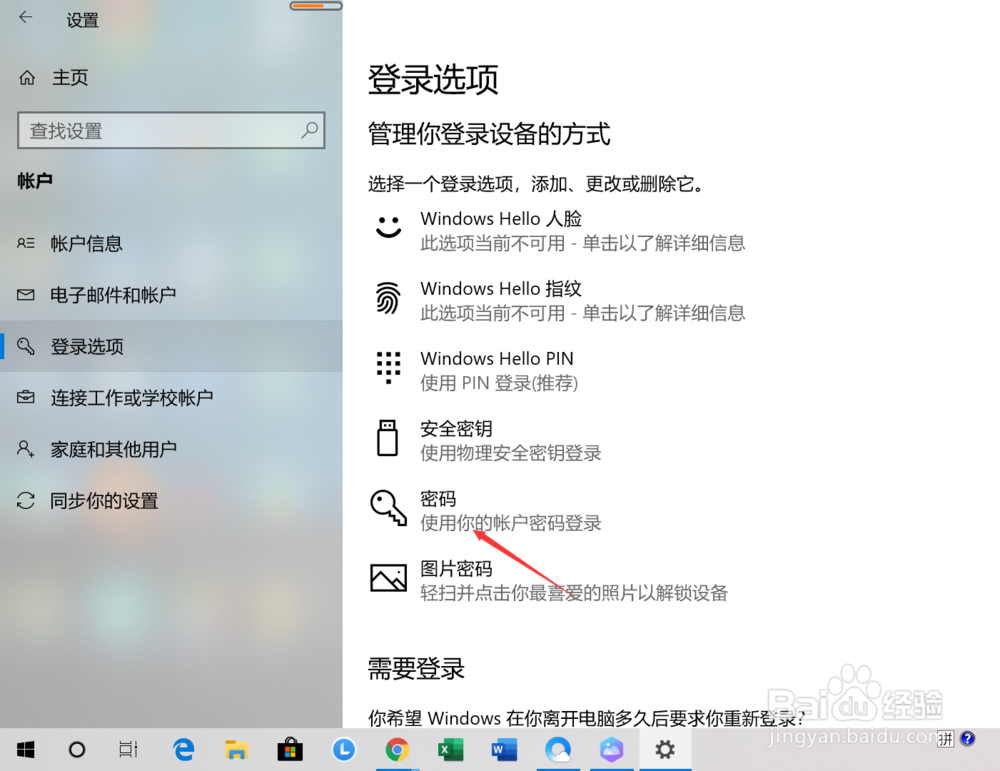
5、找到密码的选项,点击打开。
6、点击【更改】的按钮。
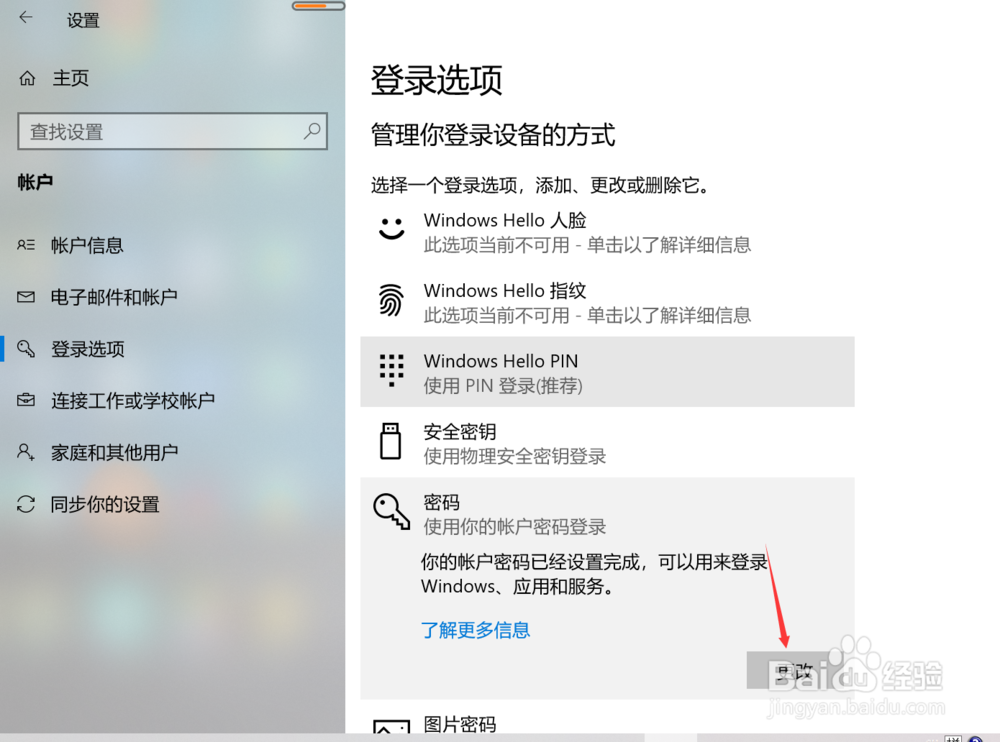
7、输入自己当前的PIN密码。
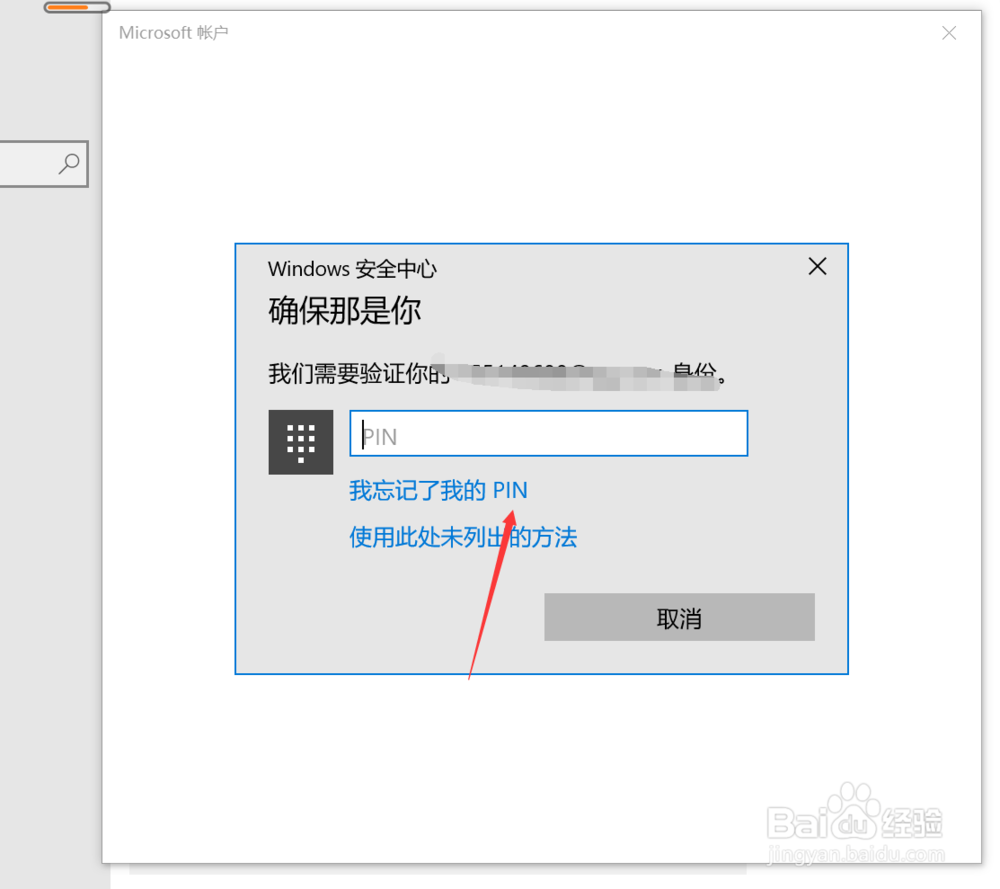
8、输入之前的密码。
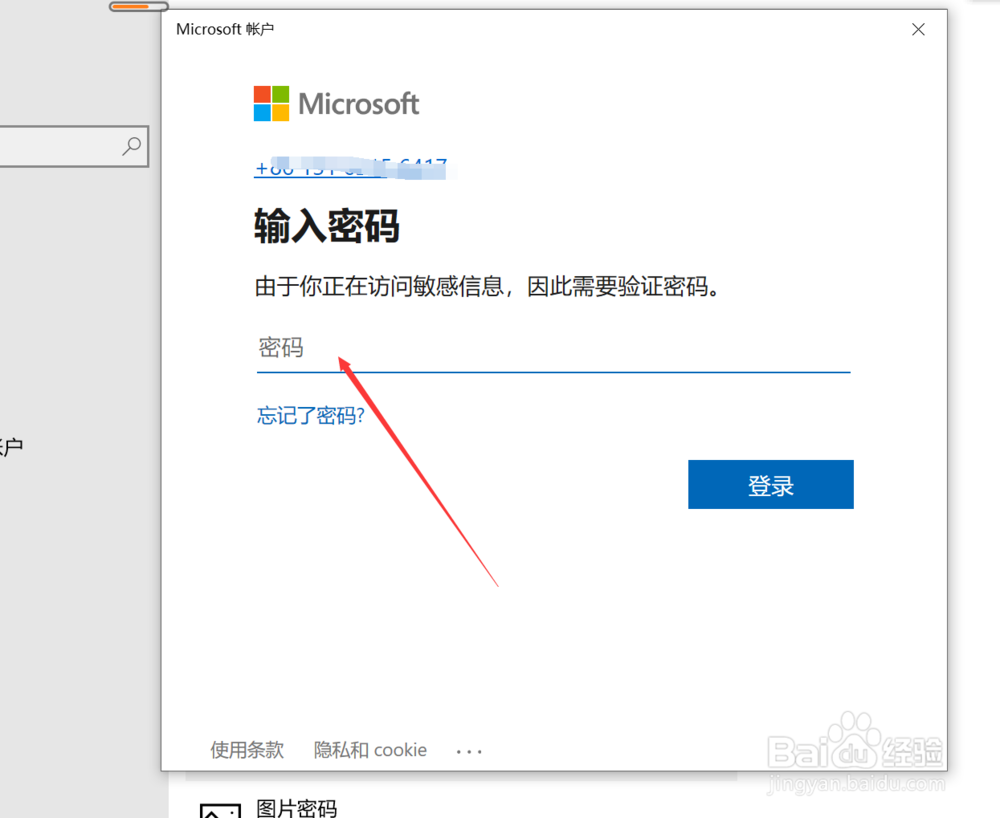
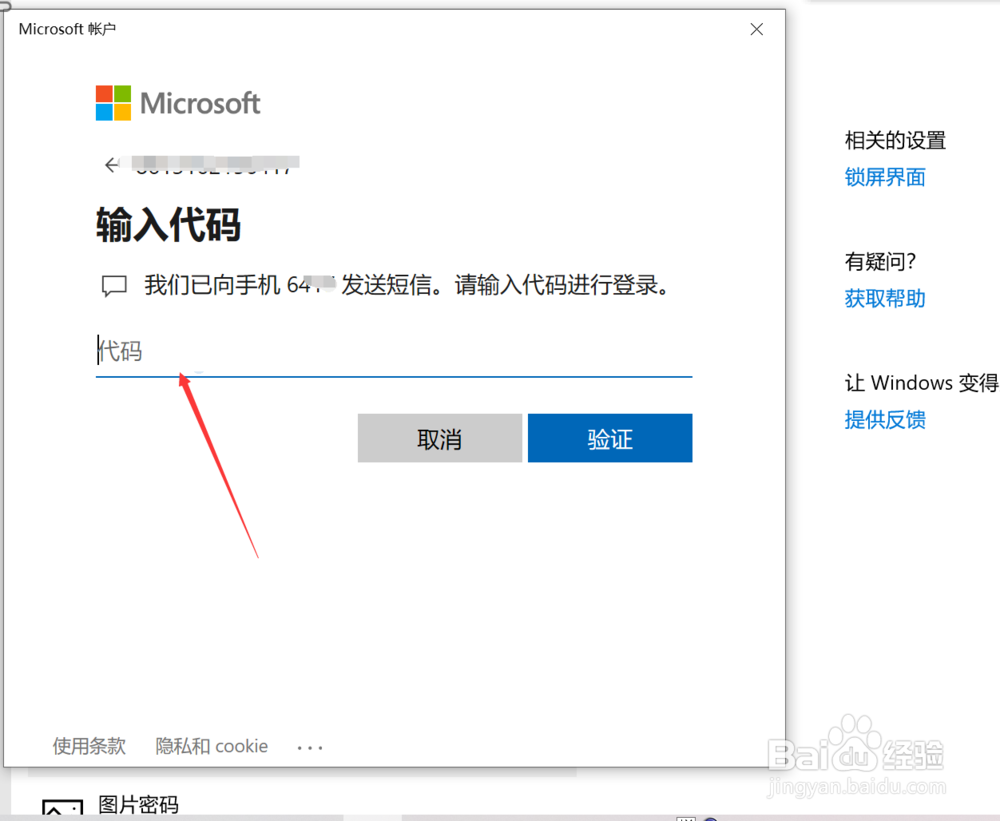
9、验证一下身份,点击验证按钮。
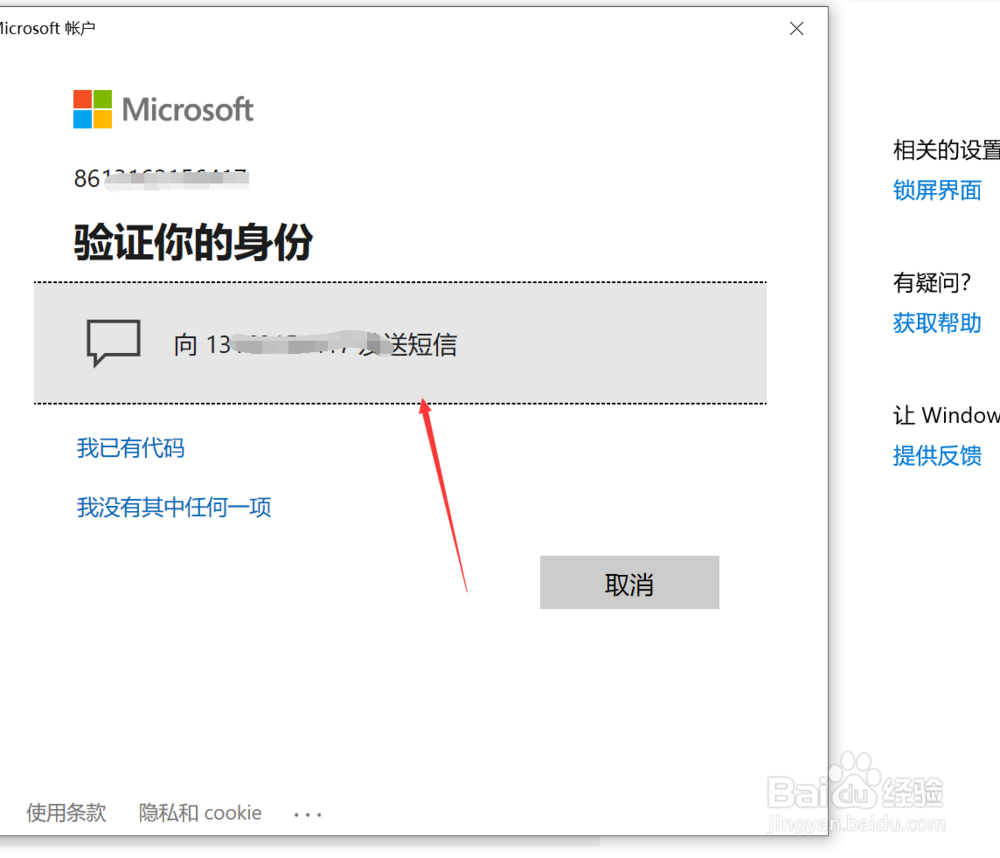
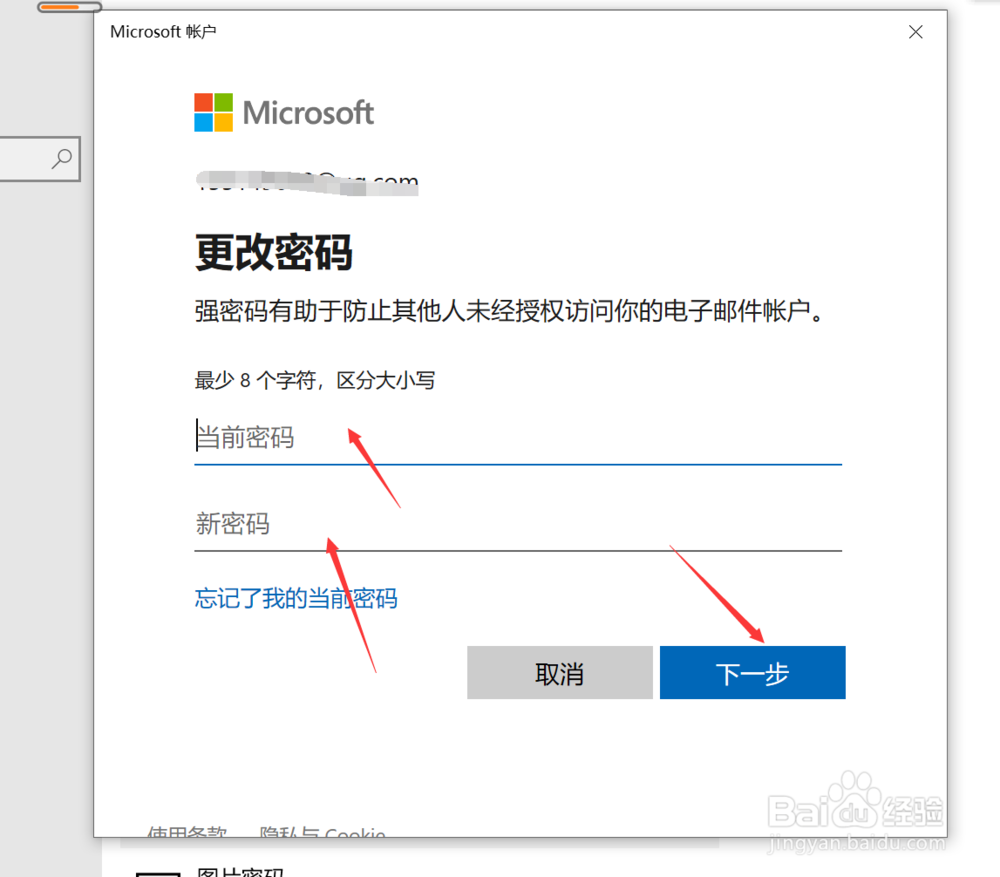
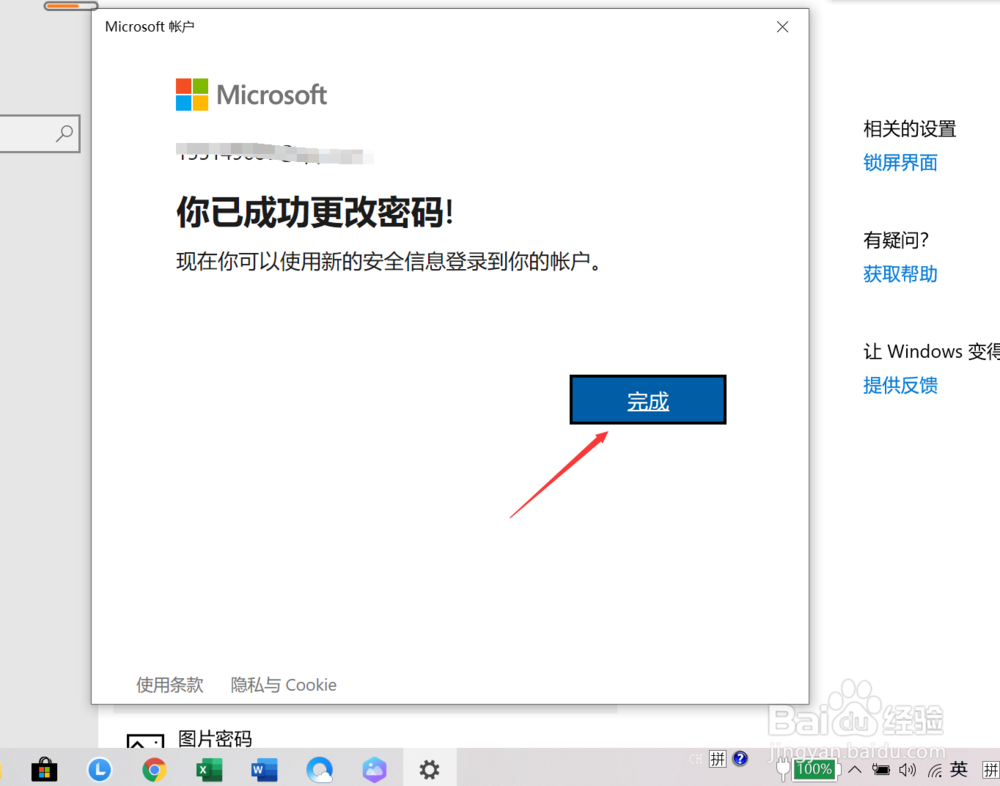
10、输入原密码和新密码就设置成功了。
1、1,在电脑桌面上点击左下角的窗口图标。
2,找到设置的图标,点击打开。
3,找到账户的图标,点击打开。
4,找到【登录选项】,点击打开。
5,找到密码的选项,点击打开。
6,点击【更改】的按钮。
7,输入自己当前的PIN密码。
8,输入之前的密码。
9,验证一下身份,点击验证按钮。
10,输入原密码和新密码就设置成功了。

阅读量:194
阅读量:25
阅读量:23
阅读量:112
阅读量:51