PPT如何将文字排版为逻辑图表?
1、1.首先我们要将文字制作成如图所示的逻辑图表样式。

2、2.我们找到素材有三段文字,分别将文字排列为三列。


3、3.然后全部选中,选择顶端对齐和横向分布,让间隔一致。

4、4.之后画出一条直线来,右键设置边框里的——虚线,设置为两端圆形端点。
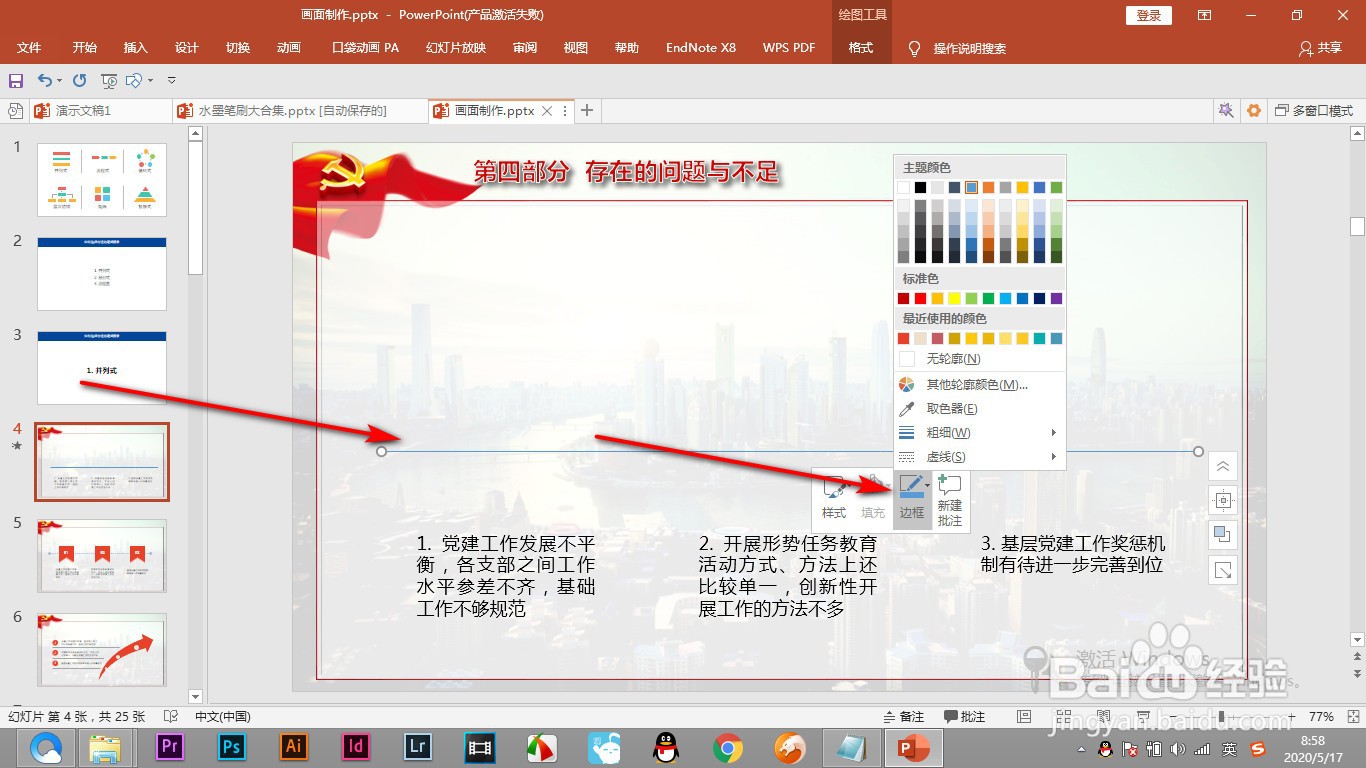

5、5.之后绘制出一个矩形来,右键点击编辑顶点。

6、6.然后拖拽锚点改变图形的形状。

7、7.之后再多次复制得到需要的图标样式就可以了。

1、1.首先我们要将文字制作成如图所示的逻辑图表样式。
2.我们找到素材有三段文字,分别将文字排列为三列。
3.然后全部选中,选择顶端对齐和横向分布,让间隔一致。
4.之后画出一条直线来,右键设置边框里的——虚线,设置为两端圆形端点。
5.之后绘制出一个矩形来,右键点击编辑顶点。
6.然后拖拽锚点改变图形的形状。
7.之后再多次复制得到需要的图标样式就可以了。
阅读量:52
阅读量:157
阅读量:154
阅读量:57
阅读量:99