支付宝拍照添卡怎么使用?支付宝拍照添加银行卡
1、打开手机支付宝。
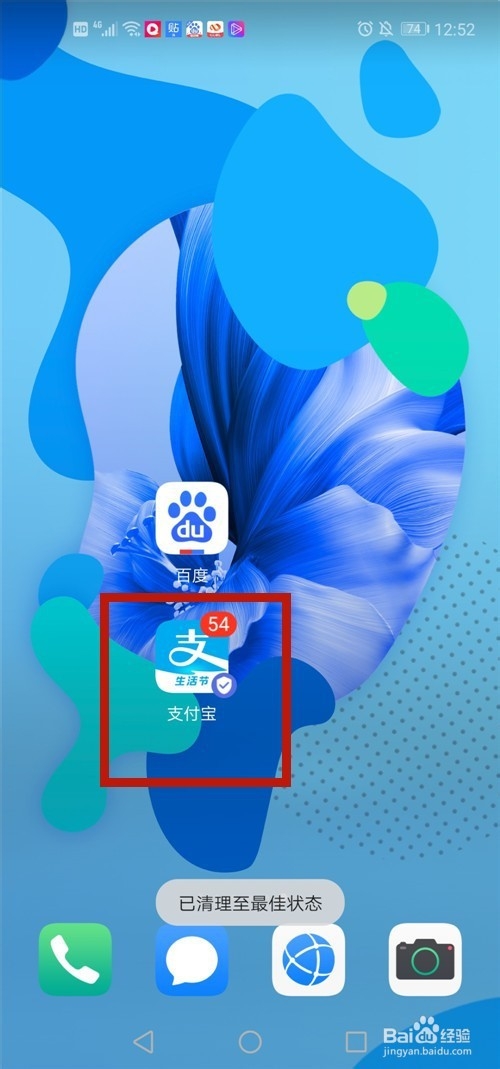
2、点击【我的】→【银行卡】。
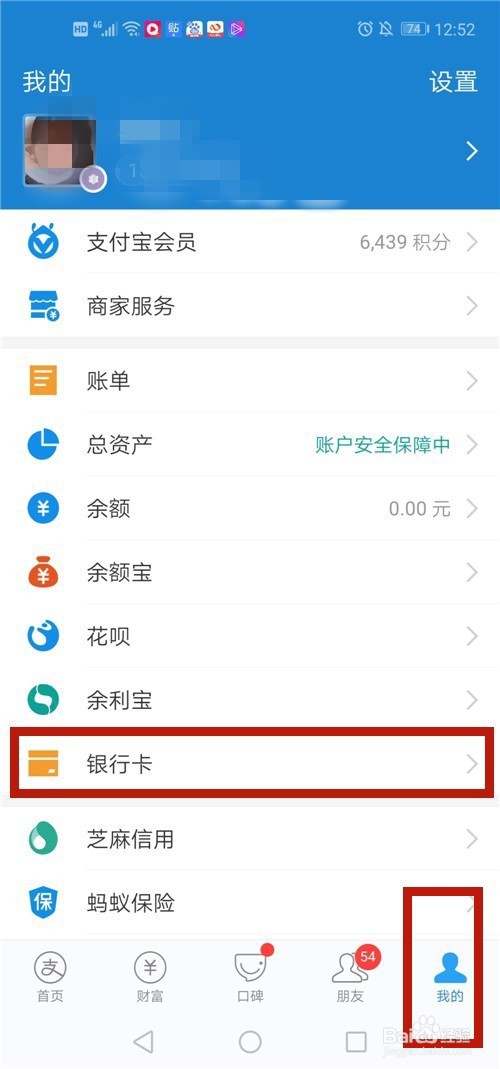
3、点击【添加银行卡】。

4、点击【拍照添卡】。

5、将银行卡的卡号放于如图框中。
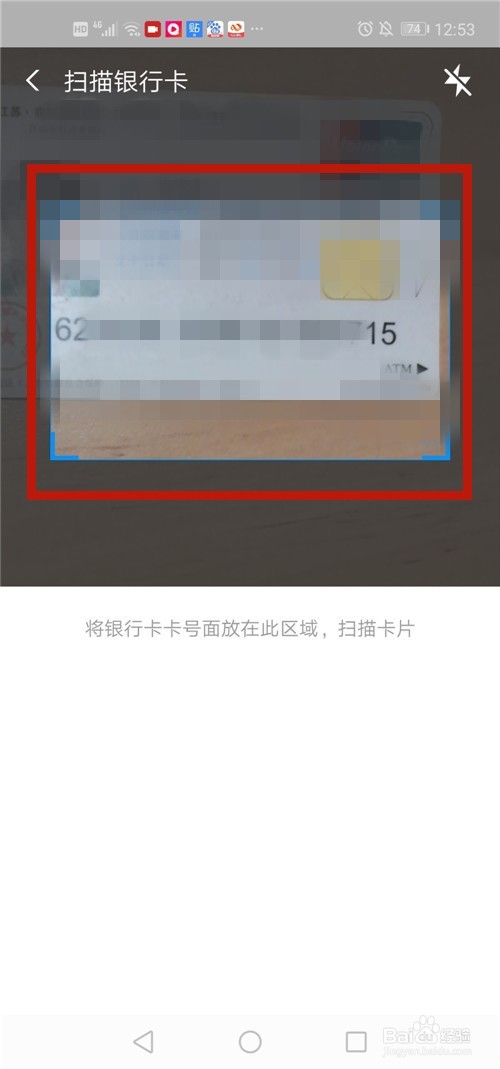
6、过一段时间后,系统自动读出银行卡号,核对有无错误,点击【下一步】。
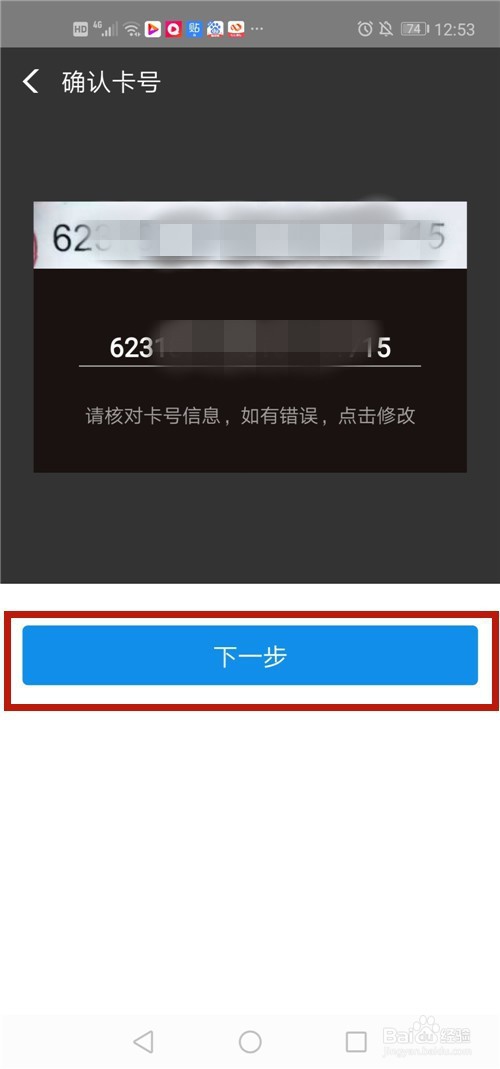
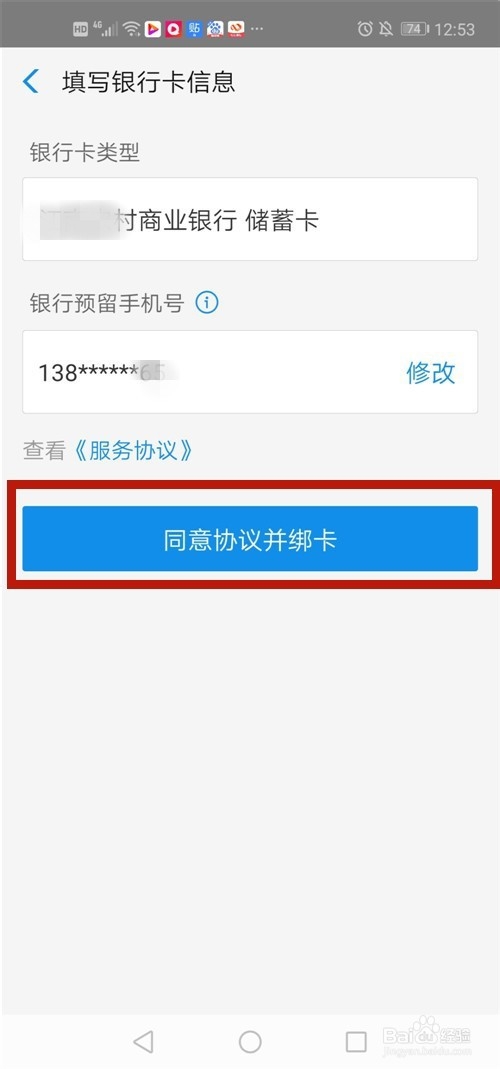
7、系统弹出银行卡类型和银行预留手机号,点击【同意协议并绑卡】。
8、手机收到验证码,输入后,点击【下一步】。

9、银行卡添加成功,点击【完成】即可。

10、方法和总结:
1、打开手机支付宝。
2、点击【我的】→【银行卡】。
3、点击【添加银行卡】→【拍照添卡】。
4、将银行卡的卡号放于框中。
5、系统自动读出银行卡号,点击【下一步】。
6、系统弹出银行卡类型和银行预留手机号,点击【同意协议并绑卡】。
7、输入验证码,点击【下一步】。
8、银行卡添加成功,点击【完成】。

阅读量:44
阅读量:145
阅读量:165
阅读量:193
阅读量:155