如何获取Windows10推荐的锁屏壁纸
1、Windows10推荐的锁屏壁纸及其文件夹是隐藏的,所以第一步是让资源管理器显示隐藏的文件以及文件夹。
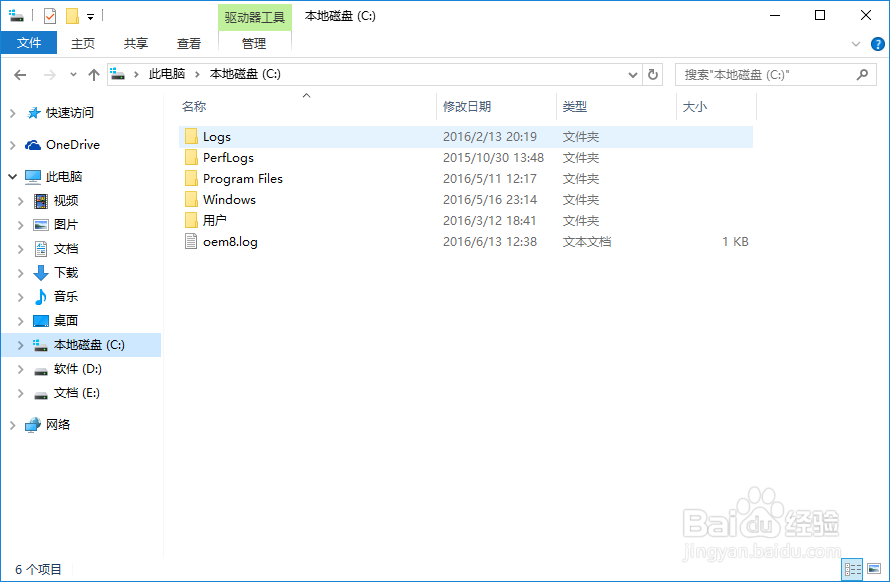
2、打开资源管理器,点击“查看”>“选项”,打开“文件夹选项”窗口。
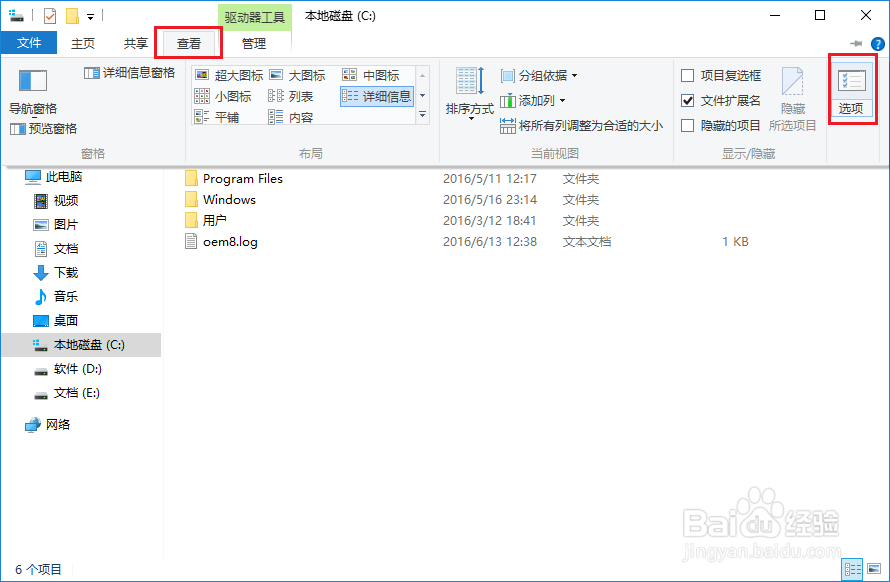
3、在“文件夹选项”窗口切换到“查看”栏,找到下图所示选项。
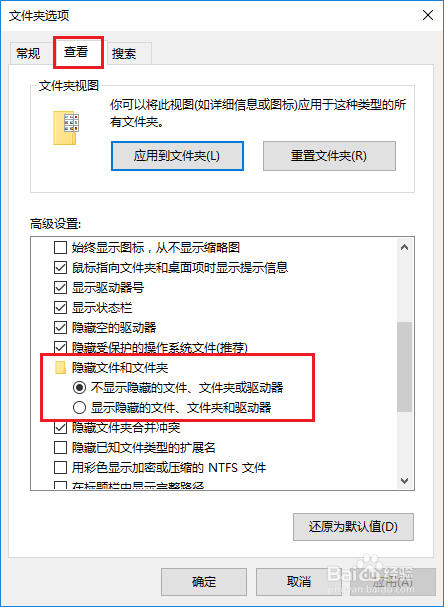
4、默认的都是不显示隐藏文件的,更改为显示,点击确定按钮退出。之后你的电脑资源管理器就可以显示隐藏的文件与文件夹了。
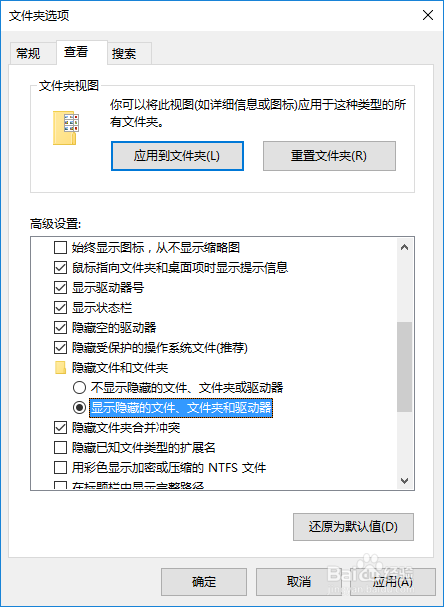
1、找到下图所示的路径:C:\Users\(你的用户名)\AppData\Local\Packages\Microsoft.Windows.ContentDeliveryManager_cw5n1h2txyewy\LocalState\Assets
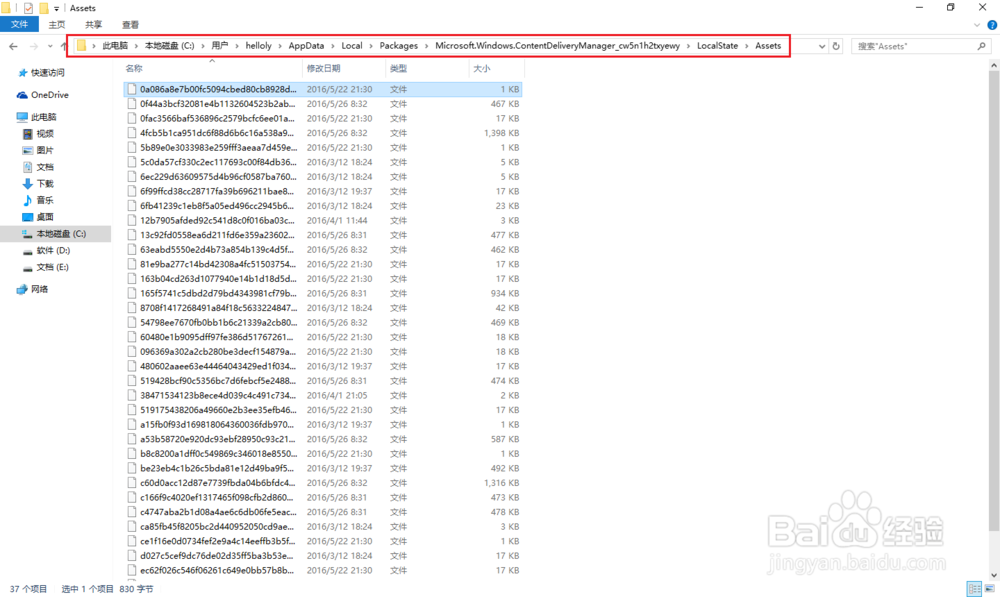
2、所有的锁屏壁纸都保存在这个文件夹中,在新的图片出现后,会自动删除旧的图片。所以要保存你心爱的壁纸就要赶紧的啊。
1、或许你会发现问题,这些是图片么?我怎么打不开啊?确实你是不能用图片查看器打开的,因为这些文件都没有后缀名,需要我们手动添加“.jpg”才可以查看。
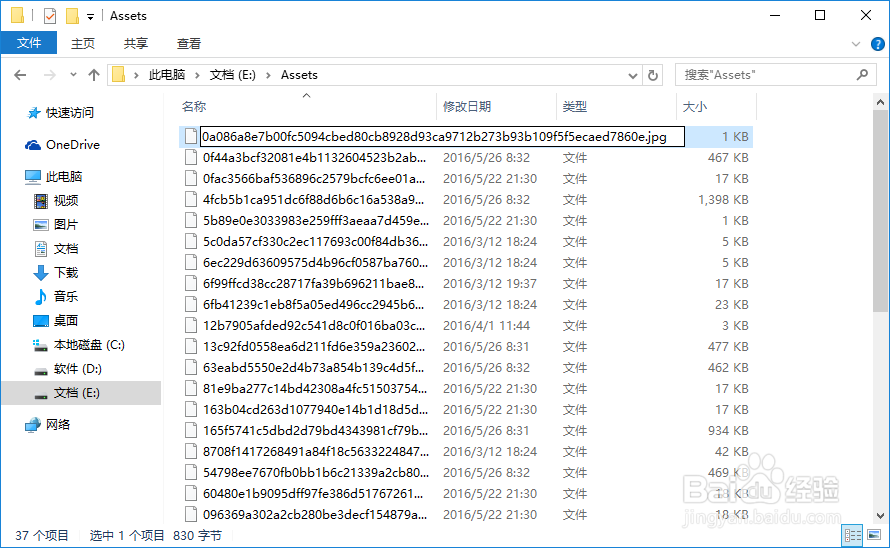
2、可能你觉得一个个添加后缀名有些麻烦,那么使用个批量更名软件就很轻松了。这是最后的成果,已经成功保存在其他盘了。
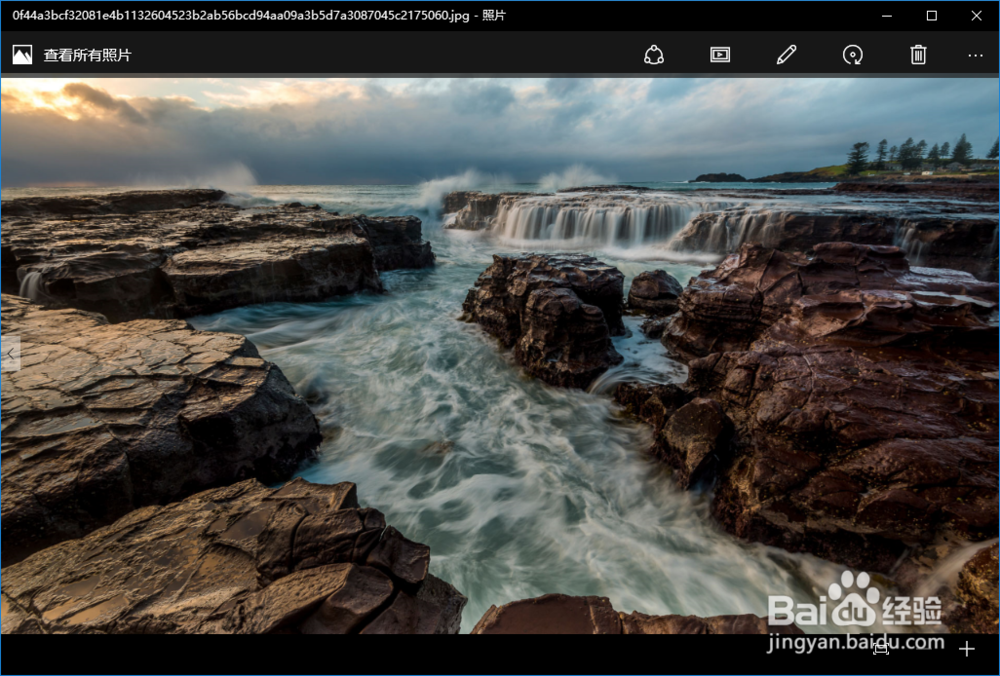
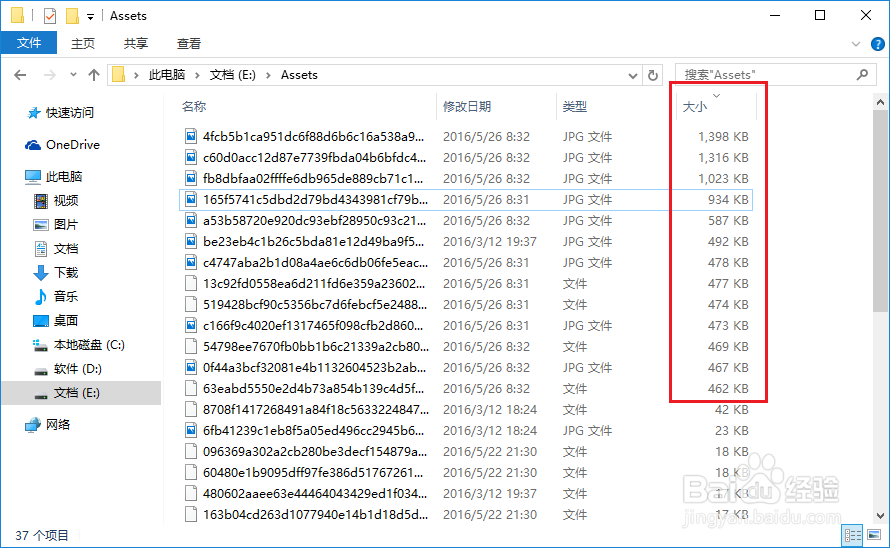
3、Assets文件夹里并不是所有文件都是推荐的锁屏壁纸,注意看文件大小,一般几百K、上千K的文件是壁纸,那些几K、几十K大小的文件是一些不知名的小图标,可以按大小排列,只复制那些大文件。
阅读量:112
阅读量:21
阅读量:108
阅读量:143
阅读量:123