分页符的使用以及文档中不同页码的设置

2026-02-14 16:35:43

1、在一个文档中设置几种不同的页码,需要用分页符分隔成不同区域

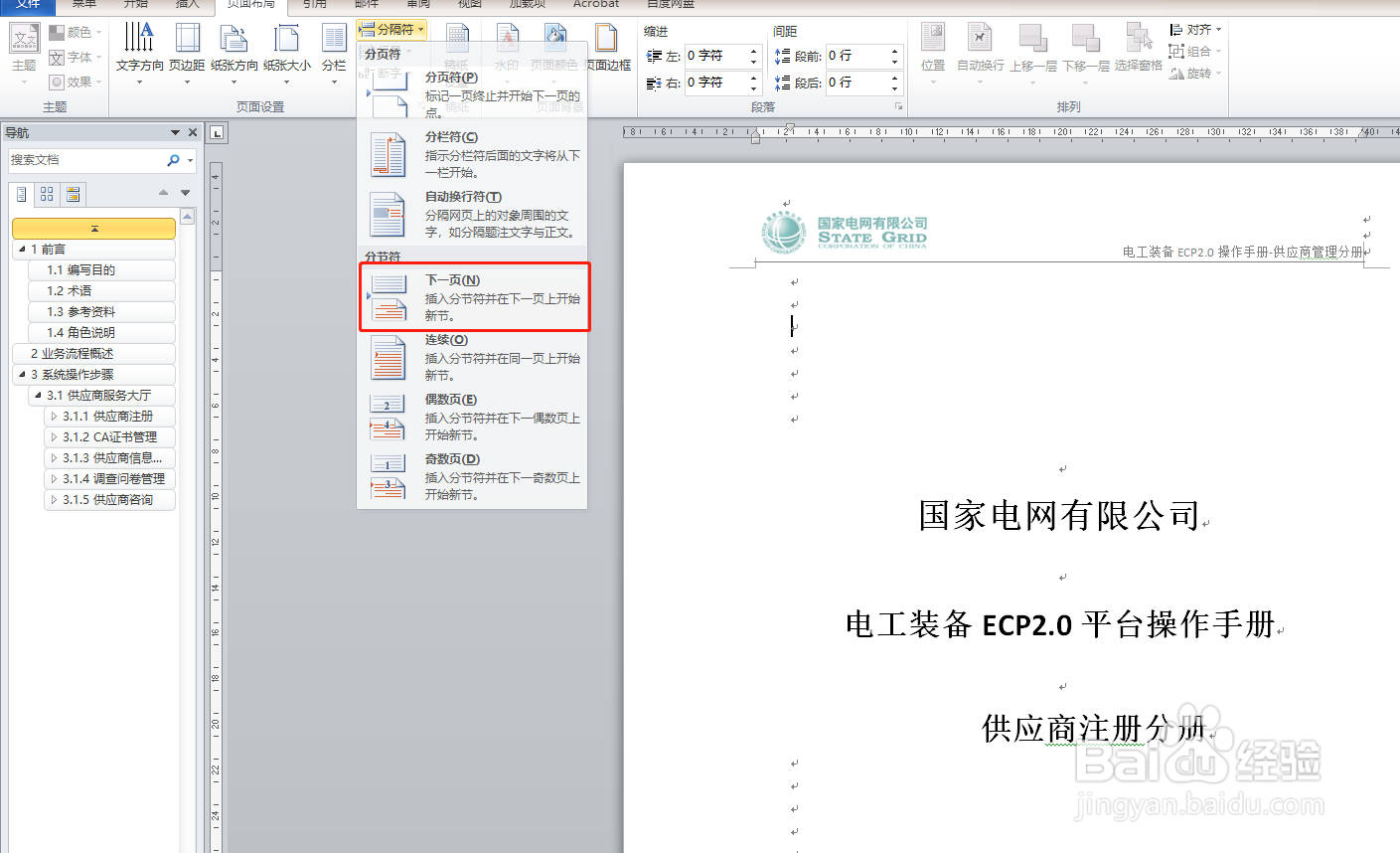
 如何插入分页符

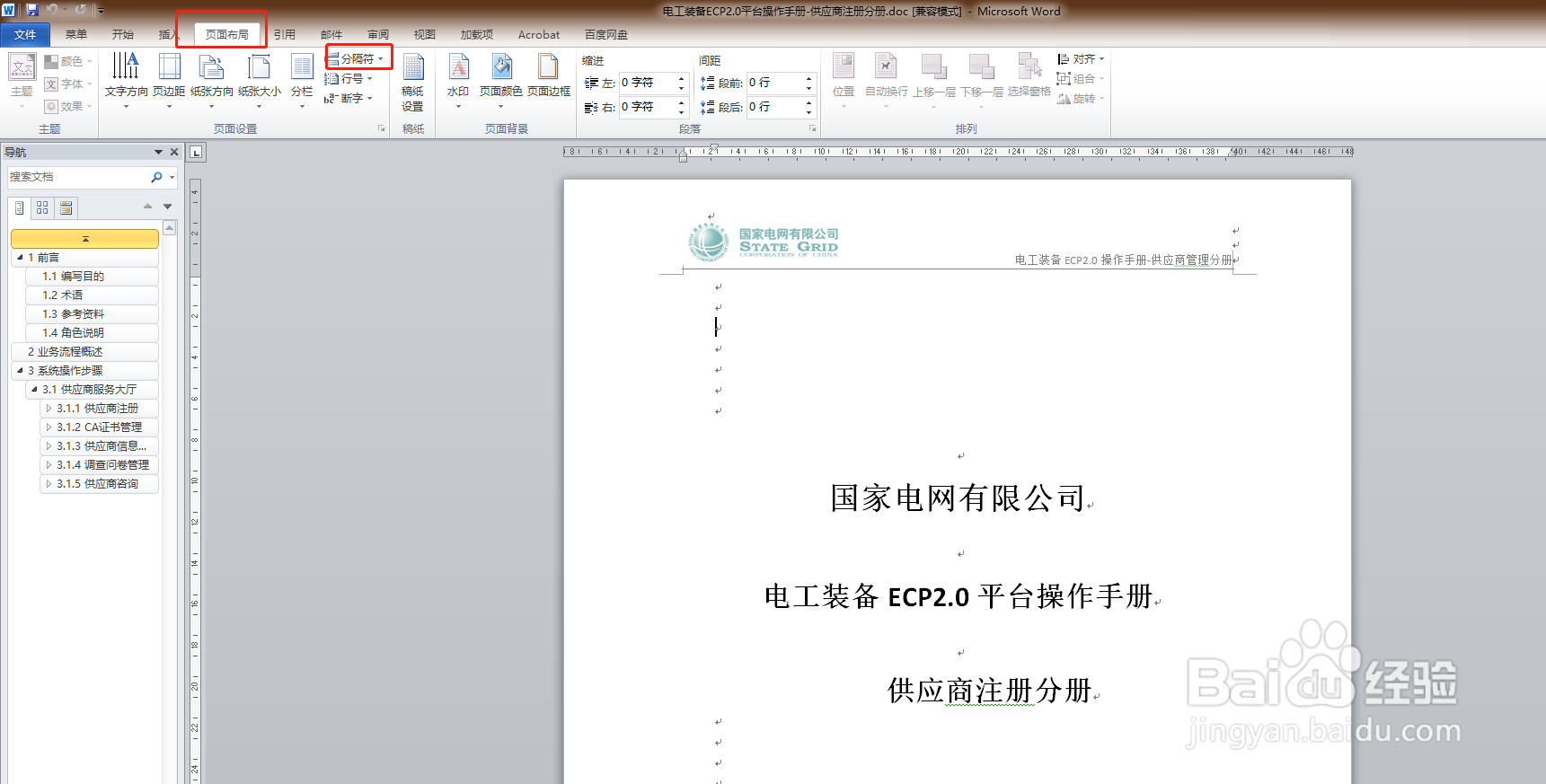
拿office2010为例,将光标放在你要分隔的页面上一页最后,点击页面布局,点分隔符,选择下一页
分页符的使用以及文档中不同页码的设置

分页符的使用以及文档中不同页码的设置

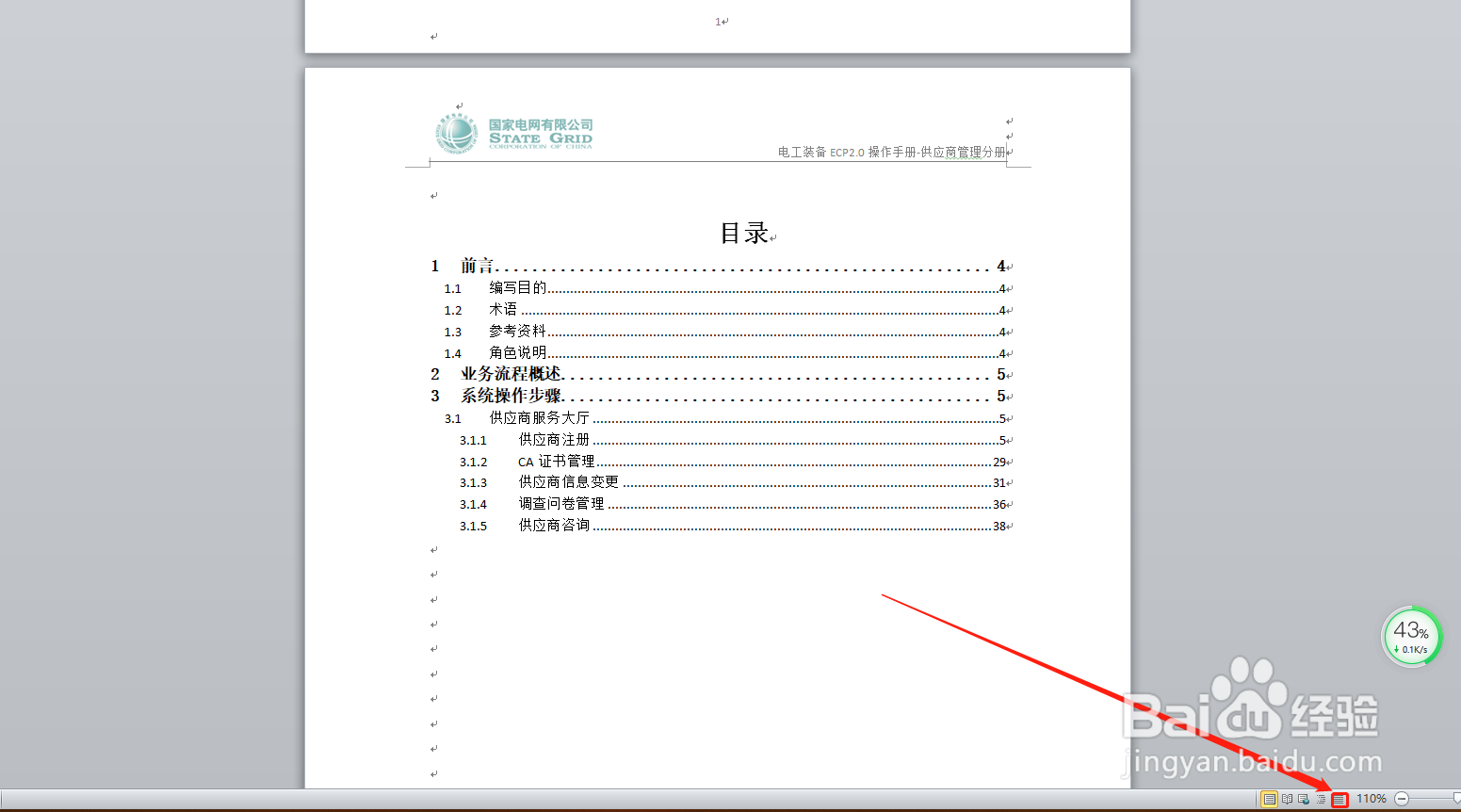
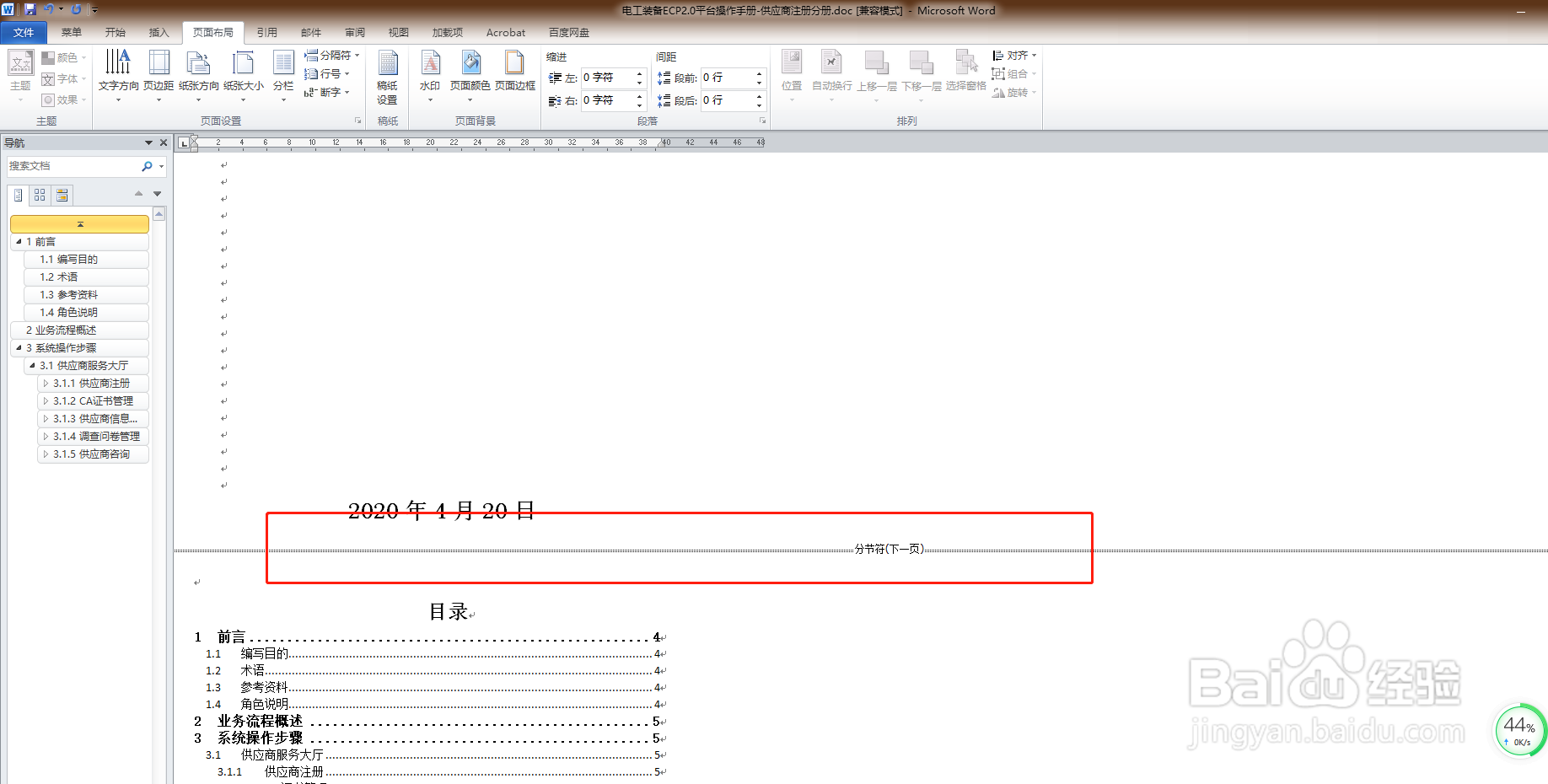
2、如何找到你插入的分隔符,点击右下角小框,就可以看到分页符了

分页符的使用以及文档中不同页码的设置

分页符的使用以及文档中不同页码的设置

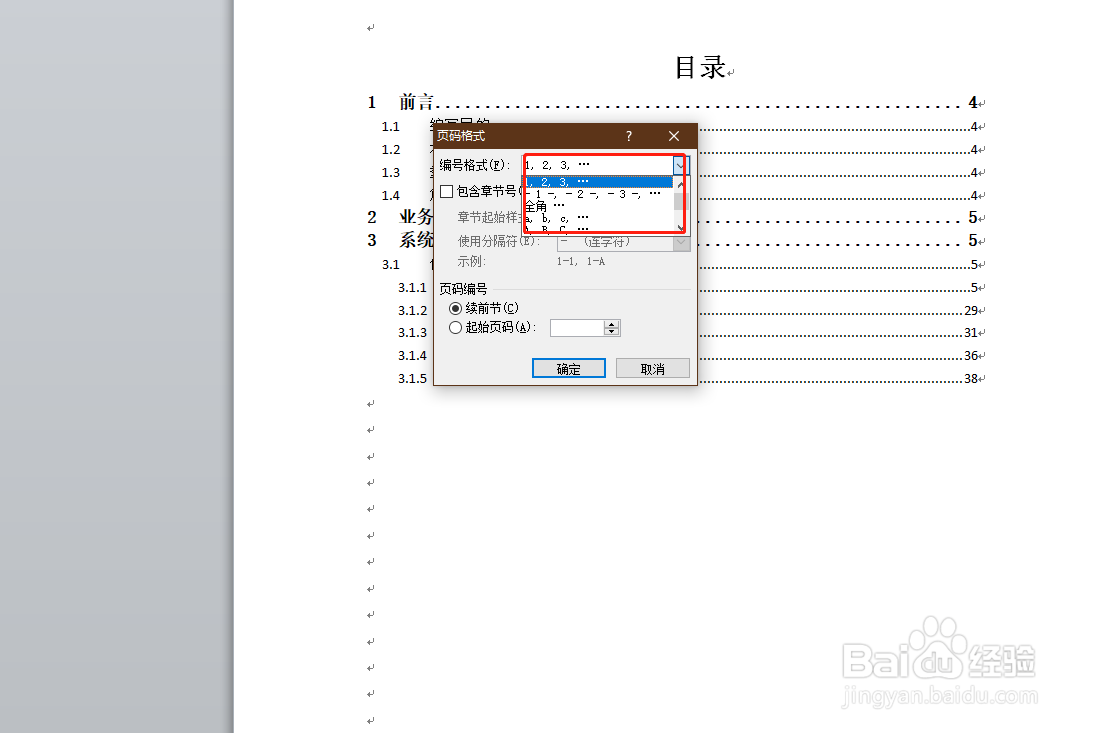
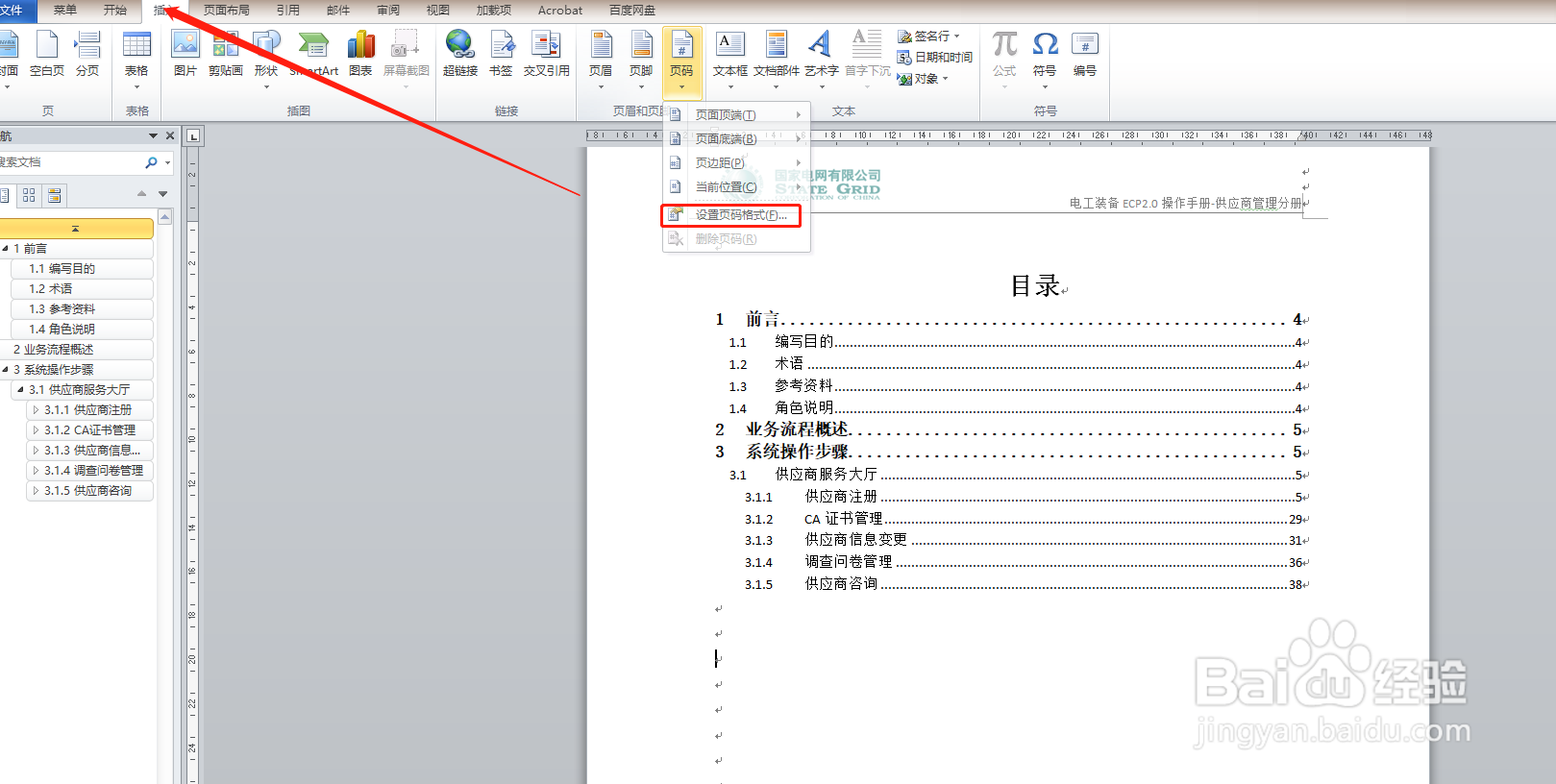
3、先根据你的需求,将文档用分隔符分成若干部分,首先设置下页码格式,在第一个区域,点插入,选择页码-设置页码格式
分页符的使用以及文档中不同页码的设置

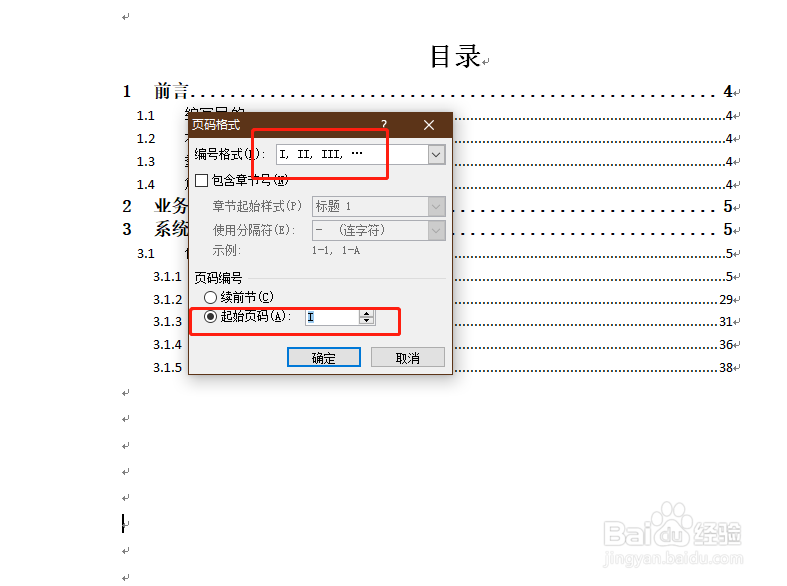
4、找到你需要设置的格式,点起始页码,确定

分页符的使用以及文档中不同页码的设置

分页符的使用以及文档中不同页码的设置

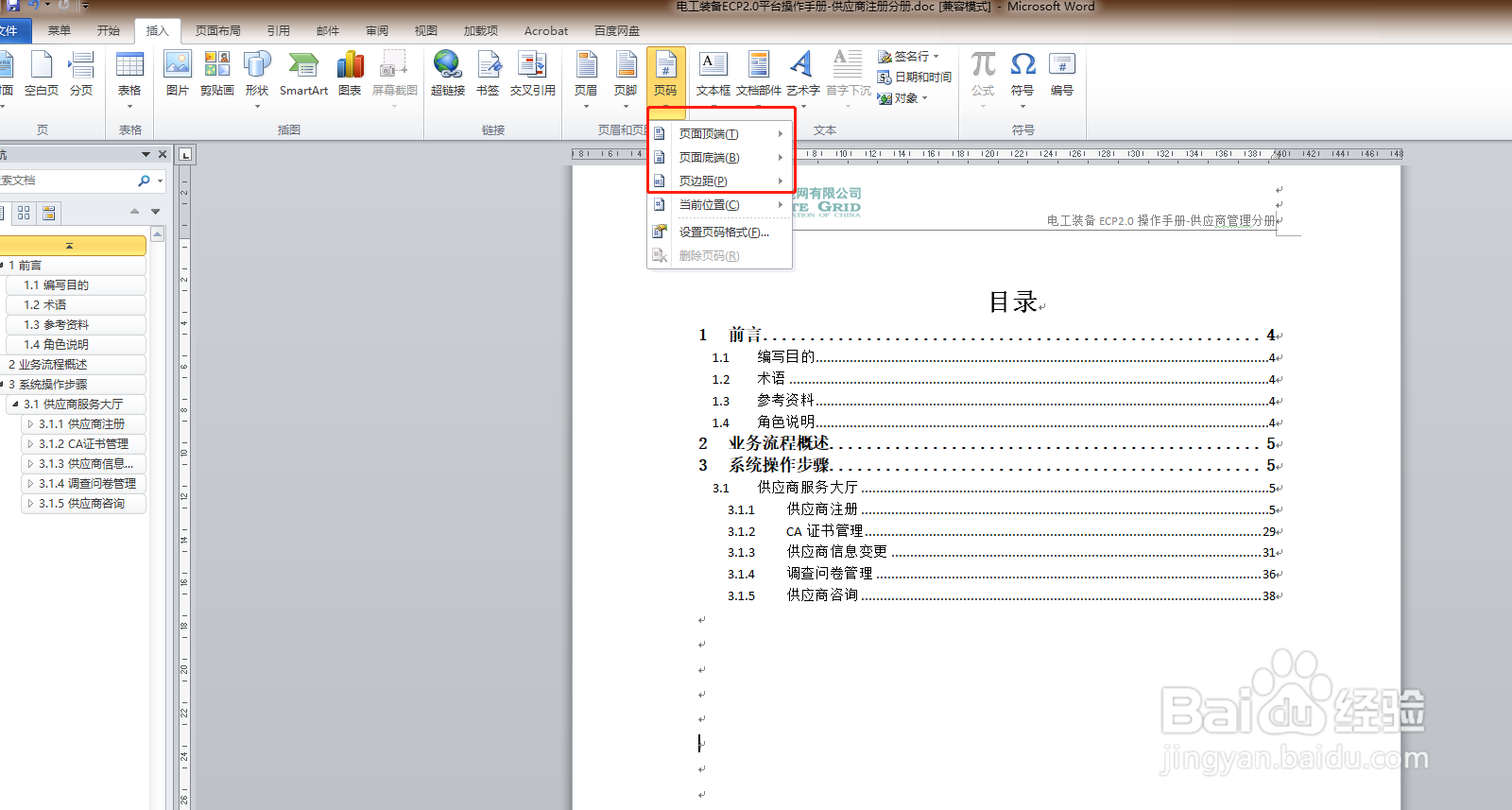
5、点插入-页码,选择你要插入的位置

分页符的使用以及文档中不同页码的设置

分页符的使用以及文档中不同页码的设置

6、其他区域都可以这么设置

相关推荐
  • 阅读量:99
  • 阅读量:124
  • 阅读量:27
  • 阅读量:96
  • 阅读量:146
  • 猜你喜欢