如何阻止Outlook 2010上的垃圾邮件?
1、Microsoft Outlook是一封免费电子邮件,可用于对话和日程管理。最新版本的Outlook提供了扫描,取消订阅,固定,聊天,检查天气预报,使用OneDrive等功能。它可以通过Web浏览器或Outlook应用程序访问,并支持包括台式PC,笔记本电脑,平板电脑和移动设备在内的设备。
2、虽然微软正在推进其产品并为人们提供各种各样的服务和创新,但许多人都错过了具有简单服务,界面和设置的优质旧Outlook。
如今,微软社区正在官方微软的论坛上发布关于Outlook的传入电子邮件列表中出现的垃圾邮件或不需要的电子邮件的嗡嗡声。
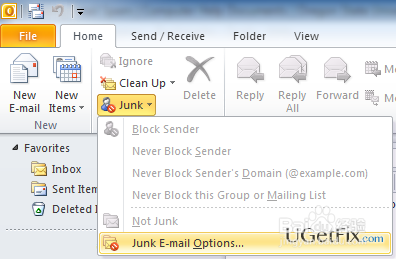
3、他们中的大多数人都试图阻止不需要的电子邮件,发件人和垃圾邮件。当用户右键单击可以选择“ 将发件人添加到安全发件人列表 ”,“将发件人添加到阻止发件人列表 ”,“ 标记为垃圾邮件 ”等等的电子邮件时,Outlook用户会忽略这些选项。
4、不幸的是,我们必须习惯Windows 10上提供的新应用及其设置,即使它最初可能很难。虽然微软有目的地做事,但我们可能会期望重新添加新Microsoft Outlook中缺少的功能。但是,如果他们不会,我们将尝试解释如何在Outlook上阻止不需要的电子邮件和垃圾邮件。
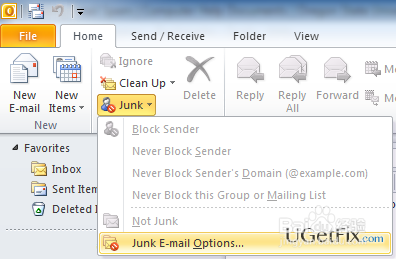
1、首先,打开https://outlook.com/并登录到您的帐户。注意:在这种情况下,请不要使用Outlook应用程序,而是通过Web浏览器访问Outlook。之后,尝试执行以下操作:
单击齿轮图标(设置),然后选择选项。
查找阻止垃圾邮件,然后单击安全和阻止发件人。
选择阻止发件人。
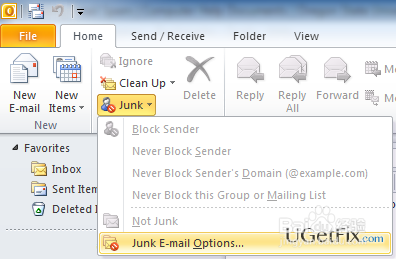
2、要继续,您必须拥有要阻止的发件人的电子邮件ID列表。键入要阻止的电子邮件地址,然后选择添加到列表>>
注意:如果不需要的发件人列表很长,此过程可能需要一些时间。之后,您可以设置自动垃圾邮件过滤:
登录您的帐户(通过Web浏览器或Outlook应用程序)。
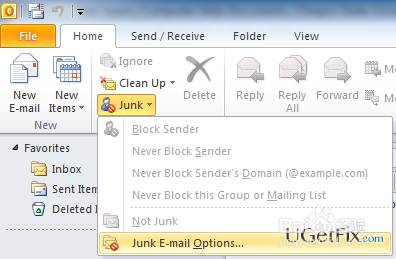
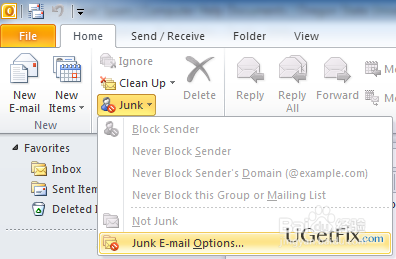
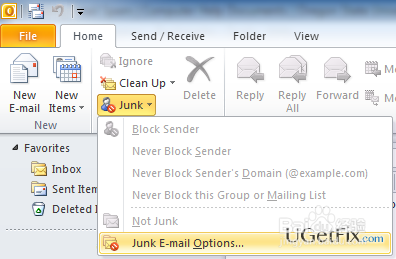
单击垃圾邮件图标,然后单击垃圾邮件选项。
您应该看到该选项设置为No Automatic Filtering。将选项重置为适当的过滤级别。
单击确定。
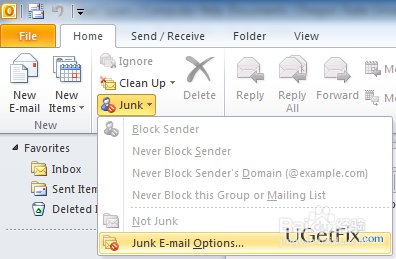
3、注意: “仅安全列表”选项可能会导致某些合法电子邮件进入垃圾邮件,您可能会发现它也很烦人。要防止这种情况发生,请执行以下操作:
单击窗口顶部的“ 安全发件人”选项卡,然后单击“ 添加”。
添加您收到电子邮件的电子邮件地址,以防止这些发件人的电子邮件进入垃圾邮件文件夹。
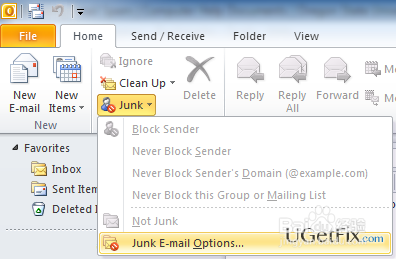
4、之后,标记还信任来自我的联系人的电子邮件,并自动将我发送电子邮件的人员添加到安全发件人列表选项。
单击“ 确定”以保存更改。