Windows server 2012 R2 搭建Deskpool云桌面
1、下载Windows Server2012
制作启动盘:
1)使用UltraISO制作Windows Server启动U盘。
2)使用Windows 7 USB DVD Download Tool制作Windows Server启动U盘。
2、安装Windows Server 2012R2 和原厂网卡、主板驱动程序
安装 Windows Server 2012R2的过程比较简单,注意几点:
选择标准版(带有GUI的服务器)或者 数据中心版本(带有GUI的服务器)。

3、选择自定义安装,如果有分区,则删除已有的分区。

4、安装完成后,需要设置管理员账户的密码

1、安装 Hyper-V 角色,创建虚拟交换机,确保网络中有DHCP服务
Hyper-V角色可以手工通过Windows的“服务器管理”安装,也可以通过Deskpool向导自动安装Hyper-V。
通过“服务器管理”安装的过程如下:
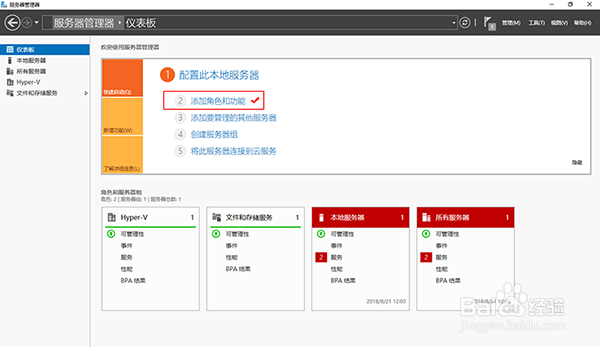
打开“服务器管理”,管理页面如下图所示 点击勾选的区域“添加角色和功能”
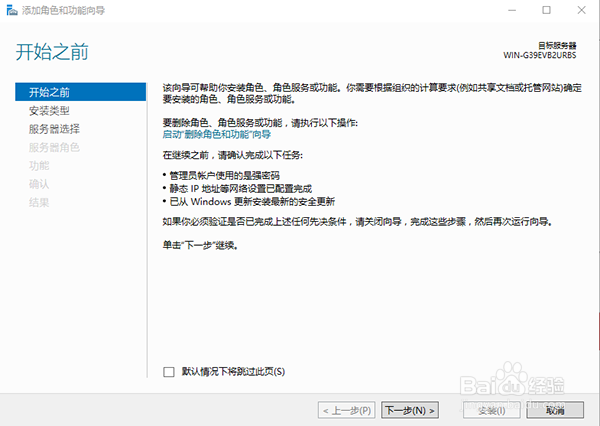
2、进入安装步骤
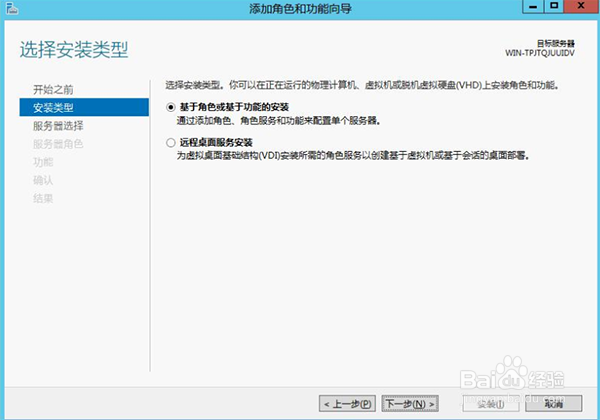
3、选择“基于角色或基于功能的安装”
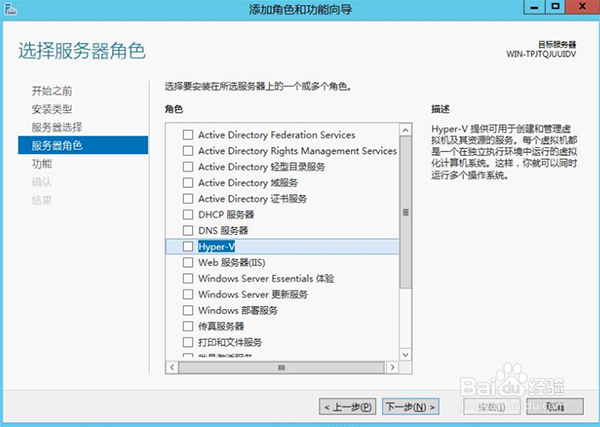
4、选择“Hyper-V”
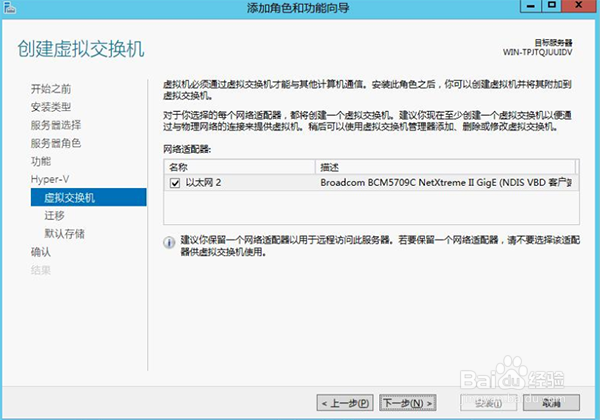
5、勾选选择“以太网”
向导执行完毕后,会提示需要重启服务器,服务器重启后,可以完成 Hyper-V角色的安装。
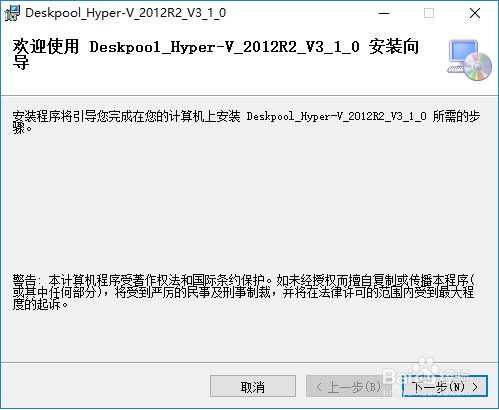
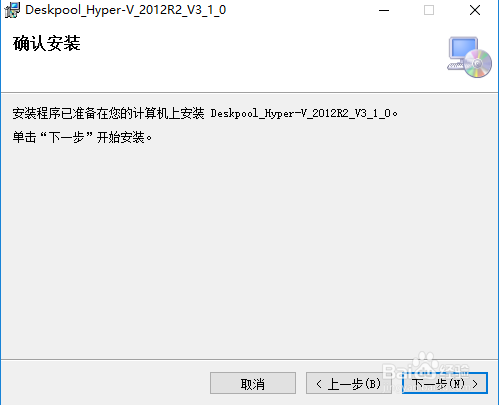
1、执行安装向导,选择“下一步”,会启动Deskpool安装程序。
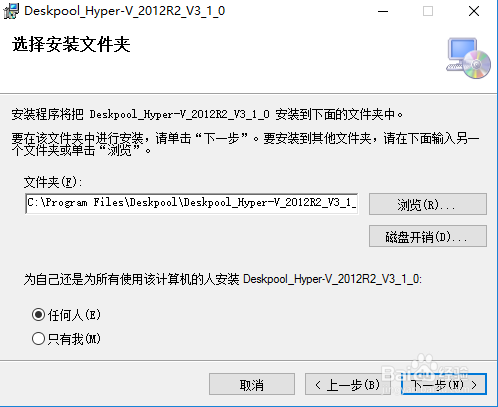
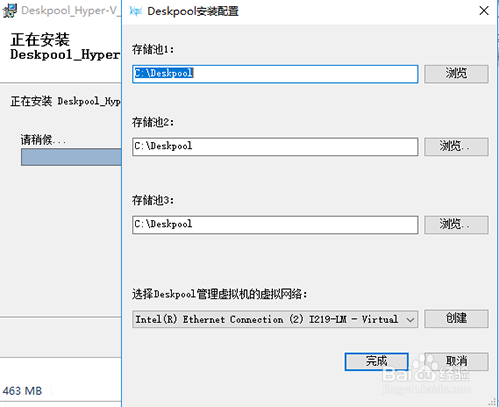
2、选择存储池和虚拟网络。
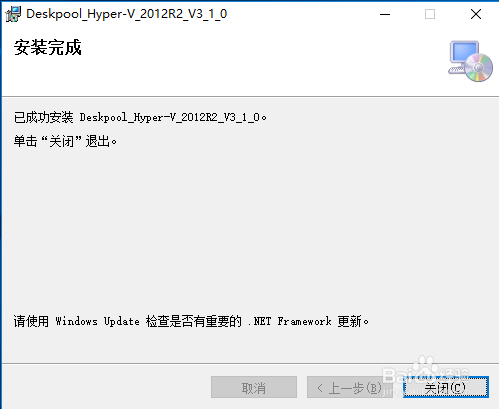
3、完成安装
1、下载 Demo 环境的备份档案,并使用 Demo 镜像恢复桌面云环境。
Demo备份档包括一个 windows 7 x86 Ultimate sp1系统的镜像,配置了一个办公桌面池,一个教学桌面池。
恢复过程为:
解压 backup001.zip 到磁盘,比如 C:\。
进入backup001目录,可以看到数据库备份文件 deskpool.tar.gz,以及桌面模板的备份目录 win7x86base

2、在地址栏输入 vdibackup,启动vdibackup

3、选择恢复数据库。
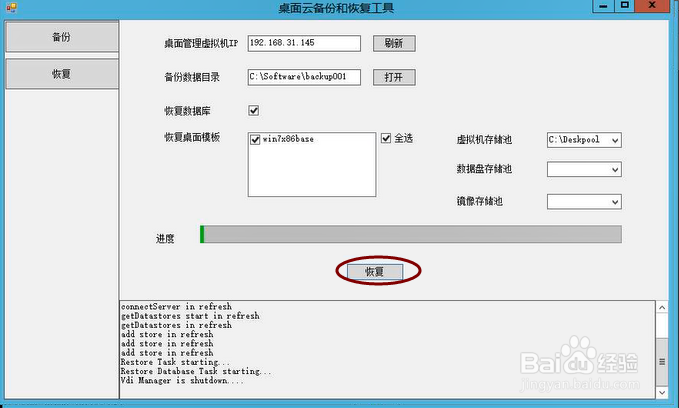
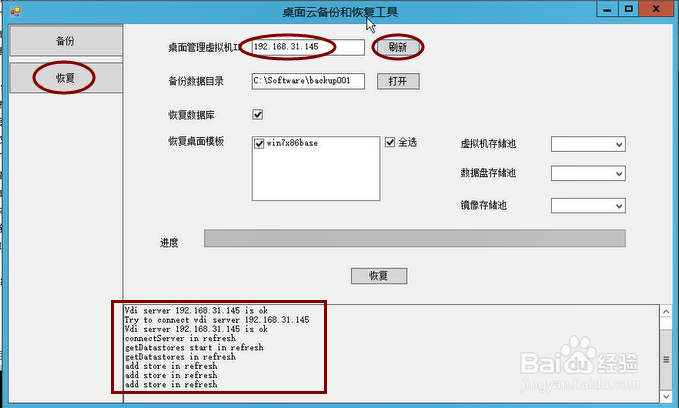
点击左侧“恢复”按钮,进入恢复界面。然后输入“桌面管理虚拟机IP”,然后点击“刷新”,观察底部提示,如果与VDI服务器建立了连接,并从VDI取得了存储池配置,属于正常状态。
4、勾选需要恢复的桌面模板,可以选择全选。
在右边的存储池配置中选择正确的存储池路径。通常情况下,虚拟机存储池放和镜像存储池在 SSD 磁盘上。数据盘存储池可以放在HDD磁盘上。虚拟机存储池为必须填写的选项。数据盘和镜像的存储池如果不填写,等于虚拟机存储池。
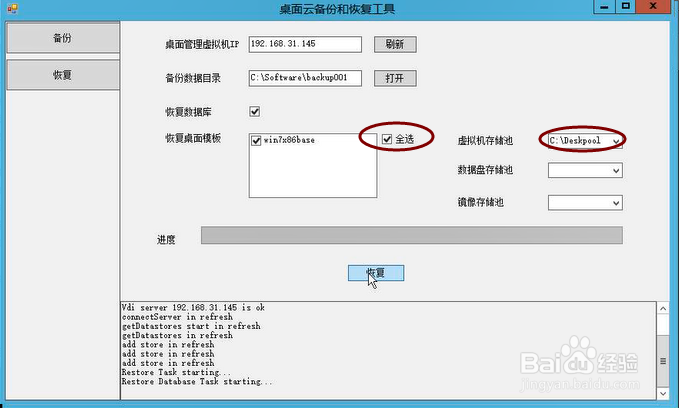
5、点击下方的“恢复”按钮开始恢复。
可以观察下方的日志,了解恢复的进度。恢复过程包括如下一些操作:
1) 恢复数据库。
2) 重启动Deskpool管理系统。
3) 调整存储池配置和网络配置,并恢复桌面模板。
4) 恢复完毕桌面模板,会再次重启Deskpool管理系统。
注意:恢复成功后,Hyper-V管理系统中会产生一个虚拟机,名字为“win7x86basev185f639”的虚拟机。 该虚拟机是模板,请千万不要启动该虚拟机